傳統介面指南
本指南介紹 O&O Defrag 32 的傳統介面,包括功能區、磁碟機清單和詳細檢視。功能是否可用取決於程式組建版本、產品版本和授權。本指南保留英文螢幕擷取畫面中的功能區和命令名稱,便於對照。
傳統介面保留了熟悉的配置方式和工作流程。現代介面提供幾乎相同的功能。請參閱現代介面與傳統介面以選擇適合自己的介面。
如果看到系統概覽、磁碟機和排程等頁面,請參閱現代介面指南。選擇現代介面導航欄底部的專家模式可開啟傳統功能區,設定 → 專家模式可將傳統介面設為預設。切換介面不會停止代理程式正在執行的操作。
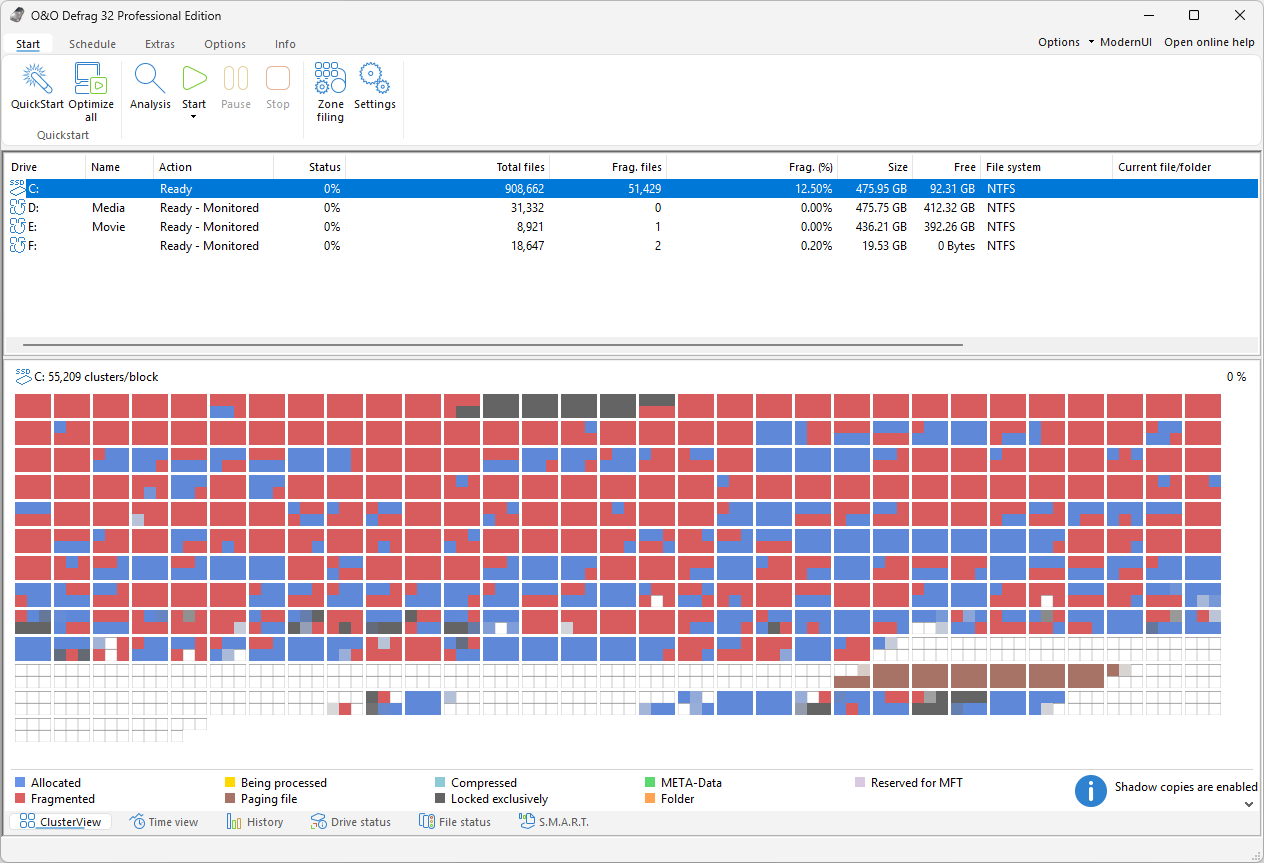
視窗上方的功能區包含 Start、Schedule、Extras、Options 和 Info;中間是磁碟機清單;下方是 ClusterView、Time view、History、Drive status、File status 和 S.M.A.R.T. 資訊索引標籤。選擇右上角的 ModernUI 可返回現代介面。
按工作查詢
| 目標 | 主題 |
|---|---|
| 安裝、註冊或更新 | 開始使用 |
| 分析磁碟機並檢查檔案 | 分析與資訊檢視 |
| 啟動、暫停或停止操作 | 手動重組 |
| 選擇原則和檔案配置方式 | 最佳化方法和速度區域 |
| 設定背景維護 | 自動重組 |
| 定時或在螢幕保護期間執行 | 工作排程 |
| 控制負載並選擇檔案 | 設定和檔案規則 |
| 檢視結果 | 報告 |
| 檢查磁碟機、維護 SSD 或遷移設定 | 附加工具與儲存維護 |
| 清除暫存檔 | O&O DiskCleaner |
| 使用系統匣控制元件或檢視磁碟機活動 | 通知區域與磁碟機活動 |
| 執行命令或指令碼 | 使用 OODCMD 執行命令列操作 |
導航
Start 提供磁碟機操作和資訊檢視。Schedule 用於已儲存的工作及報告;Extras 用於檢查磁碟機、維護儲存以及匯入或匯出 XML;Info 顯示版本和授權。Start 功能區中的 Settings 開啟全域設定,計劃工作也有獨立設定。按對話方塊中的 OK 或 Apply 確認。
執行前請核對所選磁碟機。按住 Ctrl 可多選。進度條和動態圖示顯示活動狀態;關閉介面後,背景服務仍可繼續工作。