手動重組
先分析磁碟機,再按媒體類型和目前狀態選擇方法。傳統硬碟方法可以合併檔案和可用空間,或按指定原則排序。SSD 應使用專用維護方法,詳見最佳化方法。
最佳化所選磁碟機
- 在清單中選擇磁碟機,按住 Ctrl 可多選。
- 開啟功能區中 Start 按鈕的子選單。
- 選擇所需方法。使用 OPTIMIZE 系列方法前請檢查速度區域設定。
- 觀察磁碟機圖示和進度條。
- 選擇 Pause 暫停,或選擇 Stop 結束本次操作。
- 結束後檢視最佳化前後的資訊和報告。
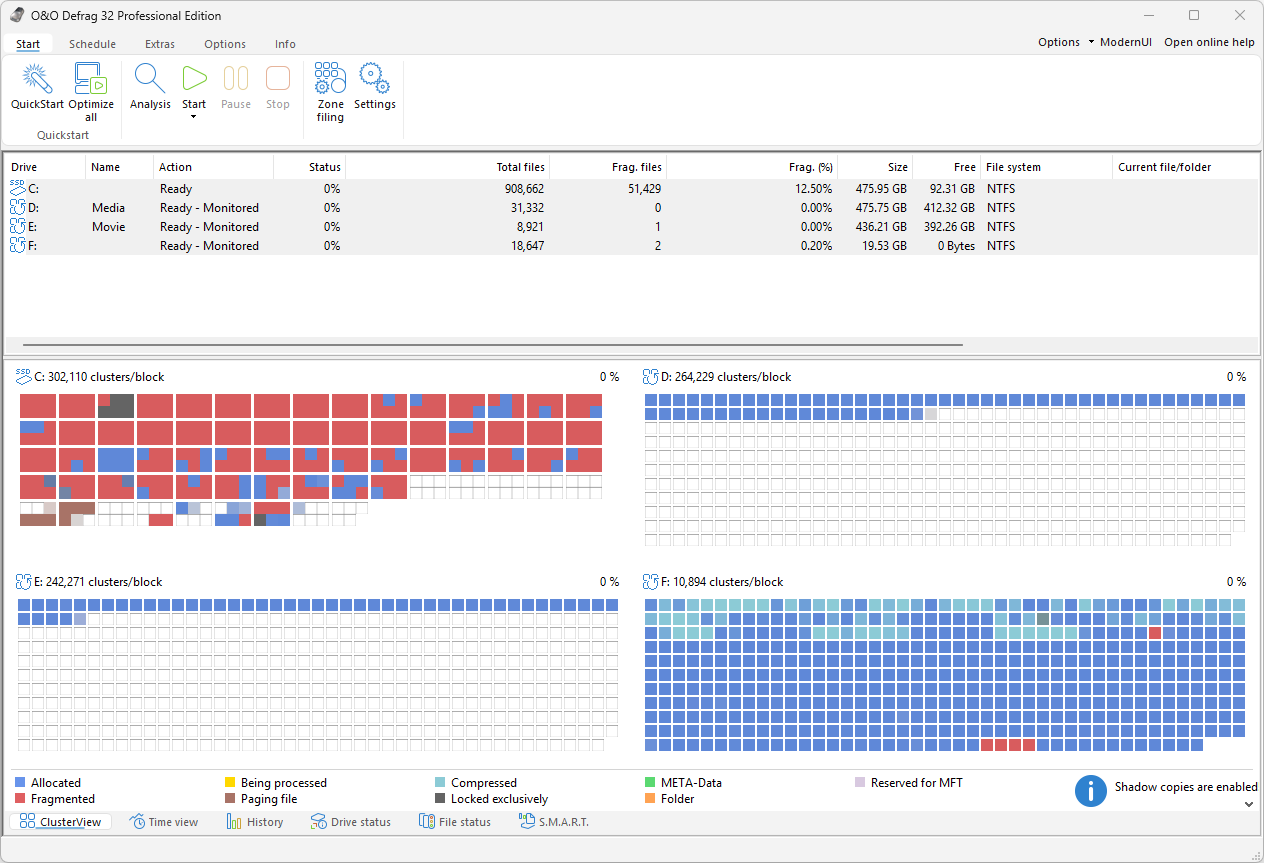
多選時,ClusterView 分別顯示各磁碟機的區塊檢視、每塊代表的叢集數和進度。選擇的方法會應用於所有選取的磁碟機,清單中的 Action 和 Status 分別顯示各磁碟機的操作和狀態。
啟用區域方法時,主啟動按鈕執行 OPTIMIZE;否則執行 SPACE。若必須使用某種方法,請明確選擇。選取所有符合條件的磁碟機會對其全部執行操作。是否平行取決於一般設定,選取多個磁碟區不一定會同時執行。
用時取決於資料量、配置方式、可用工作空間、最佳化方法及其他活動。執行期間儘量避免大量複製或移動檔案,以免改變正在最佳化的配置方式。
單個檔案和資料夾
如果安裝了 O&O Defrag 外殼擴充,可在 Windows 檔案總管中按一下滑鼠右鍵檔案或資料夾,選擇 Defragment,立即整理該專案。隨後可分析並檢視碎片檔案清單以確認結果。
此一次性操作與檔案規則中的長期包含清單不同。包含規則優先於相符合的排除項,但不能讓所有鎖定或不符合條件的檔案變得卸除式。
可用工作空間
整理時需要可用空間暫存和移動資料。所需空間取決於檔案大小、空間分配和選用的方法。
除了可用空間總量,檔案大小和連續可用區域的大小也很重要。若檔案大於連續可用區域,可能需要多輪整理或仍會保留碎片。可用 DiskCleaner 檢查不必要的檔案,或移走該磁碟區上已不需要的資料。
鎖定和加密的檔案
檔案佔用、檔案系統後設資料、排除項和工作空間不足都可能造成剩餘碎片。請先檢查檔案狀態,再決定是否重做完整最佳化。要在正常 Windows 工作階段之外維護,請參閱現代介面啟動時最佳化指南。重新啟動到維護環境前,請備好 BitLocker 修復資訊。