計劃工作和螢幕保護程式工作
在 Schedule 中定義維護時間及內容。工作會儲存所選磁碟機、方法、時間、執行條件和報告選項。
建立工作
- 在功能區開啟 Schedule → Add job。
- 在 General 中輸入便於識別的名稱和可選說明,並勾選 Job enabled。
- 在 Drives 中選擇各目標磁碟機及相應方法。
- 若要跳過碎片程度較低的磁碟機,請設定最低閾值。0% 表示不按碎片率限制,其他執行條件仍然有效。
- 檢查區域設定、檔案規則和該工作的 Settings。
- 在 O&O ActivityMonitor 中設定負載、程式和電源條件。
- 設定 Schedule,用 OK 確認,並在工作清單中核對儲存的條目。
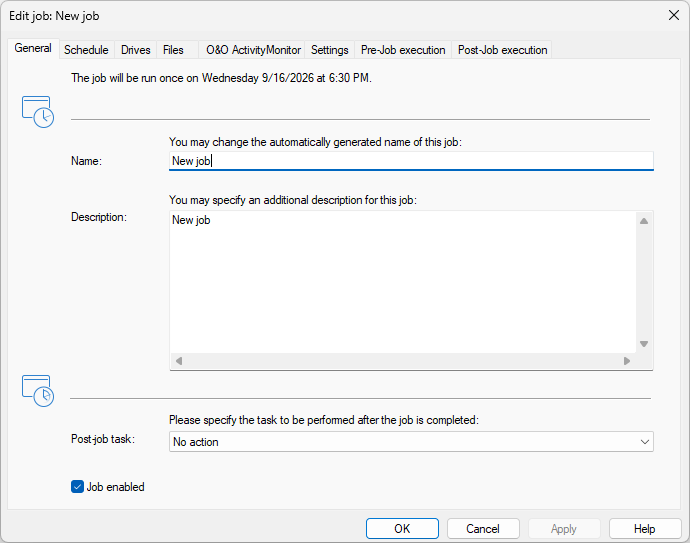
各索引標籤依次為 General、Schedule、Drives、Files、O&O ActivityMonitor、Settings、Pre-Job execution 和 Post-Job execution。General 頂部用文字說明下次執行時間。Post-job task 指定完成動作;取消 Job enabled 可停用執行並保留工作定義。
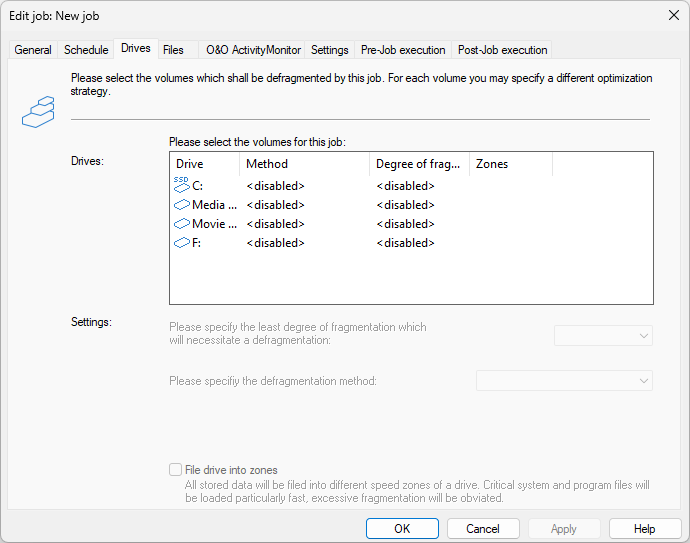
每個磁碟區分別設定 Method、Degree of fragmentation 閾值和區域。<disabled> 表示該磁碟區不參與;至少一個磁碟區必須選擇方法。Settings 下方的兩個選單僅應用於清單中選定的行。
工作名便於識別報告,但無需唯一。複製後建議使用不同名稱,便於區分結果。
排程類型
| 選項 | 行為 |
|---|---|
| One time | 在指定日期和時間執行一次。 |
| Recurring | 在指定星期和時間執行;透過重複設定可每天執行多次。 |
| On screensaver | 隨螢幕保護程式的活動開始和停止。 |
First run on 和 Last run on 定義有效期。Maximum runtime 限制單次執行時長,即使還有工作也會結束。後續執行可以繼續維護,達到時限並不等於最佳化完成。
若希望電腦恢復可用後補做錯過的工作,請啟用 Run later if not possible at the start time。磁碟機、電源等條件仍可能阻止或延遲執行。關機狀態無法執行工作;wake from standby 僅適用於支援喚醒的睡眠狀態。
條件和工作設定
ActivityMonitor 可以限制 CPU 佔用,在目標磁碟機繁忙時等待,或在指定程式執行時阻止啟動。視需要設定僅用交流電執行和使用電池時暫停。
工作設定包括唯讀預檢、多實體磁碟平行、Windows 檔案配置方式提示、卸除式或外接磁碟機、SSD 保護及 HTML 報告和事件記錄。工作行為與手動操作不同時,請檢查其儲存的設定。
完成動作
Shut down 會在工作完成後關閉 Windows。僅在已安排的無人值守維護時段使用,並先儲存其他工作。複製工作後請重新核對該動作。
編輯和管理工作
- 編輯: 選取工作,從右鍵選單選擇 Edit,修改後用 OK 確認。
- 複製: 建立副本,啟用前核對名稱、磁碟機、排程、命令和完成動作。
- 停用: 阻止排程執行,同時保留設定;需要時可以重新啟用。
- 刪除: 確認刪除所選工作定義。若工作正在執行,請先明確停止。以後可視需要重建。由中央管理或受保護的工作可能無法在本機編輯或刪除。
工作前後的批次處理命令
開啟 Pre-Job execution 或 Post-Job execution,啟用命令輸入框。可直接輸入命令,或用 Import 從檔案載入。路徑、程式和檔案必須存在於目標電腦上。
O&O Defrag Agent 以具有較高本機權限的 SYSTEM 身份執行命令。它不使用您的互動式桌面賬戶,因此可能無法存取對應的磁碟機和使用者專用設定。請使用絕對路徑,並在新增到工作前單獨核實命令。
若在維護前停止了應用程式或服務,請預先安排在工作失敗或中斷時如何恢復。正常完成後的步驟未必涵蓋每種故障。首次排程執行後請檢查報告。