一般設定與 ActivityMonitor
在 Start 功能區開啟 Settings,用 OK 或 Apply 確認更改。對話方塊包含 General、Automatic defragmentation、Files 和 O&O ActivityMonitor。儲存的工作有獨立設定;行為不符預期時應同時檢查工作和全域設定。
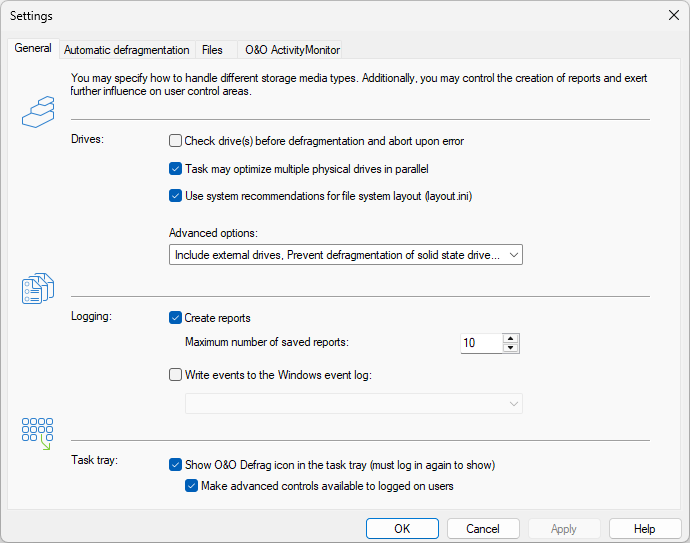
Drives 包含預檢、平行處理和檔案系統配置方式選項;其餘選項位於 Advanced options 中,按鈕會概括已啟用的專案。Logging 控制報告和事件記錄,Task tray 控制通知區域圖示。
一般
| 設定 | 作用 |
|---|---|
| Check drives before defragmentation | 執行唯讀檔案系統檢查。出錯會阻止整理受影響的磁碟機,但不會修復錯誤。 |
| Defragment multiple physical disks in parallel | 允許多個不同實體磁碟同時執行;順序處理可降低並行負載。 |
| Take system file layout into account | 在 Windows 提供配置方式資訊時參考其資訊放置啟動檔案。 |
| Include removable drives | 將符合條件的卸除式媒體列入操作範圍。 |
| Include external drives | 包括符合條件的外接磁碟區;這與自動背景維護是不同設定。 |
| Show defragmentation result | 完成後顯示前後對比和歷史記錄。 |
| Prevent defragmentation of solid state drives | 限制 SSD 重組。更改前請檢查可用的 SSD 專用操作。 |
| File into zones (not recommended to use with SSDs) | 為傳統硬碟啟用區域配置方式原則。 |
| Disable automatic optimization | 關閉相應的自動背景最佳化;已儲存的排程需要單獨檢查。 |
| Enable remote administration from same network | 允許同一子網路中的其他電腦管理此安裝。僅在明確需要時開啟。 |
不同磁碟機代號可能位於同一實體磁碟,因此在多個磁碟區上平行工作並不代表它們使用獨立硬體。
O&O ActivityMonitor
ActivityMonitor 按目前工作負載限制最佳化。可在 Settings 中開啟該頁,或在工作編輯器中為特定工作設定。
- 負載: Limit the processor load of O&O Defrag 限制最佳化自身造成的 CPU 負載。Do not execute task if the processor load is higher than 和 Do not execute task if the hard disk load is higher than 分別按系統 CPU 總負載和磁碟負載決定能否啟動。三個欄位的 100 % 都表示不限制。
- 程式:用 +、- 維護阻止背景維護的程式清單,用 Reset 恢復預設。通常可考慮備份程式、遊戲或其他高負載應用程式。
- 電源: Allow defragmentation only when on AC mains operation 和 Cancel if computer runs on battery power (recommended for notebooks) 可減少筆記型電腦的電池消耗。
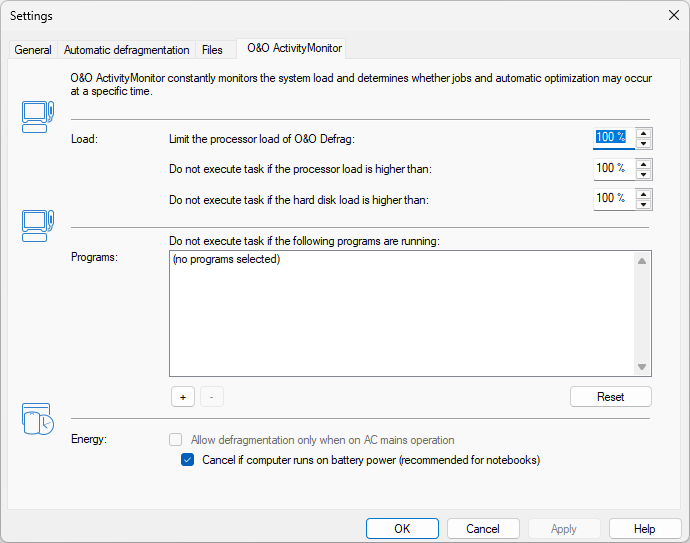
第一個百分比限制 O&O Defrag 執行後自身的負載,另外兩個決定工作能否啟動。如果未指定阻止程式,清單會以文字說明。
工作還可能提供 wake from standby。僅在確實希望喚醒電腦的排程中啟用。工作處於暫停或等待狀態,可能正是上述條件在起作用。
報告、事件記錄與系統匣控制元件
在一般設定中啟用 HTML 報告並選擇保留期限。事件記錄從級別 1(僅錯誤)到級別 4(完整資訊),級別越高,記錄越多。請在到期清除前保留所需診斷資料。參閱報告。
Show O&O Defrag icon in the notification area 控制系統匣圖示,可能需要重新登入 Windows 才生效。啟用 Extended control for the logged-in user 後,已登入使用者可以暫停或停止操作;否則圖示可能僅顯示狀態。參閱通知區域。