附加工具與儲存維護
傳統介面的功能區包含儲存維護命令,與現代介面工具頁面提供的獨立應用程式有所不同。
檢查磁碟機
- 選擇磁碟機。
- 在 Extras 功能區選擇 Check Drive(s)。
- 等待結果;要取消檢查,請選擇 Stop。
- 在 Schedule → Reports 中檢視報告。
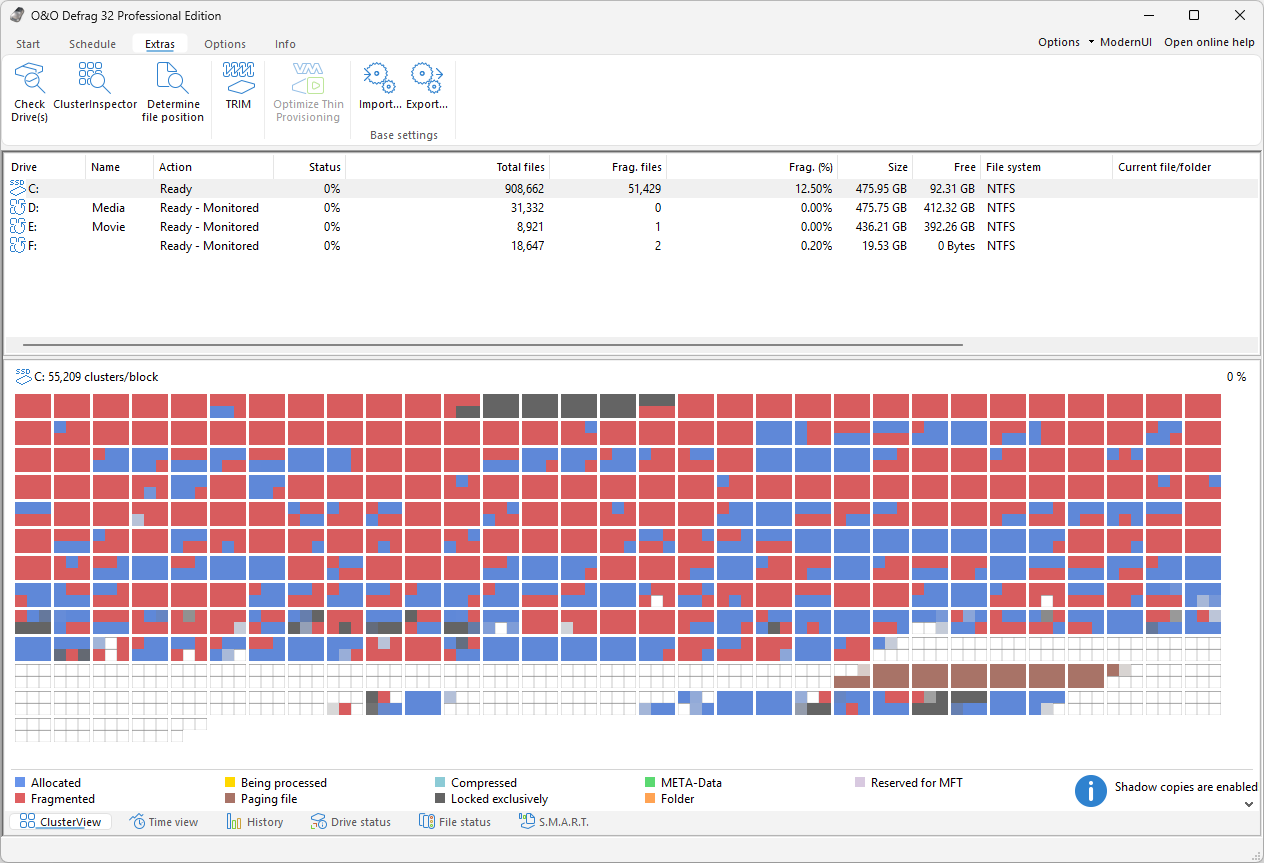
Extras 中的 Check Drive(s)、ClusterInspector 和 Determine file position 用於檢查;TRIM 和 Optimize Thin Provisioning 用於儲存維護;Base settings 下的 Import… 和 Export… 用於遷移設定。若磁碟機或儲存系統不支援某個命令,該命令會呈灰色,如圖中的 Optimize Thin Provisioning。
此操作執行唯讀檔案系統檢查,不會自動修復錯誤。若發現問題,請先保護重要資料並安排適當修復,再重新嘗試整理。該命令與獨立的 CheckAndRepair 應用程式不同。
SSD TRIM 與精簡設定
TRIM 向支援的 SSD 報告未使用區域,不對檔案排序,也不能安全擦除指定內容。裝置、控制器、連線方式和驅動程式都會影響支援情況。RAID 和 USB 設定所提供的能力可能不同,不能僅根據 SSD 型號判斷。
選擇 Extras → TRIM,或在自動最佳化中設定週期。
Optimize Thin Provisioning 向支援的虛擬磁碟區或 SAN 磁碟區報告未使用的分配空間,讓底層儲存有機會回收。選擇符合條件的目標並執行命令,或在可用時設定定期執行。實際回收取決於儲存平臺,虛擬磁碟檔案未必立即縮小。
匯入和匯出基本設定
- 在主視窗開啟 Extras,在 Base settings 下選擇 Export…。
- 選擇目標位置並輸入 XML 檔案名稱,例如
ood_settings.xml。 - 確認儲存基本設定。
要載入設定,請選擇 Extras → Import…,選擇相容的 XML 檔案並確認。覆蓋前先匯出目前設定;匯入後請檢查磁碟機、檔案規則、自動維護和遠端存取設定。
基本設定不包含所有已儲存工作和報告,也不能假定傳統介面的 XML 可以直接匯入現代介面。
其他工具與維護環境
整合的 O&O DiskCleaner 用於清理,ClusterInspector 可檢查檔案的分配情況。磁碟機活動顯示是獨立的狀態工具。
在現代介面的啟動時最佳化中啟用 Fortress Mode 環境,即可在下次系統開機時最佳化所選磁碟機。不再需要時可在同一位置關閉啟動選項。操作前請閱讀啟動時最佳化與 Fortress Mode,瞭解操作步驟和 BitLocker 注意事項。