分析磁碟機
分析會讀取磁碟機配置方式並收集碎片化資訊,不會移動或刪除檔案。
執行分析
- 開啟磁碟機,選擇一個或多個磁碟區。
- 核對磁碟機代號、磁碟區標籤及識別出的媒體類型。
- 在工具列中選擇分析。
- 觀察狀態,等待分析結束。
- 檢視磁碟機統計、ClusterView 叢集檢視及最佳化助手的建議。
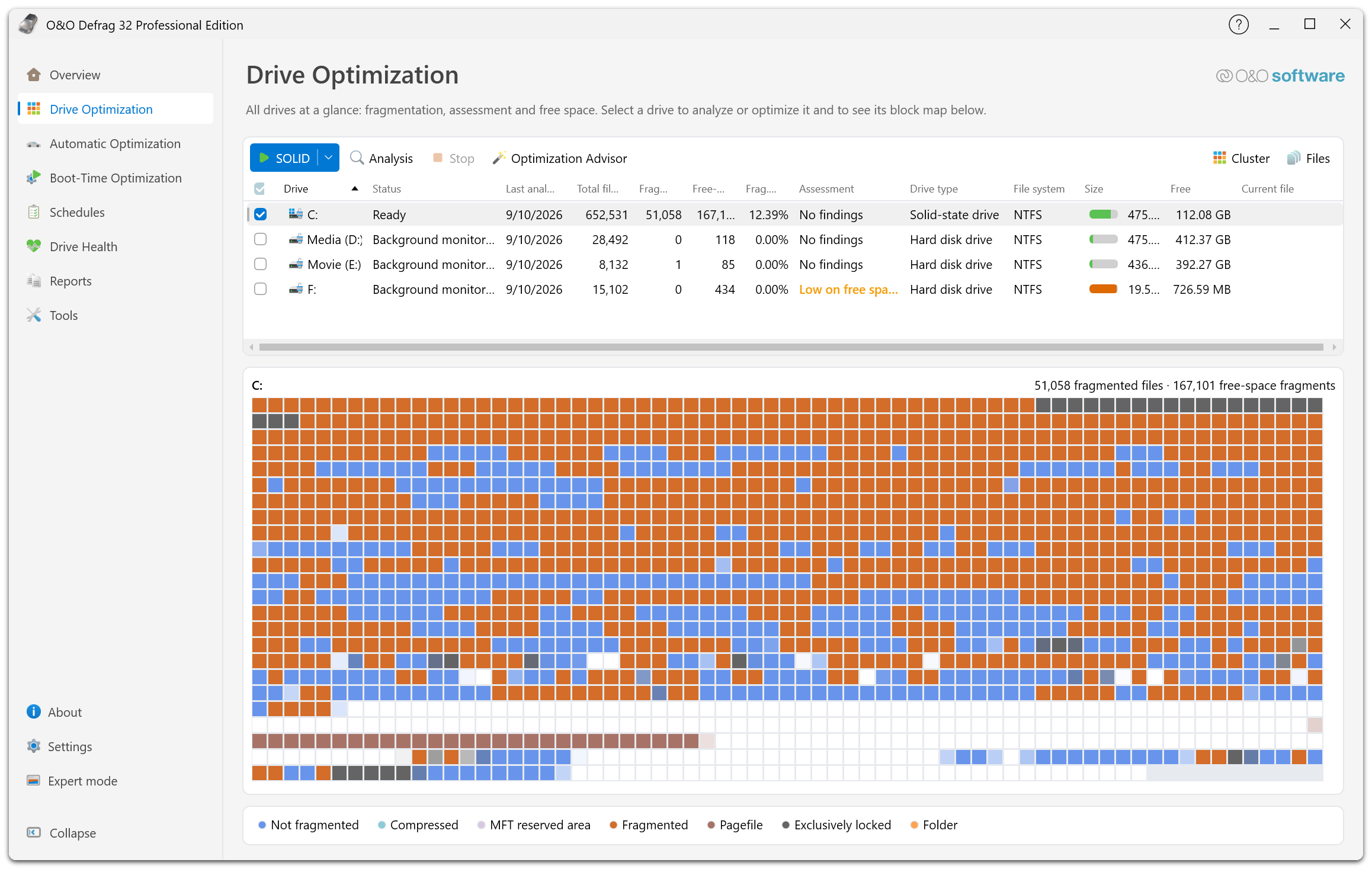
工具列包含方法按鈕、分析、停止和最佳化助手。右側的「簇」和「檔案」用於切換區塊圖與檔案清單。磁碟機清單顯示狀態、上次分析日期、檔案和碎片數、評估及裝置類型。下方的區塊圖屬於選取的磁碟機,顏色意義見圖例。
也可從儀表板顯示的發現項啟動分析,或在最佳化助手中選擇僅分析。
如果某個磁碟機正忙,請等待目前操作結束,或先明確停止再開始其他操作。對於大容量磁碟區或包含大量檔案的磁碟區,收集結果可能需要一段時間。
解讀分析結果
結合碎片程度、已用和可用空間、磁碟機狀態及分析日期判斷。區塊圖上方還顯示含碎片的檔案數和可用空間碎片數。選擇檔案可開啟 FileInspector 檢視最大或碎片最多的檔案;也可選擇一個塊,開啟 ClusterInspector 檢查該區域。
磁碟機圖是壓縮顯示,一個螢幕塊可代表多個叢集和多個檔案。紅色區域不代表硬體故障,請結合圖例及檢查器瞭解實際意義。
何時重新分析
大量複製或刪除檔案、安裝軟體、修改碎片報告設定後,可重新分析。在同一維護工作前後分別分析,結果更便於比較。
如需保留歷史記錄,請在設定 → 報告中啟用報告。如需定期取得報告而不重排檔案,可建立僅分析的計劃工作。
如果分析沒有完成
確認磁碟區可用、代理程式已連線,並且沒有其他磁碟機操作正在執行。記下錯誤訊息。如果裝置報告檔案系統或硬體問題,請先按疑難排解說明檢查,再嘗試最佳化。