ClusterView 與 ClusterInspector
ClusterView 顯示所選磁碟機的區塊圖。分析後可用它檢視檔案和可用空間的分佈。
解讀區塊圖
檢視圖例以區分可用區域、已分配區域,以及有碎片或無法移動等檔案狀態。具體顏色可能因主題而異。
螢幕上的一個塊代表一段叢集範圍,並不一定對應一個檔案或一個碎片。啟用陰影后,顏色還可反映多種狀態的混合比例。要獲取精確檔案資訊,請使用檢查器。
區塊圖顯示 Windows 磁碟區的邏輯分配。SSD 的實體配置方式由控制器管理,圖上相鄰的塊並不能證明資料位於相鄰快閃記憶體單元。參閱檔案配置方式與 SSD 內部維護。
檢查資料塊
- 在磁碟機頁面分析磁碟機。
- 在 ClusterView 中選擇一個塊。
- 使用檢查器控制元件開啟 ClusterInspector。
- 檢視與該區域關聯的檔案。
檢查器可顯示名稱、路徑、邏輯大小、佔用空間、起始叢集、叢集數、碎片數、碎片程度和 ROI 系數。只有一個碎片表示已儲存的區段是連續的。稀疏檔案或壓縮檔案的邏輯大小可能與已分配大小不同。
未選擇簇表示需要先選擇一個塊。分析前清單為空,不能據此判定該區域未被使用。
調整顯示
在設定 → ClusterView 中可調整:
- 陰影:以混合顏色反映塊內各叢集的狀態。
- 加深 3D 印象。
- 通過淡化其他塊來突出所選內容:淡化其他塊,也可改為用彩色邊框標記選取塊。
- 區塊大小和自動 DPI 調整。
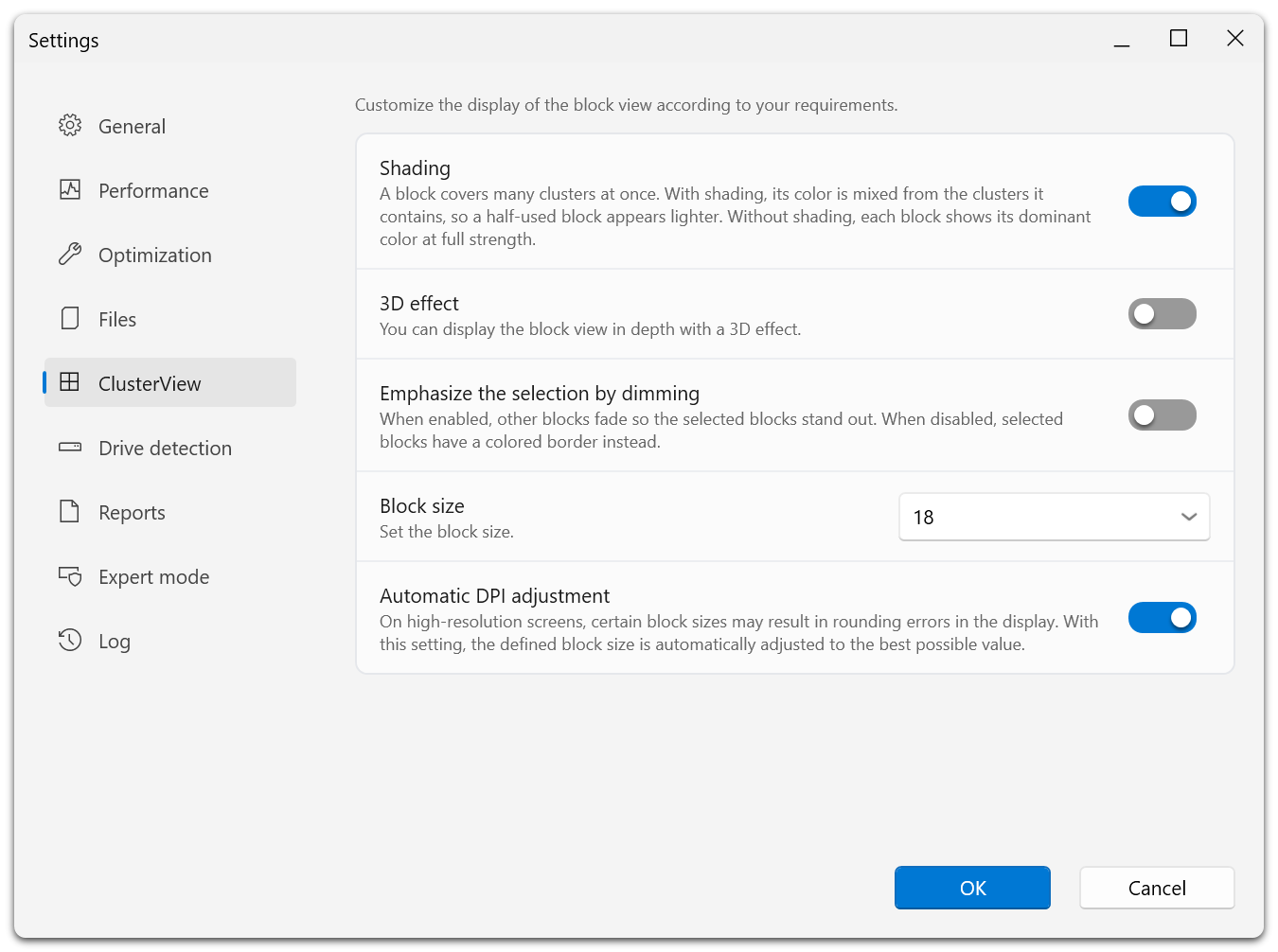
各選項均附有說明。啟用陰影時,塊的顏色由覆蓋的叢集混合而成,因此佔用一半的塊顏色較淺;關閉陰影時,顯示占主導地位的純色。自動 DPI 調整可避免在高解析度螢幕上繪製塊網格時出現舍入誤差。
這些選項隻影響顯示。區塊圖難以辨認時可放大塊,想顯示更細的空間分佈時可縮小塊。
按大小或碎片數排序的檔案清單見 FileInspector。有關部分檔案未計入碎片著色的原因,見 ROI 系數。