檢視儀表板
起始頁彙總磁碟機的狀態,併為發現的問題提供相應操作。整體評級反映碎片化等磁碟機情況,不衡量 CPU、記憶體或整機效能。
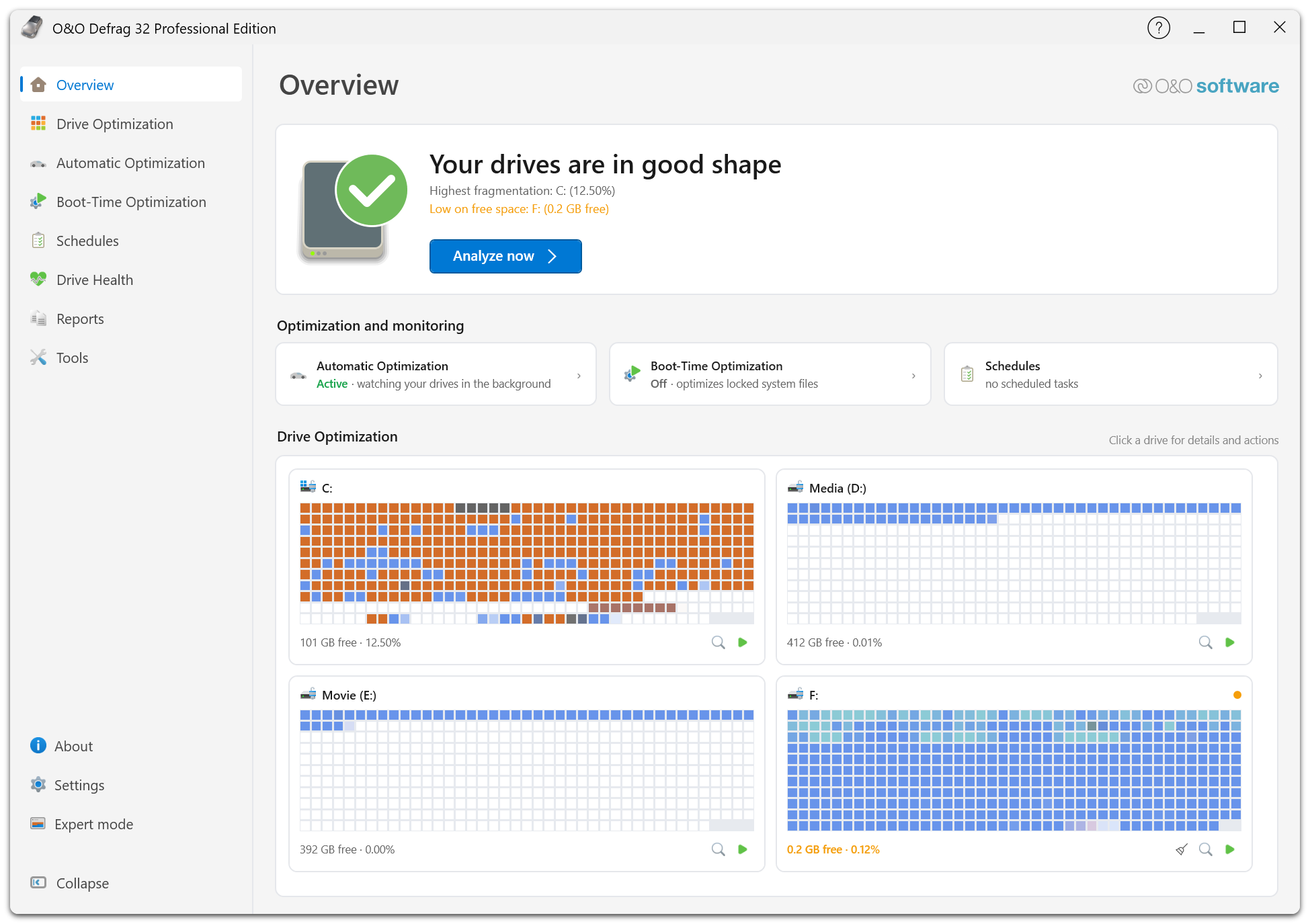
頂部橫幅顯示整體評級及理由,圖例中指出了最高碎片率和可用空間不足的磁碟機。最佳化與監控彙總自動最佳化、啟動時最佳化和計劃工作。下方的每張磁碟機卡片顯示區塊圖、可用空間和碎片率。
檢視磁碟機卡片
卡片標明磁碟區,並彙總已存資料、可用空間、碎片程度和上次分析。選擇磁碟機可檢視詳情和操作。放大鏡圖示開啟該磁碟機的叢集檢視,綠色箭頭啟動最佳化。
若從未分析該磁碟機,請先在橫幅中選擇立即分析。舊結果可作為參考,但在檔案有大量變化後應重新分析。
根據發現採取措施
| 發現 | 建議措施 |
|---|---|
| 從未分析 | 先分析磁碟機,再決定是否最佳化。 |
| 碎片化需要關注 | 開啟最佳化助手,檢視建議方法。 |
| 可用空間不足 | 檢查檔案及清理選項;最佳化不會增加容量。 |
| 自動維護已停用 | 啟用前先檢查自動最佳化和現有計劃工作。 |
| TRIM 通知已停用 | 在自動最佳化中檢查 Windows TRIM 設定。 |
| Windows 與 Defrag 的排程重疊 | 確定由哪個應用程式負責定期維護。 |
若儀表板提供交由 O&O Defrag 處理操作,它將詢問是否關閉 Windows 磁碟機最佳化排程。只有希望由 Defrag 接管維護時才確認。之後可在 Windows 中恢復其排程。
暫停 Windows 排程並不意味著 SSD 刪除通知已關閉。參閱 SSD TRIM。
監控指示
維護區域彙總自動最佳化、啟動時最佳化及已啟用的計劃工作。啟動時最佳化卡片會說明是否將在下次啟動時最佳化磁碟機。在啟動時最佳化中可更改磁碟機選擇或關閉本次執行。
分析或最佳化仍在進行時,儀表板顯示活動狀態。請等待完成後再檢視新評級。若評級仍較差,請分別檢視原因,例如空間不足與檔案碎片需要不同的處理方式。
如需更全面的 Windows 效能檢查,可從工具開啟 O&O SpeedCheck。