磁碟機健康與 S.M.A.R.T.
磁碟機健康顯示儲存裝置和 Windows 能夠提供的健康資訊。S.M.A.R.T. 是裝置自身的監測資料,獨立於檔案碎片程度。
檢查磁碟機
- 開啟磁碟機健康。
- 在清單中找到對應的實體裝置。
- 按兩下開啟磁碟機健康詳情。
- 檢視整體評級及可用的內容、讀數和說明。
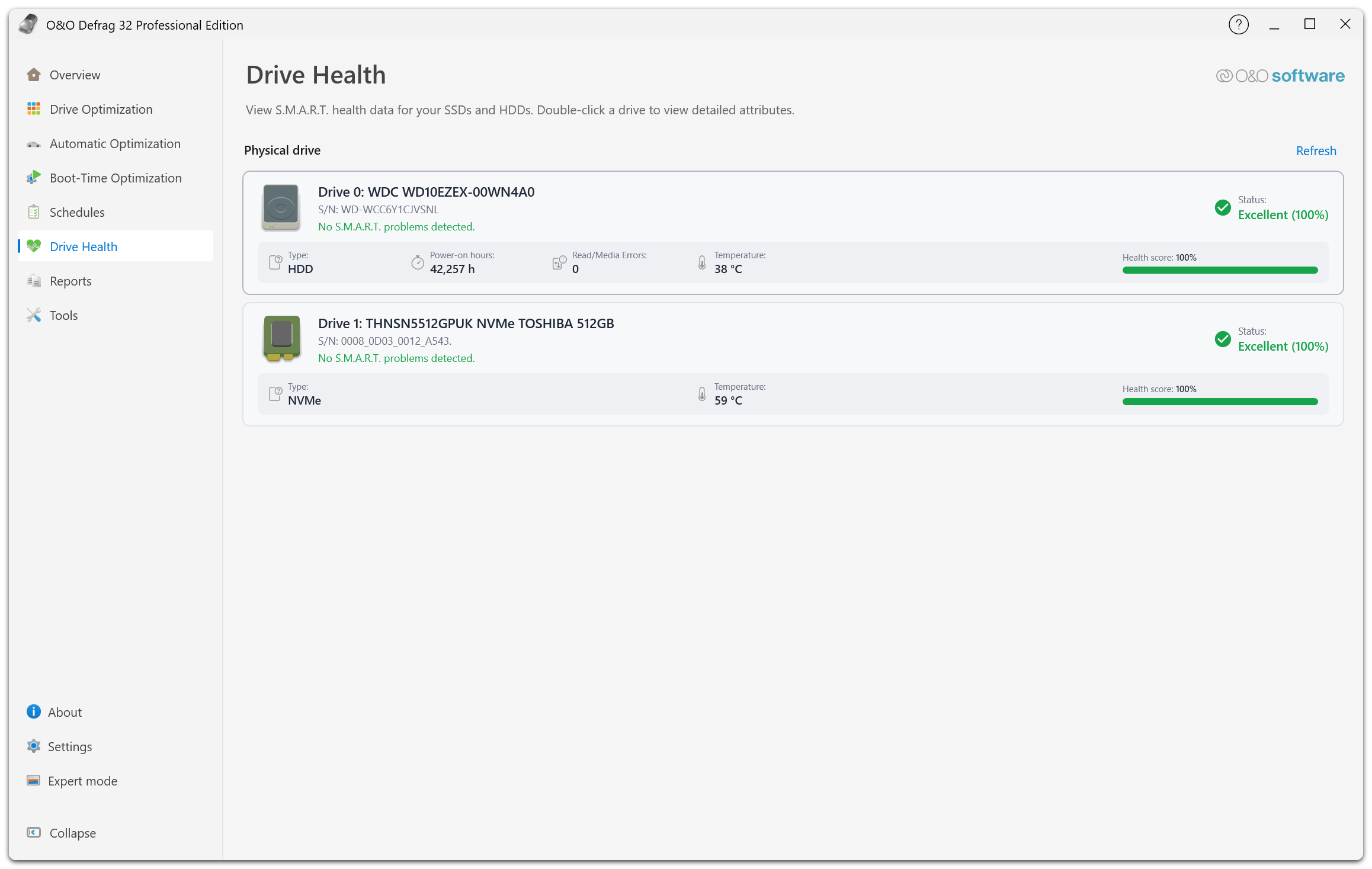
頁面按實體裝置而非磁碟機代號列出資訊。每張卡片顯示型號、序列號、有無 S.M.A.R.T. 問題,以及裝置支援的讀數。圖中包括類型、通電時長、讀取和媒體錯誤以及溫度。選擇右上方的刷新可重新讀取資料。
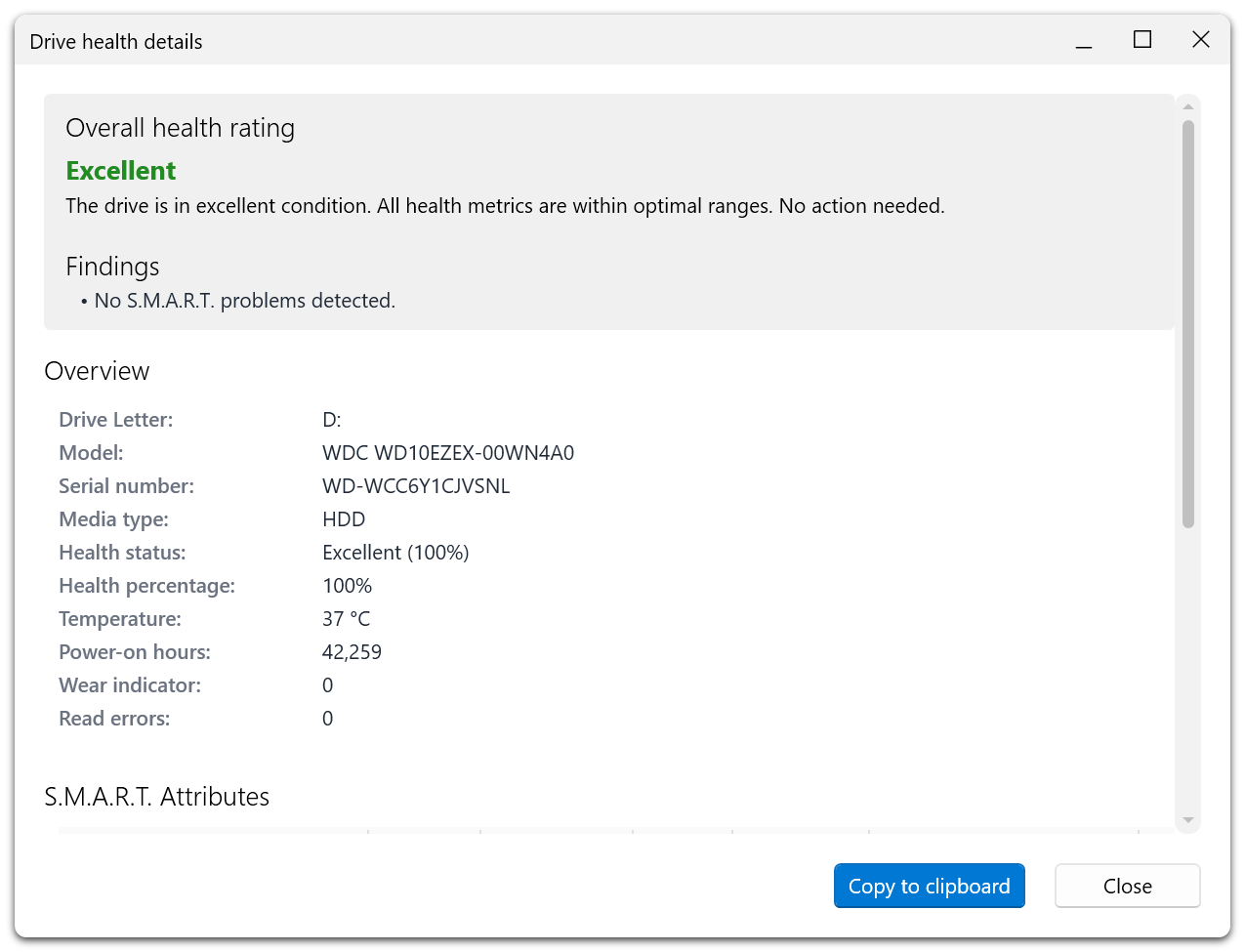
詳情視窗先顯示整體評級和理由,再顯示裝置概覽及完整的 S.M.A.R.T. 內容清單。選擇複製到剪貼簿可收集所列資訊,供技術支援使用。
一個實體磁碟可容納多個磁碟區。與磁碟機頁面交叉核對時,請確認是同一實體裝置,不應假定每個磁碟機代號都代表獨立磁碟。
解讀結果
良好評級表示現有讀數未觸發警告,不能保證裝置不會故障。無數值表示資料不可用,並非數值為零。
SATA、NVMe、USB、RAID 和其他控制器可提供的內容及其意義不同。部分轉接裝置不會傳遞全部健康資訊;O&O Defrag 無法顯示儲存系統未提供的資料。
常見讀數有溫度、通電時長、重對應或不可校正磁區、介面錯誤、備用容量、磨損和裝置嚴重警告。應按照製造商對各內容的定義及限值解讀;沒有適用於所有磁碟機的統一溫度範圍或原始計數解釋。請同時觀察目前值和變化趨勢。
裝置報告問題時
- 按症狀選擇適當的備份或恢復方式,優先保護重要資料。
- 記下裝置名稱、評級和異常內容。
- 查閱硬體製造商的診斷建議。
- 不要嘗試反覆執行高負載最佳化來清除硬體警告。
- 如需協助解讀 Defrag 顯示的資訊,請在詳情視窗選擇複製到剪貼簿並聯系技術支援。
檔案系統檢查可幫助處理檔案系統錯誤,但無法修復磨損的快閃記憶體或損壞的機械部件。參閱檢查與修復。
儀表板的碎片評級與健康評級回答的是不同問題。檔案排列良好的磁碟機也可能有硬體問題;健康的裝置也可能包含碎片檔案。