熟悉現代介面
現代介面按工作組織功能。主導航用於切換頁面,工具列提供針對目前所選磁碟機的操作。
主要頁面
左側導航按下表順序列出頁面。關於、設定和專家模式位於同一欄的底部。選擇「摺疊」可收窄導航欄,只顯示圖示。
| 頁面 | 用途 |
|---|---|
| 系統概覽 | 檢視磁碟機狀況、檢查結果及維護狀態。 |
| 磁碟機 | 選擇、分析和最佳化磁碟機,並檢查區塊圖。 |
| 自動最佳化 | 設定背景維護及 SSD TRIM。 |
| 啟動時最佳化 | 啟用 Windows RE 最佳化環境,指定下次啟動時是否使用,並選擇要最佳化的磁碟機。 |
| 計劃工作 | 建立、檢視、修改和刪除工作。 |
| 磁碟機健康 | 檢視可用的 S.M.A.R.T. 健康資訊。 |
| 報告 | 檢視已完成操作的歷史和結果。 |
| 進階最佳化工具 | 啟動其他 O&O 應用程式。 |
最佳化助手和方法選擇控制元件幫助您為選定磁碟機選擇操作。主視窗的狀態區域顯示目前活動及連線資訊。
先確認選取的項目
執行前請核對選取了哪些磁碟機。有些命令會同時作用於多個磁碟機。正在執行操作的磁碟機可能暫時無法接受其他操作。
在 ClusterView 中,選取一個塊只選取磁碟機上的一個區域,而非整個檔案系統。可用 ClusterInspector 檢視區域內容。
設定與幫助
開啟設定更改應用程式首選項和全域最佳化預設值。大多數設定在確認對話方塊後生效;如有單獨的確認或重新啟動提示,請按提示操作。
按 F1 開啟上下文幫助。某些頁面會開啟說明總覽,此時可在本指南側欄找到所需主題。關於對話方塊提供產品版本和記錄入口。
傳統介面與專家模式
選擇導航底部的專家模式可開啟傳統介面。在設定 → 專家模式中,可將傳統介面設為預設啟動介面。
傳統介面採用功能區和詳細檢視,控制元件的位置可能與現代介面說明不同。兩者都使用同一 Defrag 代理程式;啟動新操作前請檢查是否已有工作正在執行。在傳統視窗右上角選擇 ModernUI 可返回現代介面的系統概覽頁。
功能區操作見單獨的傳統介面指南。兩種介面共用系統匣程式和 OODCMD。
外觀與鍵盤操作
在設定 → 常規中選擇語言和外觀。顯示模式支援淺色、深色和高對比,預設跟隨 Windows。用 Tab 切換焦點,用空格鍵切換目前核取方塊,用對話方塊按鈕儲存或取消。
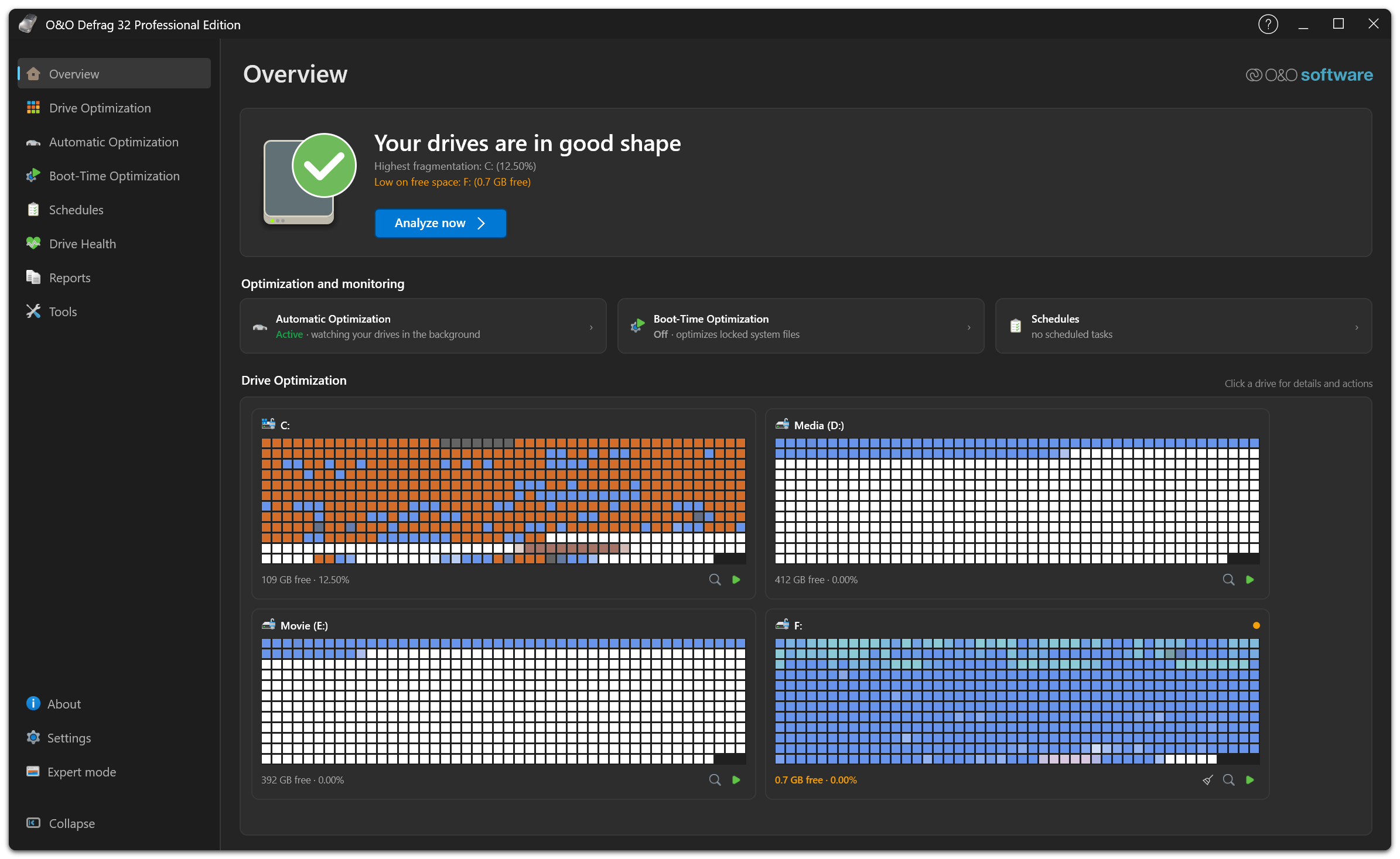
深色模式下的同一視窗。不同顯示模式中的左側導航順序一致,僅介面和區塊圖的顏色發生變化。
可在設定 → ClusterView 中調整區區塊大小、陰影和選取的項目的突出方式。這些設定只改變顯示,不改變檔案的配置方式。