歡迎使用 O&O Defrag
感謝您選擇 O&O Defrag。透過分析檔案配置方式、針對磁碟機選擇最佳化方法,並在合適的時間自動維護,您可以充分利用儲存裝置。
無論電腦使用傳統硬碟、SATA SSD 還是高速 NVMe SSD,Windows 在磁碟機上存放檔案的方式都會影響讀寫。O&O Defrag 會分析這種配置方式,幫助您判斷哪些改進值得執行。本指南從首次分析開始,逐步介紹進階維護。
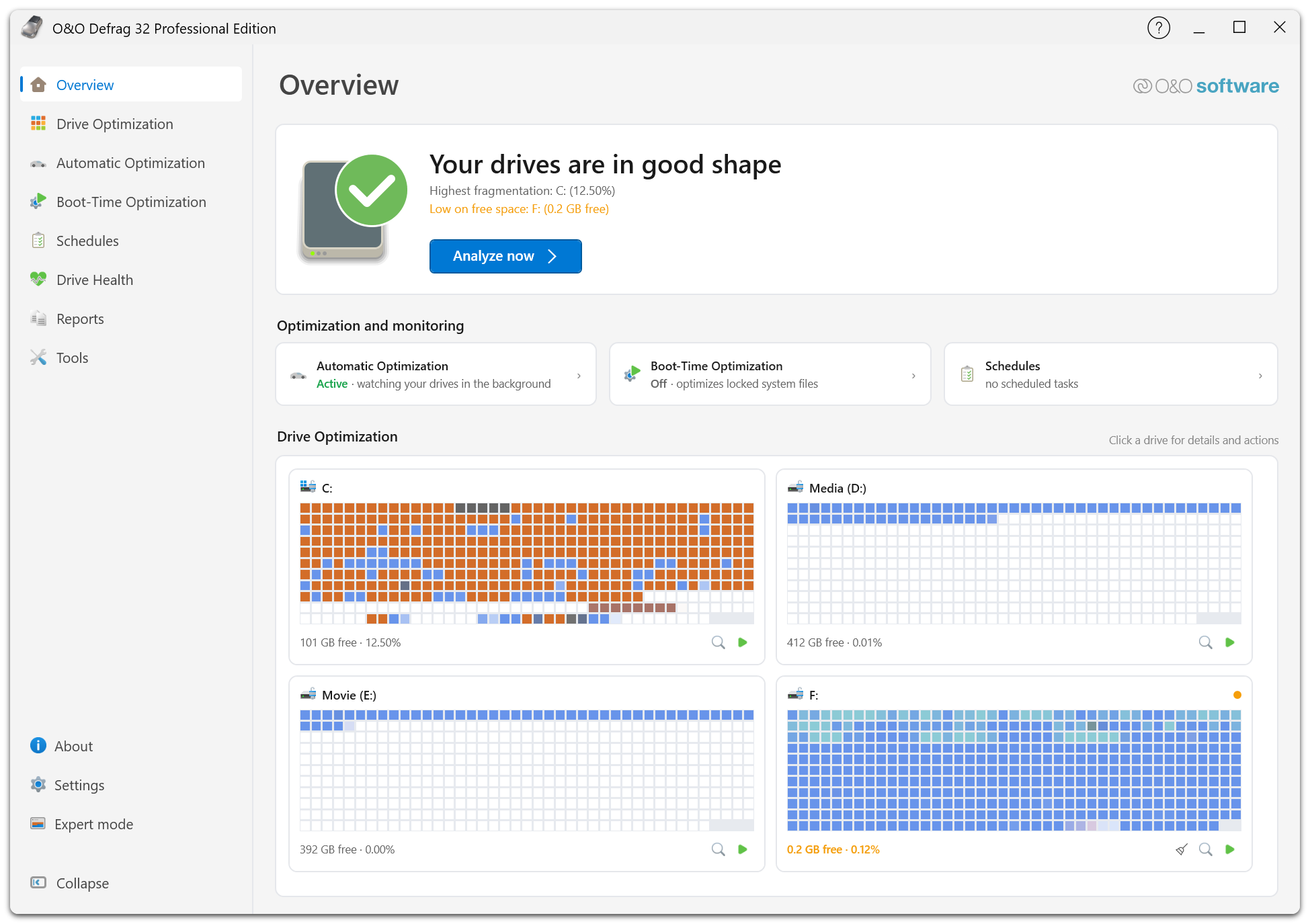
O&O Defrag 啟動時會顯示系統概覽。您可以先檢視磁碟機的整體狀況,再閱讀分析結果,例如哪個磁碟機碎片程度最高、哪個磁碟機可用空間不足。選擇立即分析即可開始首次檢查。下方卡片彙總了背景維護狀態,每個磁碟機都有單獨的區塊檢視。詳見檢視儀表板。
傳統硬碟為什麼需要進行重組
在建立、擴充及刪除檔案的過程中,Windows 可能會將一個檔案的資料分散存放在多個區域,形成檔案碎片。傳統硬碟讀取這些資料時,磁頭可能需要多次移動,並等待碟片轉到相應位置。
重組將同一檔案的碎片集中起來,減少機械尋軌和旋轉等待時間。集中可用空間,也為新檔案或持續增大的檔案提供更大的連續區域。因此,經常讀寫、碎片嚴重的傳統硬碟尤其適合定期整理。應用程式、大量檔案複製、備份和其他需要讀取大量資料的工作都可能受益。

每個方格代表磁碟區上的一個配置單位。顏色和字母識別不同檔案,淺色表示可用空間。檔案 C 最初有兩個碎片;整理後,每個檔案各自佔據一個連續區域。檔案內容和可用空間總量均保持不變。詳見磁碟機、檔案與碎片化。
SSD 和 NVMe 磁碟機為什麼也可能受益
SSD 沒有移動磁頭,但 Windows 仍需追蹤檔案資料的位置。每個檔案都有一份已分配區域的清單,即區段清單或碎片清單。大量細小碎片可能把一次較大的讀取拆分成多次 I/O 請求,增加檔案系統和儲存驅動程式的 CPU 額外負擔。高速 NVMe 硬體也無法消除這部分軟體額外負擔。
有針對碎片過多的檔案進行合併,可以減少這類額外負擔。實際收益取決於碎片大小、存取模式和儲存系統。大檔案分佈在幾個較大的區段,與小檔案被分成數千個碎片,是兩種不同的情況。
O&O Defrag 的 SOLID 方法會考慮這種差異。ROI 系數權衡合併收益和所需的重寫量,避免不必要的寫入。TRIM 則通知 SSD 哪些儲存區域已不再使用,與檔案最佳化相互補充。參閱 SSD 最佳化與 TRIM。
用實測結果判斷
O&O 碎片效能基準測試的做法是在所選磁碟機上分別從連續檔案和碎片檔案讀取等量資料,再比較結果。這有助於觀察即使在快閃記憶體上,檔案配置方式也可能產生的影響。效能基準測試只反映所測負載,不能據此推斷所有應用程式的速度能提升多少。
要執行詳細的碎片效能基準測試,請從工具開啟 O&O VisualDisk。O&O SpeedCheck 提供範圍更廣的 Windows 效能檢查。請先閱讀測試準備提示:效能基準測試會建立暫存檔,以測量碎片對效能的影響。
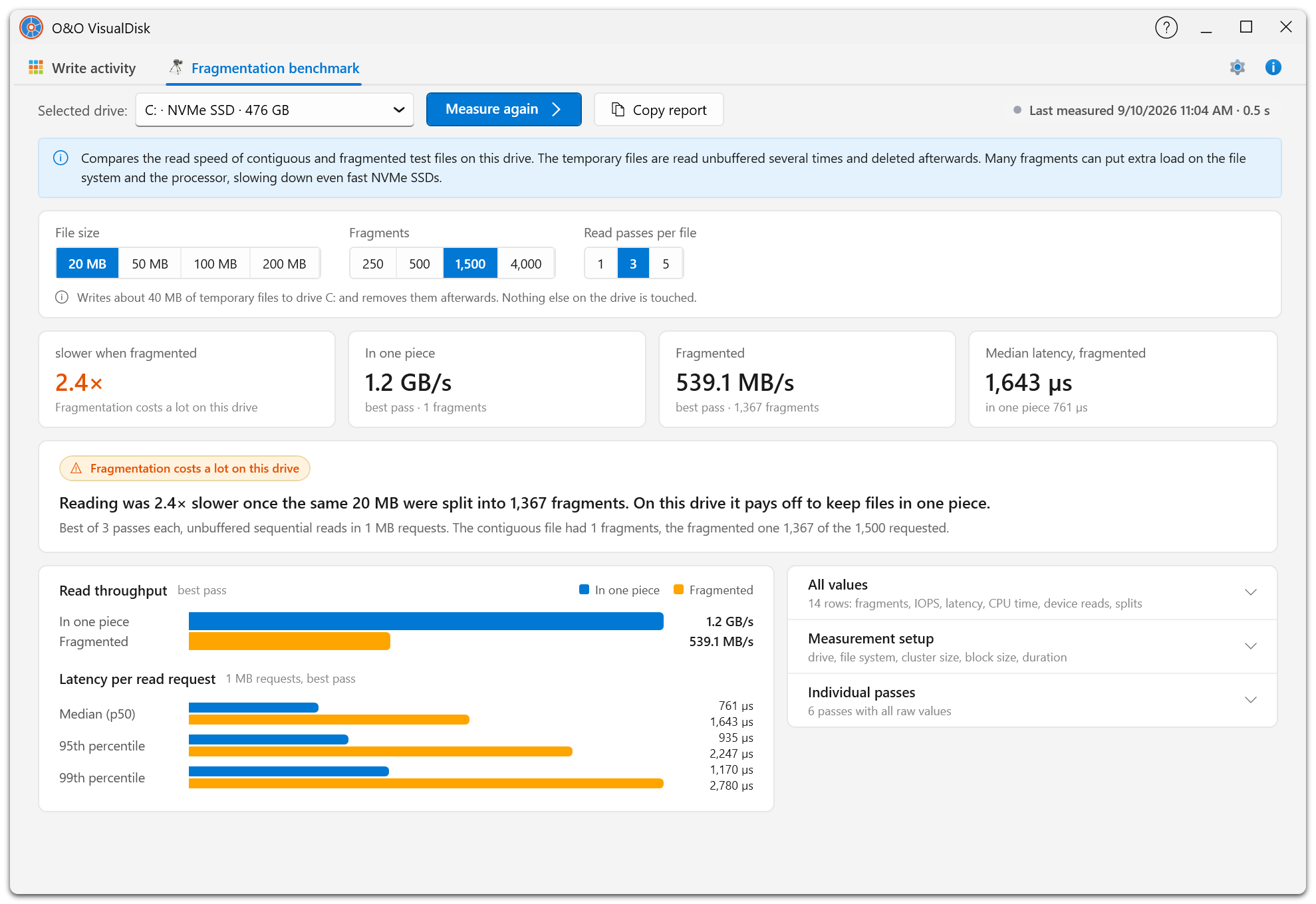
測試在同一磁碟機上讀取兩份相同大小的資料,一份連續存放,另一份被分成多個碎片。您可以選擇檔案大小、碎片數和讀取輪數,並比較兩種配置方式的吞吐量和延遲。圖中的 NVMe SSD 讀取同樣的 20 MB 資料時,分成 1,367 個碎片後的用時是連續存放時的 2.4 倍。
版本 32 的介面與引擎改進
O&O Defrag 32 改進了介面、磁碟機實時檢視、背景通訊和最佳化引擎,目的是在保持介面回應的同時合理分配系統資源,使維護更有效。
- 操作指引: 系統概覽和最佳化助手幫助您瞭解磁碟機狀態,選擇合適的操作。
- 高效執行: 磁碟機檢視的繪製和狀態更新經過改進,便於在維護期間追蹤進度。
- 智慧最佳化: 引擎的 SOLID 方法針對每個檔案權衡最佳化收益和寫入成本,並可透過詳細檢查和報告瞭解處理結果。
- 視需要維護: 使用自動最佳化、工作排程、資源和電源設定,決定最佳化的時間和執行條件。
開始使用
先閱讀現代介面指南和首次最佳化。現代介面提供幾乎全部傳統功能,適合日常及進階維護。
偏好功能區介面時,可使用傳統介面指南。現代介面與傳統介面介紹兩種配置方式和切換方法。要使用終端或指令碼,請閱讀 OODCMD 入門。
在導航欄中選擇指南,再從側欄查詢具體工作。可下載的 PDF 收錄了兩套介面指南。請定期備份資料,並在執行需要重新啟動 Windows 的維護前儲存工作。如需幫助,請參閱 O&O 支援與相關資源。