報告、記錄與歷史記錄
報告記錄磁碟機操作的結果,記錄功能應用程式和服務的診斷事件。評估維護結果時看報告,排查錯誤時看記錄。
檢視報告
- 開啟報告。
- 按日期、磁碟機和操作查詢記錄。可用右上角的磁碟機篩選器縮小範圍。
- 選取條目並選擇顯示,也可以按兩下。
- 檢查操作結果以及可用的前後對比統計。
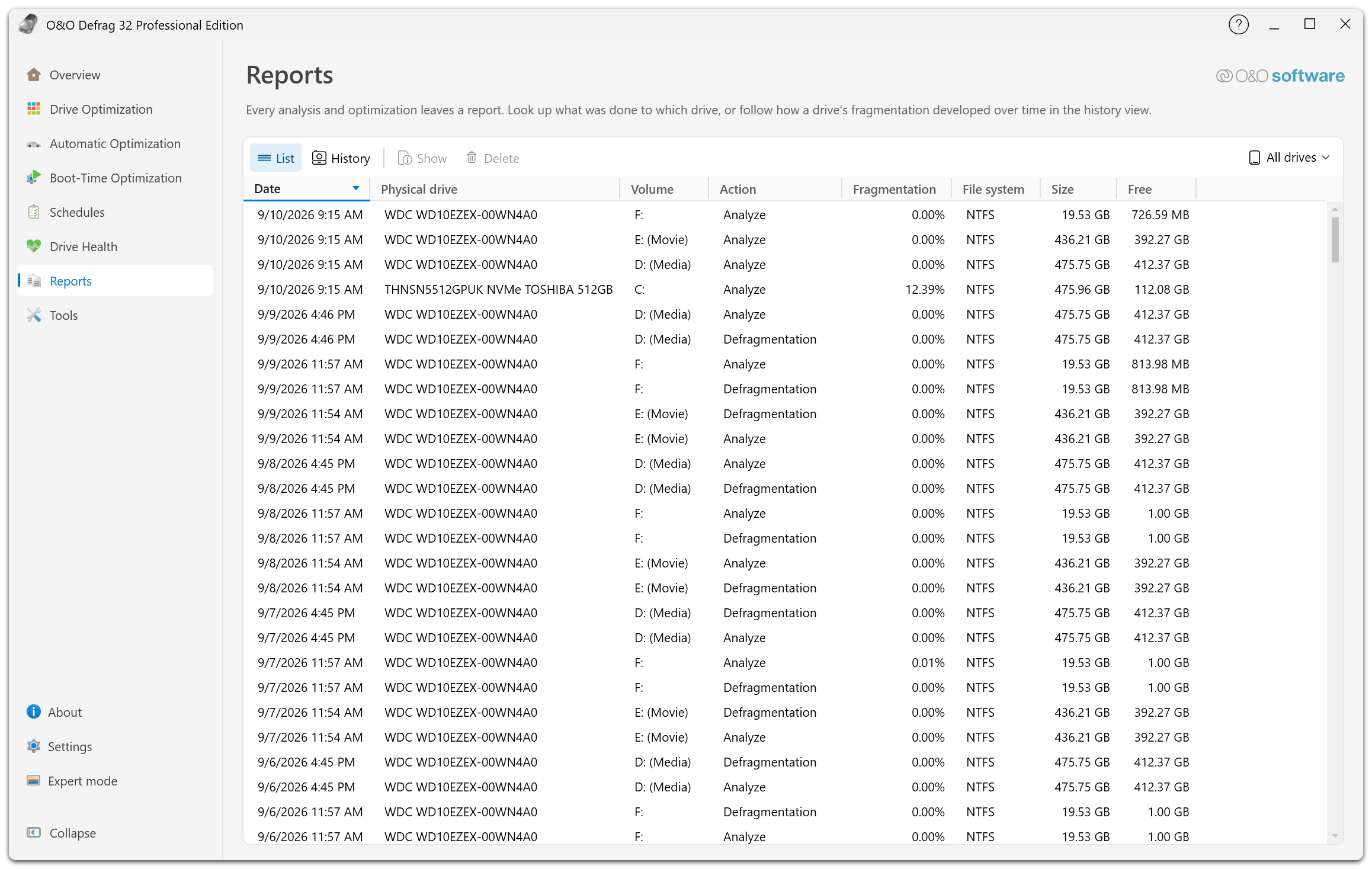
列表中每項已完成的操作各佔一列,顯示日期、實體磁碟機、磁碟區、操作、碎片率、檔案系統、容量及可用空間。切換到歷史記錄可檢視某磁碟機碎片程度隨時間的變化。顯示開啟報告,刪除移除報告;右側選單可按磁碟機篩選。
分析、最佳化和不同方法的各輪執行可能記錄不同資訊。比較數值前,請先確定兩個報告針對同一磁碟區且操作可比。
ROI 報告選項會影響碎片化數值。使用不同版本或設定的報告可能無法直接比較。
啟用報告並設定保留數量
開啟設定 → 報告,啟用建立報告,將保留的報告數上限設為 1 至 999。已儲存的工作有各自對應的報告設定。
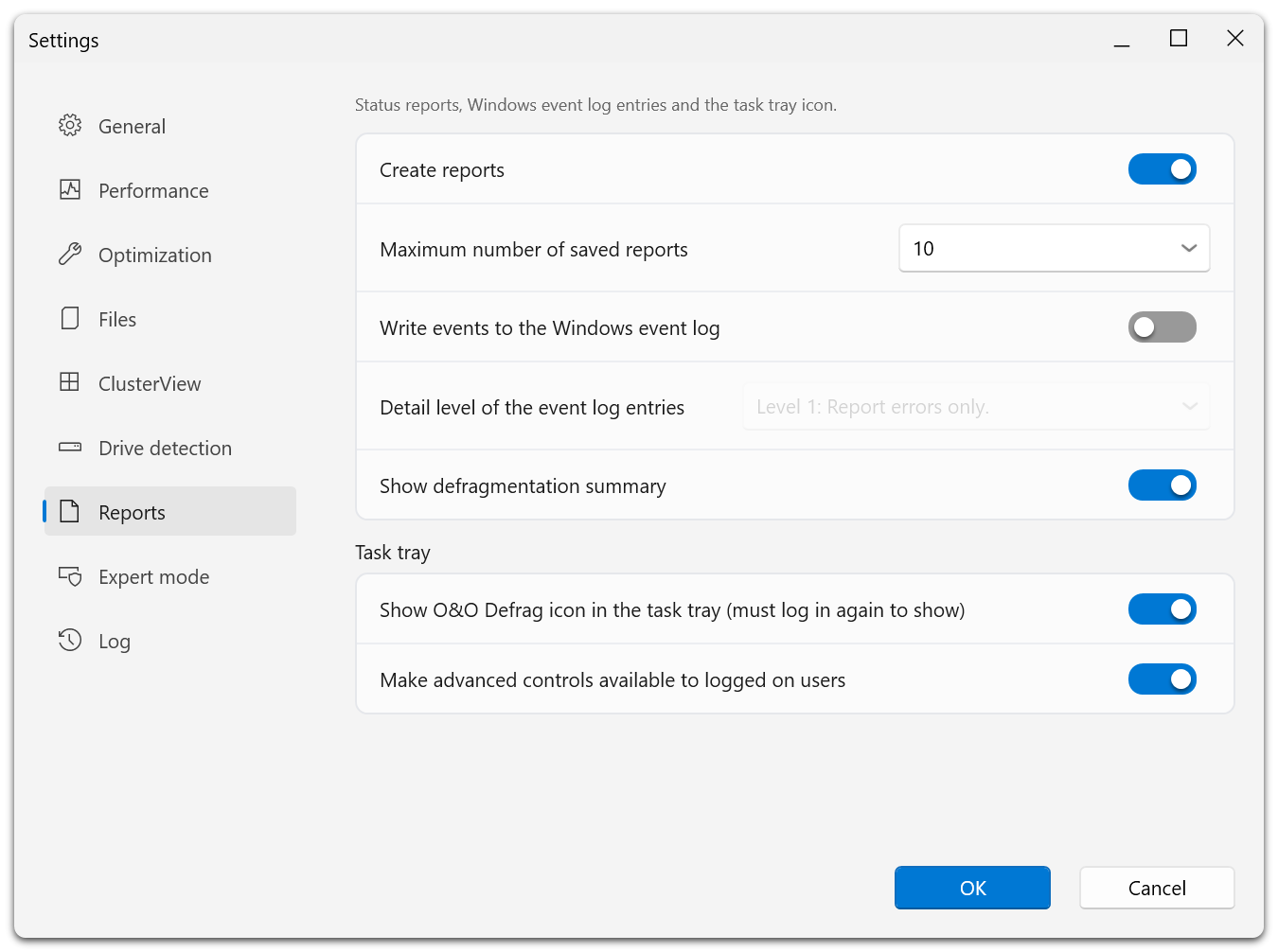
同一頁面還提供 Windows 事件記錄檔選項,以及通知區域下的系統匣圖示設定。只有開啟將事件寫入 Windows 事件記錄檔後,才能調整事件記錄檔詳細程度。
僅執行分析並生成報告的工作必須建立報告,其核取方塊會被強制選取。
不再需要某些記錄時,可從清單中將其刪除。刪除報告不會復原最佳化,請先保留技術支援需要的資料。
Windows 事件記錄檔
啟用將事件寫入 Windows 事件記錄檔,並選擇詳細級別:
- 僅錯誤。
- 警告和錯誤。
- 資訊、警告和錯誤。
- 所有可用資訊。
在 Windows 事件檢視器中檢查生成的條目。級別越高記錄越多,請選擇適合本次排查的級別。
應用程式記錄
在設定中啟用記錄功能,重現問題,然後從關於 O&O Defrag 開啟記錄檢視器。主要診斷檔案包括 OODefrag.log、OODefragTray.log,以及啟用時生成的 OODefragEngine.log。
一般記錄儲存在本機應用程式資料中的程式記錄檔夾內。請在檢視器中確認目前安裝的實際路徑。
在 Windows RE 中,儘可能將記錄寫入可寫的固定磁碟機,常見位置為 C:\OO Software\OO Defrag\Logs\。此環境下的磁碟機代號可能不同。若沒有可持久儲存記錄的可寫磁碟機,重新啟動後記錄可能丟失。
提供有用的診斷資訊
記錄出錯時間、磁碟機、操作、方法、版本以及可重現的步驟。共用記錄前請檢查其中的檔案路徑、使用者名和授權資訊。參閱聯絡技術支援。