執行、暫停和停止最佳化
手動最佳化會對您選取的磁碟機執行操作。需要立即執行工作或使用特定方法時,可選擇此方式。
啟動操作
- 開啟磁碟機並選擇目標磁碟區。
- 如果尚無分析結果或結果已過時,請先分析。
- 開啟方法選單並選擇方法,或啟用最佳化助手的自動選擇。
- 閱讀所顯示的說明、前提條件或確認提示。
- 啟動操作並追蹤狀態。
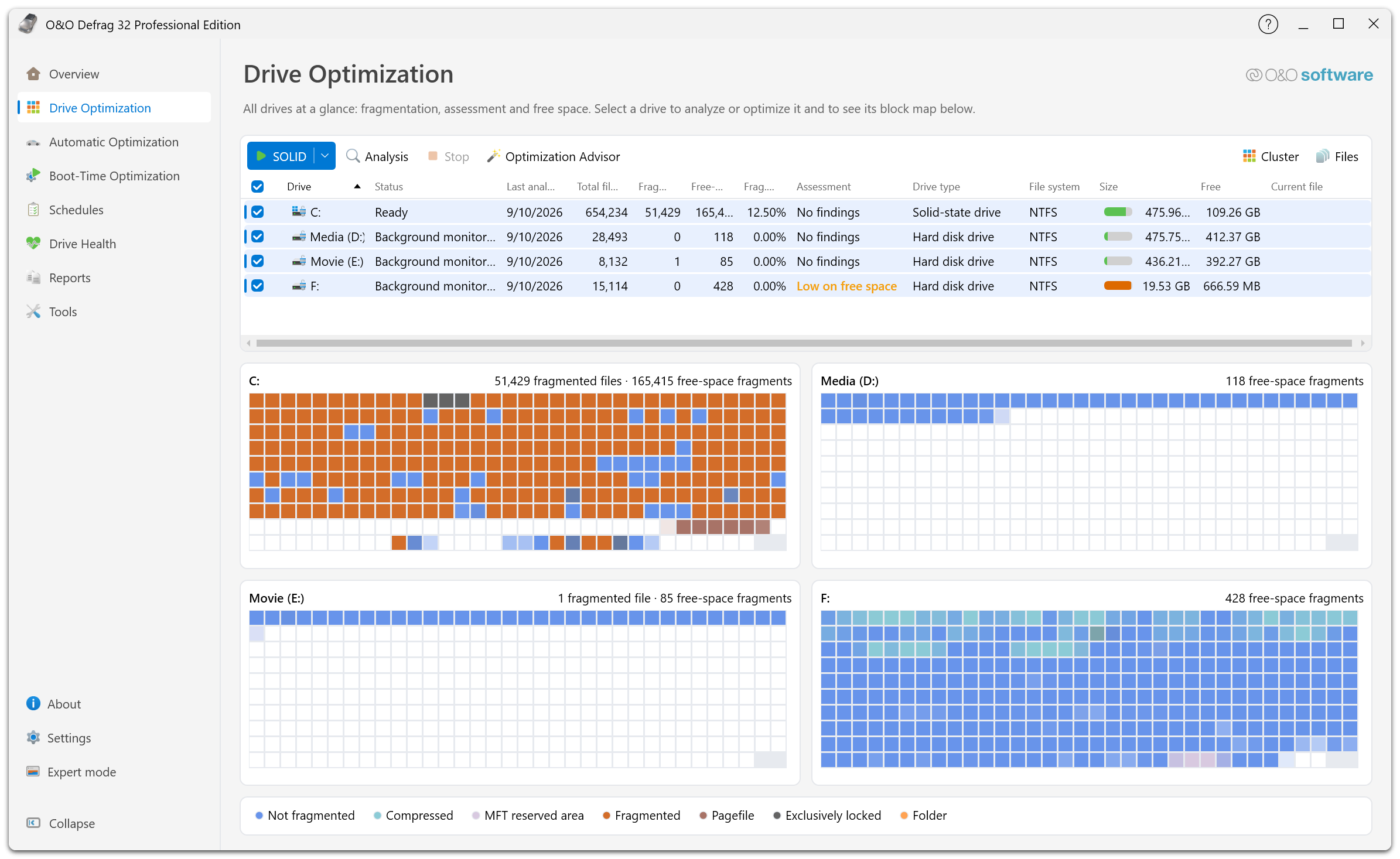
選擇多個磁碟機時,每個磁碟機會顯示自己的區塊圖,而非一張大圖。欄標題中的核取方塊可一次選取所有磁碟機;開始會移動大量資料的方法前,請再次核對選擇。
首次執行建議先用最佳化助手。將傳統硬碟傳統排序方法用於某個磁碟機前,務必核實識別出的媒體類型。
追蹤進度
磁碟機狀態會標明操作和進度。SOLID/Complete 等多輪方法在執行中會切換顯示的階段。處理大檔案或受到負載限制時,進度顯示可能暫時不變。
請勿僅因區塊圖一時沒有變化就啟動第二個操作,先檢視狀態和任何提示。
暫停或停止
如果介面提供暫停,可暫時中斷所選操作,準備好後再繼續。要結束操作,請使用停止。請等待代理程式確認;完成目前處理可能需要片刻。
停止操作不會復原之前已完成的檔案移動。如需瞭解下一次執行前的最新配置方式,請重新分析。
工作由背景代理程式執行,關閉主視窗不能可靠地停止操作。請使用明確的執行控制元件並檢查狀態。
最佳化期間繼續工作
選擇助手的保持電腦流暢目標,或在設定 → 效能中降低應用程式負載上限。限制負載可能延長執行時間。外部儲存正在使用時請勿中斷連線。
若使用排程維護時段,請設定工作自己的活動監視器、最長執行時間和電源條件。
完成後驗證
在磁碟機和報告中檢查結果。如果檔案仍有碎片,請查明原因後再決定是否使用更徹底的方法。參閱 ROI 系數、檔案規則和啟動時最佳化。