排除或包含特定檔案
全域規則位於設定 → 檔案;各個已儲存的工作也有自己的檔案索引標籤。利用檔案規則可以控制最佳化範圍。
排除檔案或資料夾
- 開啟需要修改的全域或工作檔案設定頁。
- 找到排除的檔案和目錄。
- 選擇新增並輸入路徑或萬用字元模式,也可直接選取檔案和資料夾。
- 核對清單。
- 確認設定或儲存工作。
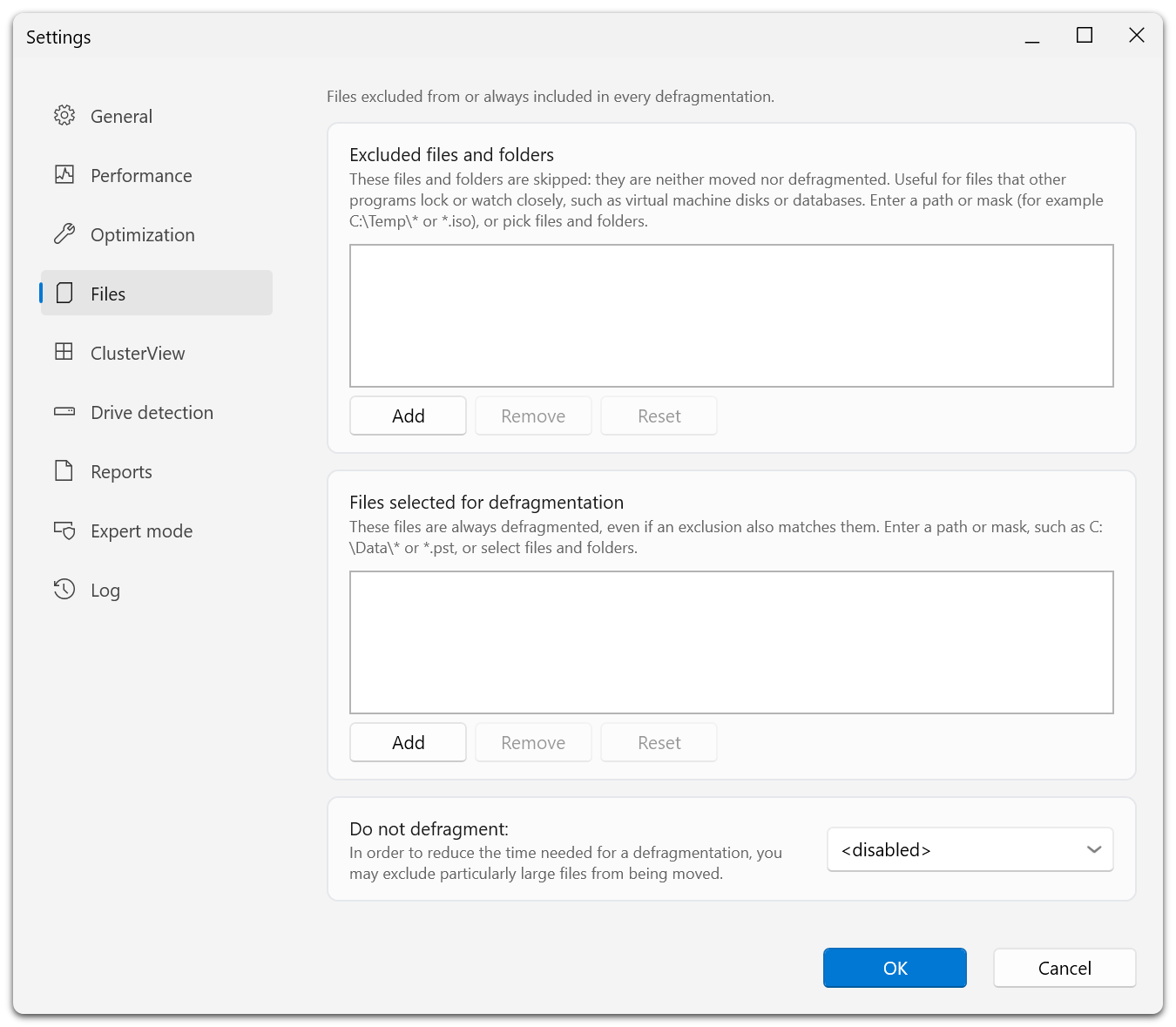
頁面包含兩份清單。排除的檔案和目錄中的條目不會移動或整理。選擇進行重組的檔案即使同時符合排除規則,也會被選取參與整理。下方的不進行重組是單獨的大小篩選條件。
規則範例:
| 規則 | 選擇範圍 |
|---|---|
C:\Temp\* | 指定暫存檔夾下的內容。 |
D:\VirtualMachines\* | 不希望一般最佳化移動的虛擬機器資料夾內容。 |
*.iso | 檔案名稱符合 ISO 萬用字元模式的檔案。 |
D:\Data\archive.bin | 由完整路徑指定的單個檔案。 |
在選擇器中新增檔案時會寫入其路徑,新增資料夾時則以 \* 結尾。如果顯示「存取被拒絕」,表示選擇器無法列出其內容,並不表示資料夾為空。
包含必須參與整理的檔案
包含清單名為選擇進行重組的檔案。即使某個檔案也符合排除規則,它仍會被選取。
例如,可以排除 D:\Data\*,並明確包含該資料夾中的某個檔案。如果已排除的檔案仍被處理,請檢查兩份清單。
包含項無法使鎖定的檔案變得卸除式,也不能保證滿足其他條件。請繼續遵循所屬應用程式對檔案操作的要求。
按大小排除
透過不進行重組選擇檔案大小閾值。<disabled> 表示關閉大小篩選。排除超大檔案可縮短用時,但這些檔案不會參與目標最佳化。
此規則與 ROI 系數不同,後者根據收益與寫入成本決定是否移動檔案。
編輯、重設和驗證
選取規則並選擇移除可刪除它。重置恢復清單的預設值,請在確認前檢查重設後的清單。
儲存後執行分析和適當的維護工作,再核對檔案資訊及報告。新工作在建立時繼承預設值;更改全域規則不會自動重寫現有工作中的規則。