設定參考
開啟應用程式的設定,選擇頁面,完成修改後確認對話方塊即可套用變更。取消會丟棄尚未確認的設定。如需額外確認或重新啟動,程式會另行提示。
自動最佳化和啟動時最佳化各有獨立的主頁面。啟動時最佳化中的兩個開關和磁碟機選擇都會立即生效。
對話方塊包含常規、效能、最佳化、檔案、ClusterView、磁碟機檢測、報告、專家模式及記錄。選擇確定套用變更,或選擇取消放棄更改。
常規
語言預設跟隨 Windows;更改介面語言後需重新啟動應用程式。顯示模式可選擇淺色、深色或高對比,預設跟隨 Windows。
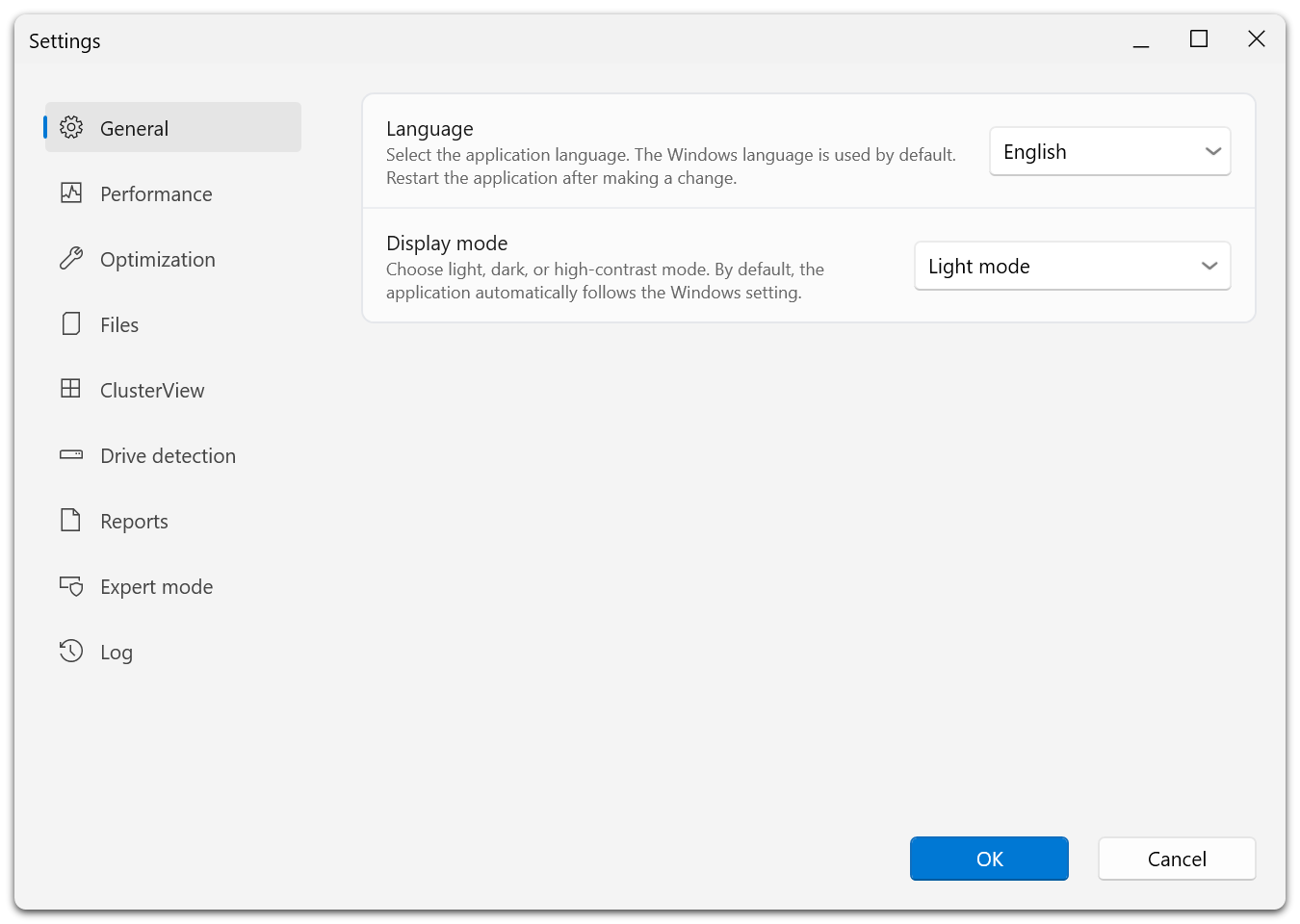
對話方塊左側始終顯示頁面清單,可直接切換不同的設定群組。
效能
設定 Defrag 自身的 CPU 和磁碟負載限制、按系統總負載判斷的啟動條件、阻止維護的程式,以及電池供電時的行為。這些是全域預設值,工作可有獨立設定。參閱活動監視器。
最佳化
| 設定 | 用途 |
|---|---|
| 重組前檢查磁碟機,遇到錯誤時中止 | 移動檔案前檢查檔案系統是否存在錯誤。 |
| 工作可以並行最佳化多個物理磁碟機 | 允許同時處理不同的實體裝置。 |
| 使用系統對檔案系統布局的建議 (layout.ini) | 參考 Windows 提供的檔案配置方式資訊。 |
| 僅最佳化收益足以抵償寫入操作的檔案 (ROI 系數) | SOLID 和 SOLID/Complete 跳過寫入成本高於收益的檔案。 |
| 不報告 ROI 系數保留不動的碎片 | 使報告的碎片率反映 ROI 原則。 |
| 包括可移動磁碟機/包括外部磁碟機 | 將這些類別列入符合條件的操作。 |
| 防止對固態磁碟機進行重組 | 在這些設定下限制 SSD 的重組。 |
| 跳過包含其他系統卷影副本的磁碟機 | 不處理此類磁碟機。 |
| 停用自動最佳化 | 在代理程式選項中關閉背景最佳化。 |
| 按區域放置檔案(不建議對 SSD 使用) | 為各磁碟區啟用區域分配。 |
| 允許來自同一網路的遠程管理 | 允許同一子網路上的其他電腦進行管理。 |
僅在明確設定遠端管理時啟用該選項。它允許同一子網路上的其他電腦存取代理程式,但不會將網路共用變成本機可最佳化磁碟。O&O Defrag 本身也不提供用於管理其他電腦的主控台。
新工作在建立時繼承全域預設值。更改這些設定後請另行檢查現有工作。
檔案
管理排除路徑、明確包含的路徑及大檔案限制。同時符合時,包含規則優先於排除規則。參閱檔案規則。
ClusterView
更改區區塊大小、DPI 調整、陰影、3D 效果和選取的項目的醒目顯示。這些選項僅影響顯示。
磁碟機檢測
若 Windows 報告的媒體類型有誤,可在此更正。確認類型更改後可能需要重新啟動代理程式,請先完成正在進行的操作。參閱磁碟機檢測。
報告
啟用報告,設定 1 至 999 份的保留數量,選擇 Windows 事件記錄檔詳細級別,並調整摘要與系統匣選項。參閱報告與記錄。
專家模式
啟用專家模式後,O&O Defrag 將直接開啟帶詳細檢視的傳統介面。可以隨時從傳統介面返回現代介面的系統概覽,因此此設定只決定啟動時的預設介面。參閱熟悉介面。
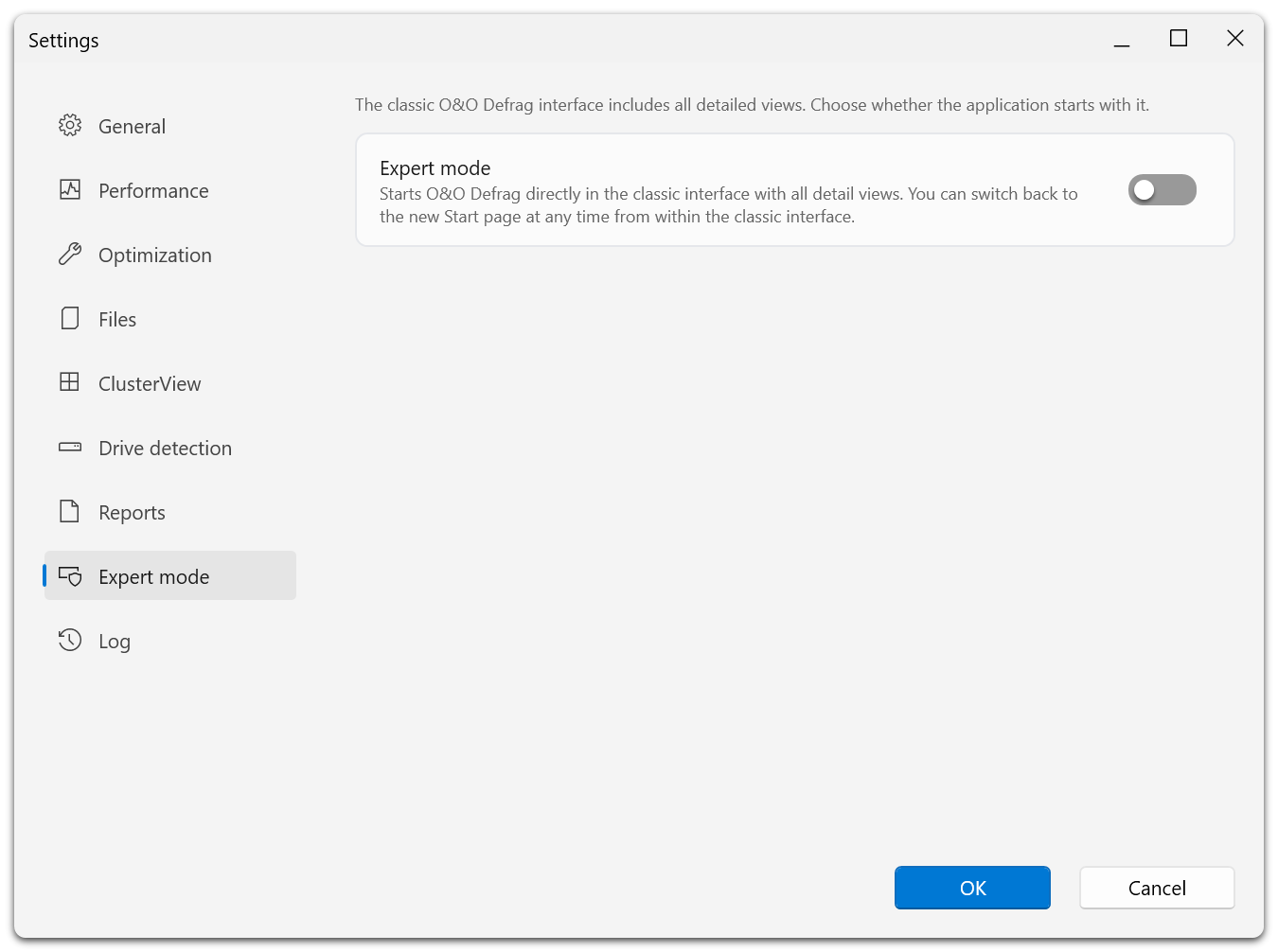
此頁只有一個開關。關閉時,應用程式預設開啟現代介面的系統概覽。
記錄與進階診斷
排查問題時,在記錄頁開啟啟用記錄功能。頁面還會標明記錄檔夾。按住 Shift 開啟設定可進入進階頁面,其中提供引擎記錄和重設使用者設定等選項。
僅當確實希望恢復首選項且已備好授權資訊時才重設。重設可能需要重新啟動程式並重新輸入授權資料。一般排查優先檢視記錄。
不可用的設定
程式收到有效的目前代理程式設定前,相關設定頁可能不可用。請等待建立連線;如果服務與介面版本不符合,請更新。變灰的控制元件不能用來判斷設定的目前值。