清理磁碟與修復檔案系統
如果問題是剩餘空間不足或檔案系統出現錯誤,請先使用相應工具處理,再回到 O&O Defrag 重新分析磁碟機。
清理磁碟
從進階最佳化工具開啟 O&O SystemCleaner。傳統介面中的內建清理功能請參見 O&O DiskCleaner。
- 開啟清理工具。它會開機您依次完成分析、清理和完成三個步驟。
- 取消勾選需要保留的類別。每一行都會說明其中包含哪些資料以及刪除後的影響。
- 在底部選擇要處理的磁碟機,然後選擇分析。此步驟不會刪除檔案。
- 檢視報告中列出的類別、檔案數和大小。
- 只勾選確定要刪除的資料。
- 在清理工具的對話方塊中確認執行清理。
- 回到 O&O Defrag,再次分析磁碟機。
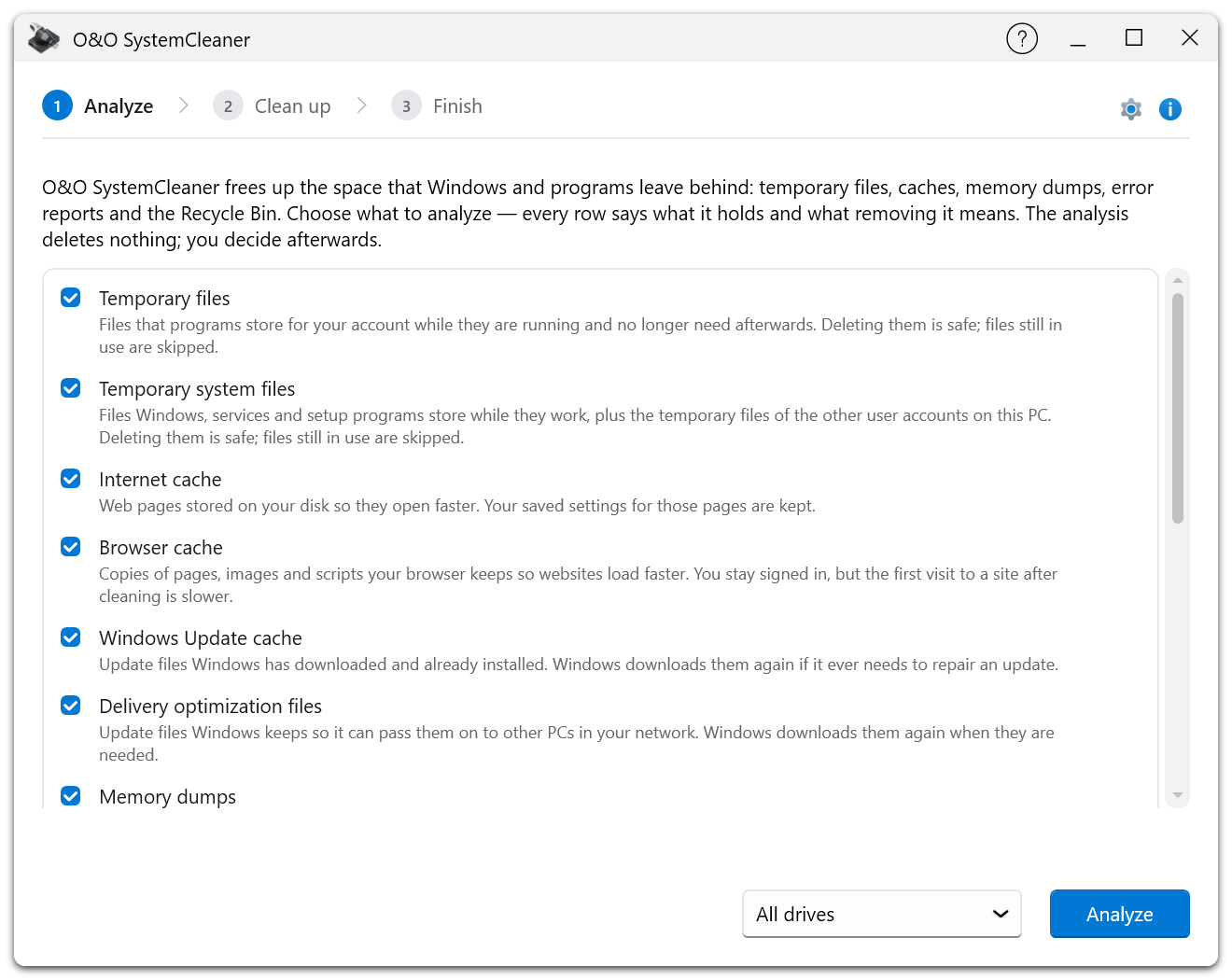
頂部的編號顯示目前步驟。預設會選取所有類別,建議在分析前閱讀說明。例如,清除瀏覽器快取或 Windows 更新快取後,應用程式或 Windows 可能要重新下載相應資料。
清理會刪除資料。請特別留意資源回收筒、下載內容、以前的 Windows 安裝以及其他應用可能需要的快取。刪除以前的 Windows 安裝檔案,可能會失去回退到上一版本的途徑。
掃描顯示的是估計值。實際清理時,部分檔案可能正被佔用或已不存在,因此釋放的空間可能小於估計值。
檢查與修復
- 在進階最佳化工具中選擇檢查並修復卡片,開啟 O&O CheckAndRepair。
- 在檢查步驟中選擇要檢查的區域,取消勾選需要跳過的專案。
- 選擇檢查並等待結果。檢查可能需要幾分鐘,具體取決於資料量和磁碟類型。
- 在修復步驟中先檢視檢查結果,再決定是否執行修復。
- 如果工具要求重新啟動或獨佔存取磁碟機,請按提示操作。
- 到達完成步驟後,閱讀摘要,再回到 O&O Defrag 重新分析。
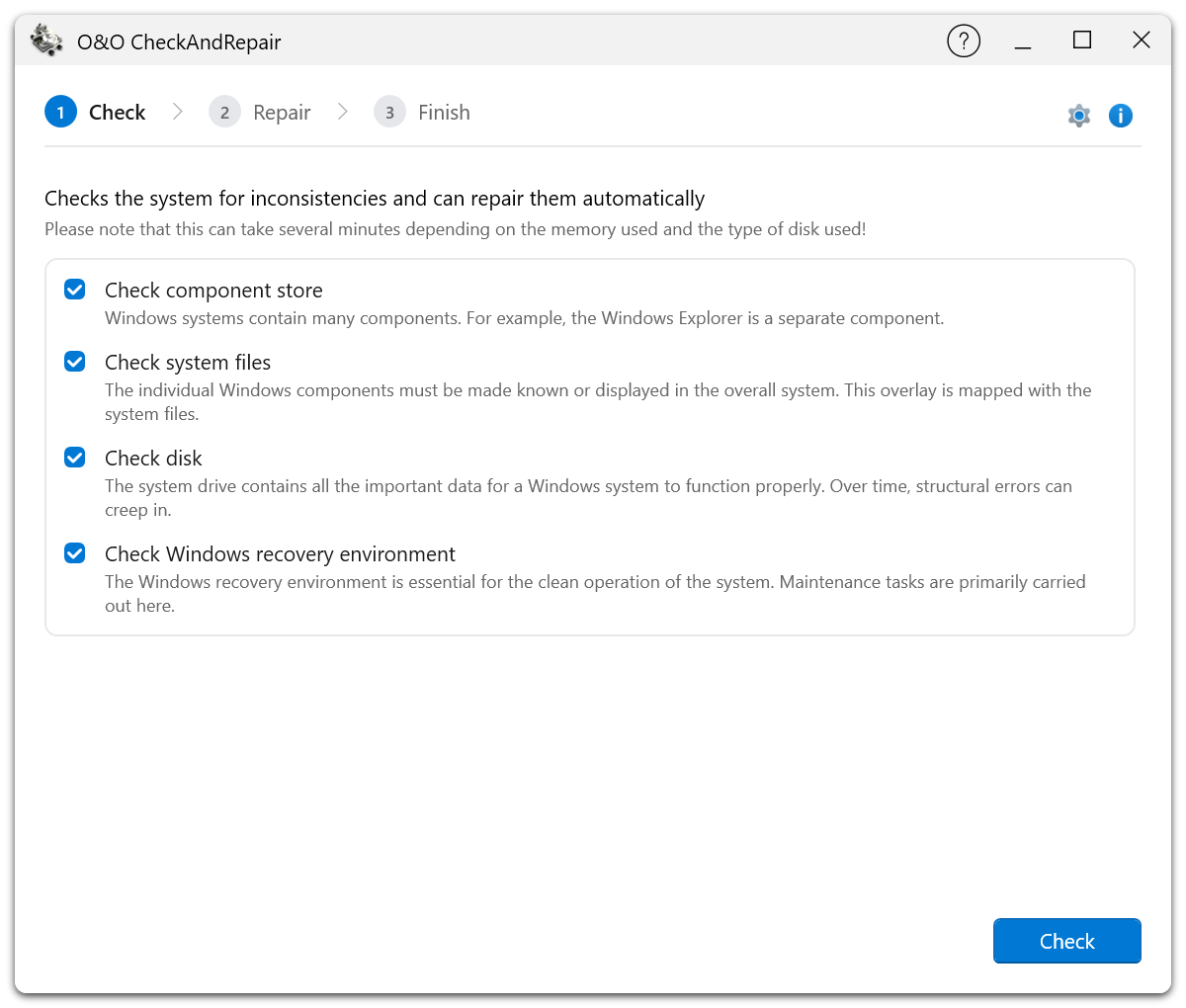
工具包括檢查、修復和完成三個步驟。檢查範圍包括元件儲存、系統檔案、磁碟和 Windows 修復環境。每個條目都會說明相應元件的作用。
檢查用於驗證一致性,修復則會更改系統,有時需要獨佔存取。請保留一份最新備份,並根據該工具對所報告問題的說明操作。
如果啟用了「整理前檢查磁碟機,出錯時中止」,遇到錯誤會停止,並不會自動修復每個錯誤。請先排除故障,再重新嘗試最佳化。
硬體警告
如果磁碟機反覆消失、頻繁報告讀取錯誤或健康狀態不佳,應先保護資料並檢查裝置。檔案系統修復和重組無法修復實體媒體。詳見磁碟機健康狀況。