其他 O&O 工具
進階最佳化工具頁以卡片形式列出可啟動的獨立 O&O 應用。請視需要要處理的工作選擇工具。
| 卡片用途 | 工具 | 適用場景 |
|---|---|---|
| 顯示磁碟存取 | O&O VisualDisk | 實時檢視讀寫活動,進行詳細的碎片效能測試。 |
| 監控磁碟機活動 | O&O DriveLED | 在緊湊的狀態列中監控磁碟機活動。 |
| 檢查並修復 | O&O CheckAndRepair | 檢查並修復 Windows 和檔案系統問題。 |
| 檢查效能 | O&O SpeedCheck | 檢查 Windows 的整體效能。 |
| 最佳化啟動 | O&O StartupManager | 檢視和管理隨系統開機的應用程式。 |
| 移除應用 | O&O AppBuster | 檢查並刪除不需要的 Windows 應用。 |
| 清理磁碟 | O&O SystemCleaner | 檢查可清理專案並刪除選定的不必要資料。 |
開啟工具
- 開啟進階最佳化工具。
- 選擇相應的應用卡片。
- 如果尚未安裝,請閱讀下載和安裝提示。
- 如果有可用更新,請檢視相關資訊。
- 在該工具自己的視窗中繼續操作。
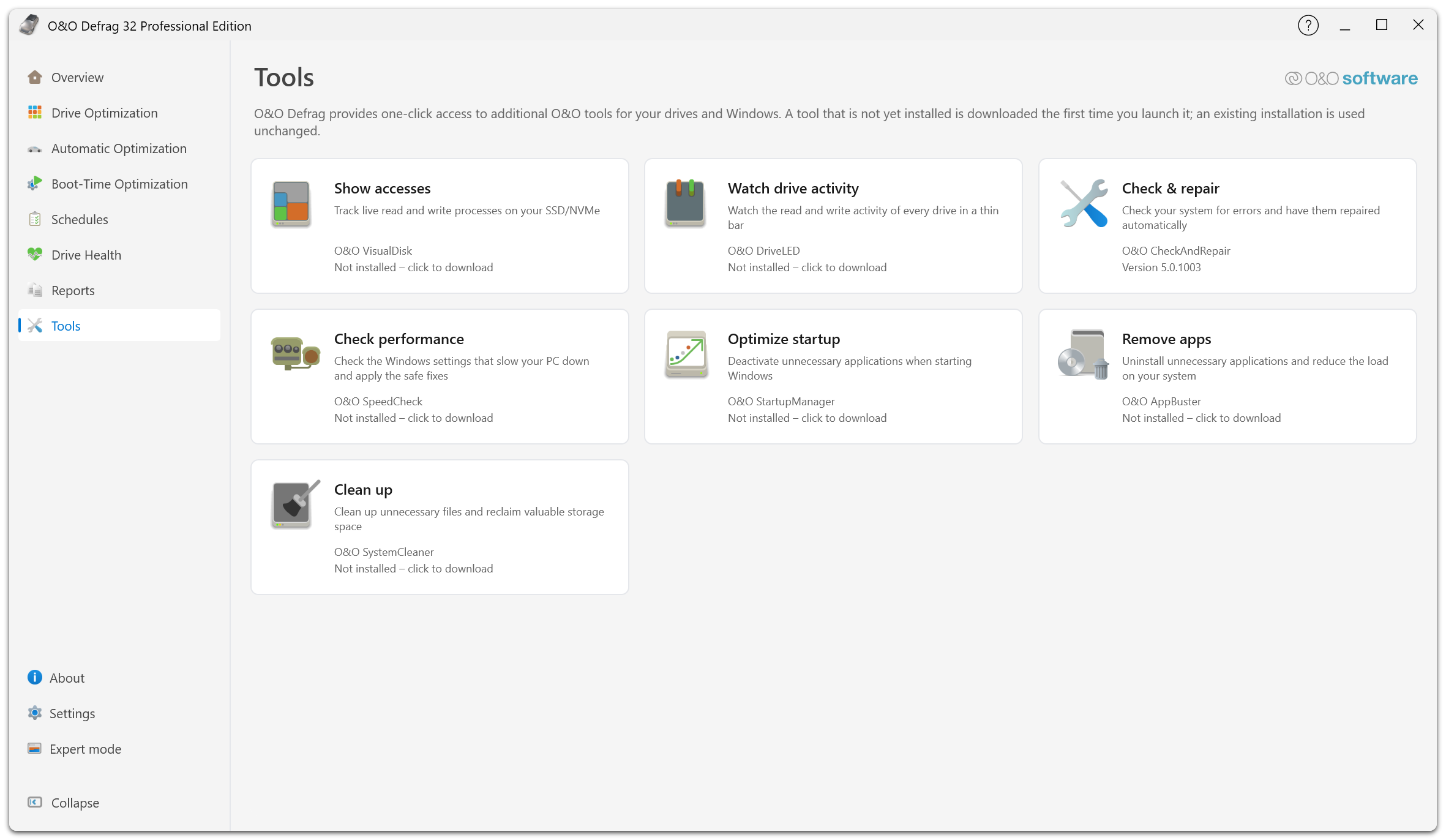
每張卡片列出工作名稱、一行說明及應用名稱。應用名稱下方顯示狀態:已安裝時顯示版本號碼,未安裝時提示按一下下載。
如果檢測到已有安裝,Defrag 會直接使用。首次下載需要網路連線和可用的安裝套件。如果簽名驗證失敗,工具可能無法啟動。請根據錯誤提示和支援說明處理,不要換用來源不明的可執行檔案。
在修復環境中不會下載工具或檢查更新。請在正常執行 Windows 時提前準備所需工具。
本手冊的適用範圍
這些工具有各自的介面、幫助、更新方式和操作確認。Defrag 中的卡片只是啟動入口,不表示工具內建於磁碟機最佳化器中,也不意味著每種 Defrag 授權都涵蓋該工具。
如需清理或檢查檔案系統,請先閱讀清理磁碟與修復檔案系統,再檢視相應工具的幫助。傳統介面還提供內建 DiskCleaner 功能。
目前版本的 Defrag 概覽頁主要顯示磁碟機資訊。如需檢查 Windows 的整體效能,請使用 SpeedCheck。