Sicherungen auf CD, DVD oder Blu-ray brennen
Mit dem O&O DiskImage Writer (Brennassistent) können Sie Ihre Sicherung auf CD/DVD/Blu-ray Disk (BD) brennen, ISO-Dateien erzeugen, ISO-Dateien brennen und wiederbeschreibbare Datenträger löschen.
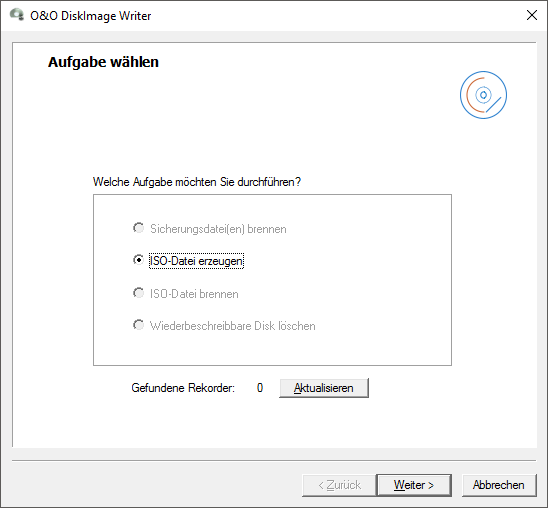
Sicherungsdateien auf CD/DVD/Blu-ray brennen
Wenn Sie Ihre Sicherung auf CD/DVD/Blu-ray speichern möchten, müssen Sie zunächst die Sicherung erstellen und auf einem internen oder externen Laufwerk speichern*. Erst danach können Sie Ihre Sicherungsdateien (OMG) oder Ihr virtuelles Laufwerk (VHD/VHDX) auf CD/DVD/Blu-ray brennen. Es ist nicht möglich, eine Sicherung oder ein virtuelles Laufwerk direkt, d.h. ohne Zwischenspeicherung, auf CD/DVD/Blu-ray zu brennen.
Bevor Sie den Brennvorgang starten, stellen Sie bitte sicher, dass Sie einen leeren Datenträger in Ihr optisches Laufwerk eingelegt haben.
- Klicken Sie unter Werkzeuge auf Sicherungsdatei(en) brennen.
- Wählen Sie im O&O DiskImage Writer als Aufgabe Sicherungsdatei(en) brennen aus.
- Wählen Sie Ihre Sicherungsdateien mit Hinzufügen aus. Je nach Größe der Sicherungsdateien können Sie ein oder mehrere Dateien auswählen.
- Klicken Sie im Anschluss auf Weiter und folgen Sie den Anweisungen im Dialogfenster. Beachten Sie bitte auch die Anzeigen im Hinweisfeld.
- Sollte ein Datenträger für Ihre gesamte Sicherung nicht ausreichen, können Sie nacheinander alle Sicherungsdateien brennen, die zu einer Sicherung gehören.
*Hinweise beim Erstellen der Sicherung:
Nachdem Sie Ihre Laufwerke für die Sicherung ausgewählt haben, begrenzen Sie bitte unter Sicherungsoptionen/Sicherungsdatei/Dateigröße die Sicherungsdateien auf die Speicherkapazität der Rohlinge. Beim Sicherungsvorgang wird die Sicherung dann in mehrere Sicherungsdateien aufgeteilt. Ein nachträgliches Aufteilen der Sicherung ist möglich (siehe Sicherungsdatei konvertieren), es wird aber eine Aufteilung direkt beim Erzeugen der Sicherung empfohlen.
Wenn Sie die einzelnen Teile der Sicherung umbenennen, empfiehlt es sich, den „Zähler“ (die Zahl in der Klammer) beizubehalten, um die Reihenfolge der Teile nachverfolgen zu können und dadurch Problemen beim Wiederherstellen vorzubeugen.
Neben CD/DVD`s werden auch Blu-Ray Disks unterstützt.
ISO-Datei erzeugen
- Klicken Sie unter Werkzeuge auf Brennen.
- Um eine ISO-Datei zu erzeugen, wählen Sie im O&O DiskImage Writer Weiter und dann die Aufgabe ISO-Datei erzeugen.
- Wählen Sie im Anschluss die gewünschten Dateien über Hinzufügen im Windows-Explorer aus.
- Bevor Sie dem Dialog weiter folgen, überprüfen Sie bitte auch den Pfad für die Speicherung der Ausgabedatei und beachten Sie gegebenenfalls die angezeigten Hinweise.
ISO-Datei brennen
- Klicken Sie unter Werkzeuge auf Brennen.
- Um eine ISO-Datei auf CD/DVD zu brennen, wählen Sie im O&O DiskImage Writer Weiter und dann die Aufgabe ISO-Datei brennen.
- Wählen Sie im Anschluss die gewünschten Dateien über Hinzufügen im Windows-Explorer aus.
- Bevor Sie dem Dialog weiter folgen, überprüfen Sie bitte auch den Pfad für die Speicherung der Ausgabedatei und beachten Sie gegebenenfalls die angezeigten Hinweise.
Wiederbeschreibbaren Datenträger löschen
Wenn Sie einen wiederbeschreibbaren Datenträger verwenden, können Sie ihn mit Hilfe von O&O DiskImage löschen.
- Um einen Datenträger zu löschen, wählen Sie im O&O DiskImage Writer die Aufgabe Wiederbeschreibbare Disk löschen und folgen Sie den Anweisungen in den Folgedialogen.