Sicherungsoptionen
Unter Laufwerksoperationen/Sicherungsoptionen können Sie weitere Einstellungen vornehmen, die für jede neu erzeugte Sicherung standardmäßig gelten sollen.
Sicherungsmethode wählen
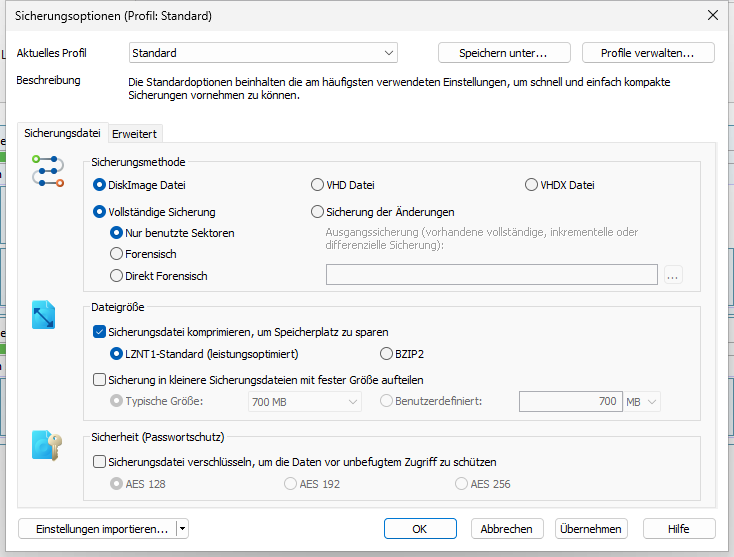
Unter Laufwerksoperationen/Sicherungsoptionen/Sicherungsdatei können Sie einstellen, welche Sicherungsmethode für jede neue Datensicherung voreingestellt sein soll. Für den normalen Gebrauch wird die Sicherungsmethode Sicherung benutzter Sektoren, die bereits standardmäßig eingestellt ist, empfohlen.
Nur benutzte Sektoren
Mit dieser Sicherungsmethode werden nur belegte Sektoren Ihres Laufwerks gespeichert. Sie sparen mit dieser Methode Zeit, Rechenleistung und Speicherplatz. Diese Sicherungsmethode ist standardmäßig eingestellt.
Sicherung der Änderungen
Wenn Sie nur die Änderungen seit der letzten Sicherung speichern möchten, wählen Sie in den Sicherungsoptionen als Methode Sicherung der Änderungen. Dabei wird eine Sicherung erzeugt, die nur die Änderungen seit der letzten Ausgangssicherung speichert.
Bei einer Sicherung der Änderungen vergleicht O&O DiskImage jeden Sektor der bestehenden Sicherung mit dem entsprechenden Sektor des gesicherten (Quell-)Datenträgers. Deshalb kann diese Sicherungsmethode mehr Zeit in Anspruch nehmen, als eine vollständige Sicherung. Dafür benötigt die Sicherung der Änderungen aber in der Regel wesentlich weniger Speicherplatz als eine Vollsicherung.
Wenn Sie eine Sicherung der Änderungen vornehmen möchten, müssen Sie vorher mindestens eine Vollsicherung der jeweiligen Laufwerke erstellt haben, die als Ausgangssicherung dienen kann. Danach kann auch eine bereits erstellte Sicherung der Änderungen als Ausgangssicherung gewählt werden.
Die Option Datenvergleich mit Prüfsummen ist standardmäßig immer eingestellt. Beim Sicherungsvorgang der Sicherung der Änderungen genügt dann die letzte inkrementelle/differenzielle Sicherung als Ausgangssicherung. Sollte Datenvergleich mit Prüfsummen nicht eingestellt gewesen sein, benötigen Sie neben der inkrementellen/differenziellen Sicherung die letzte Vollsicherung und alle vorangegangenen Sicherungen, da auf diese beim Sicherungsvorgang zugegriffen werden muss.
Forensisch
Diese Sicherungsmethode eignet sich zur Sicherung von nicht unterstützten Dateisystemen oder wenn Sie z.B. Daten, die Sie bereits vom Quelllaufwerk gelöscht haben, später mit spezieller Datenrekonstruktionssoftware wiederherstellen möchten. Bei dieser Sicherungsmethode wird ein exaktes Sektoren-Abbild des Quelllaufwerks angelegt. Durch das Speichern aller Sektoren einer Partition bzw. eines Laufwerks, können unbelegte und gelöschte Bereiche von Dateisystemen im vollen Umfang aber auch softwarebedingte Beschädigungen gesichert werden.
Direkt Forensisch
Bitte berücksichtigen Sie, dass eine direkt forensische Sicherung eines aktiven Betriebssystem-Volumes nur dann erfolgen kann, wenn unser Snapshot-Treiber installiert ist, ansonsten kann keine konsistente Sicherung erfolgen.
Die direkte forensische Sicherung stellt einen Spezialfall dar. Es wird, wie bei der gewöhnlichen forensischen Sicherung, ein vollständiges Abbild eines Quelllaufwerks erstellt. Der Unterschied liegt jedoch darin, dass die Daten über tiefliegende Systemschnittstellen gelesen werden. Somit können, z.B. bei Einsatz von Verschlüsselungssoftware, verschlüsselte Festplatten gesichert werden.
Direkt forensische Sicherungen sind dafür gedacht, verschlüsselte Laufwerke mit verschlüsselten Daten zu sichern. Diese Daten liegen auch nach der Wiederherstellung verschlüsselt vor. Wenn es sich bei dem Quelllaufwerk um ein verschlüsseltes Laufwerk handelt, ist nur eine sektorbasierte Wiederherstellung möglich. Eine dateibasierte Wiederherstellung oder das Durchsuchen (browsen) der Sicherung ist nicht möglich. Des Weiteren sind übergreifende Volumes (stripped/spanned) von der Sicherung ausgeschlossen, da hier die logische Verknüpfung der Regionen vom Betriebssystem übernommen wird. Wenn die Laufwerke nicht verschlüsselt sind, macht eine direkt forensische Sicherung keinen Sinn. Hier empfiehlt sich eine forensische Sicherung, da alle Sektoren des Laufwerks, auch die Sektoren, welche als frei markiert sind, in die Sicherung aufgenommen werden.
Größe der Sicherungsdatei bestimmen
Eine Sicherung lässt sich in mehrere Sicherungsdateien unterteilen. Reicht ein Datenträger nicht aus, um eine ganze Sicherung Ihrer gewählten Laufwerke zu speichern, werden Sie automatisch aufgefordert einen anderen Speicherort anzugeben. Sie können auch vorher manuell die maximale Dateigröße bestimmen. Überschreitet die Sicherung die angegebene Dateigröße, werden mehrere Sicherungsdateien erzeugt.
Besonders gut eignet sich diese Funktion, wenn Sie Ihre Sicherung später auf CD/DVD brennen möchten. Dabei kann es vorkommen, dass eine CD/DVD nicht ausreicht. Es empfiehlt sich, schon beim Erstellen der Sicherung die Größe einer Sicherungsdatei auf die des Rohlings zu begrenzen.
Sie können die Sicherungsdatei auch nachträglich mit Sicherungsdatei konvertieren aufteilen. Allerdings wird aus Gründen der Übersichtlichkeit empfohlen, die Sicherungsdatei schon beim Erstellen aufzuteilen.
Unter Laufwerksoperationen/Sicherungsoptionen/Dateigröße/Sicherung in kleinere Sicherungsdateien mit fester Größe aufteilen bestimmen Sie die Größe der einzelnen Sicherungsdateien.
Sicherung verschlüsseln
Ihre Daten können sicher mit dem anerkannten AES-Verfahren verschlüsselt werden. O&O DiskImage unterstützt dabei besonders hohe Sicherheitsstufen mit einer Schlüssellänge von bis zu 256-Bit.
Sie können den Verschlüsselungsgrad Ihrer Dateien unter Laufwerksoperationen/Sicherungsoptionen/Sicherungsdatei/Sicherheit auswählen. Wenn Sie im Anschluss mit der Sicherung beginnen (Laufwerkssicherung erstellen), geben Sie bitte bei Aufforderung ein Kennwort ein.
Eine nachträgliche Verschlüsselung der Sicherung ist unter Sicherungsdatei konvertieren möglich.
Sicherung komprimieren
Unter Laufwerksoperationen/Sicherungsoptionen/Sicherungsdatei finden Sie die Einstellung Sicherungsdatei komprimieren, um Speicherplatz zu sparen. Dabei können Sie zwischen dem LZNT1 Standard oder dem BZIP2-Verfahren wählen.
LZNT1: Eine Kompressionsart basierend auf dem Lempel-Ziv Algorithmus, welcher auf einen Echtzeit-Einsatz ausgelegt ist. Dabei wird die Geschwindigkeit der Datenkompressionsrate vorgezogen.
BZIP2: Ist ein blockweises Komprimierungsverfahren, d.h. hier wird die Datenkompressionsrate der Geschwindigkeit vorgezogen.
Auch können Sie nachträglich unter Sicherungsdatei konvertieren im Werkzeugmenü eine Komprimierung der Sicherung durchführen.
Durch die Komprimierung erhöht sich die Dauer, die benötigt wird, um die Sicherungsdatei anzulegen. Die Sicherungsdatei belegt dafür weniger Speicherplatz auf dem Datenträger.
Dateien von der Sicherung ausschließen
Je nach Datenmenge auf der Festplatte, kann das Ausschließen von Dateien einige Minuten in Anspruch nehmen.
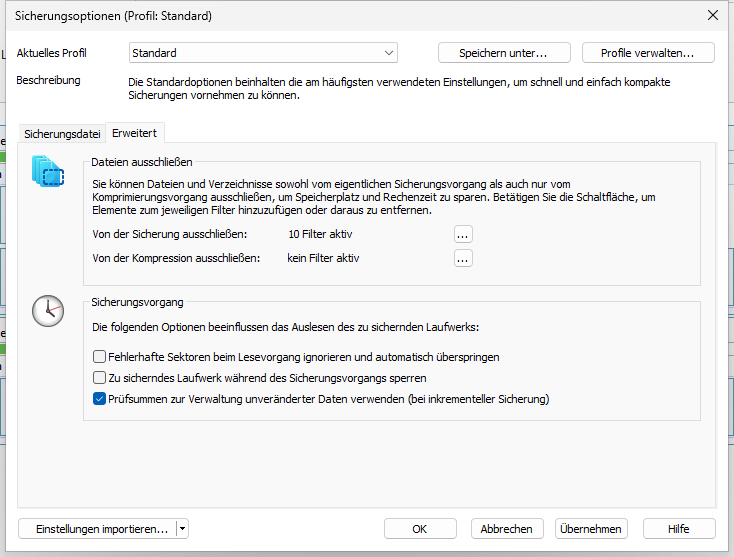
Sie haben bei der Sicherungsmethode Sicherung benutzter Sektoren die Möglichkeit, Daten von der Sicherung oder der Kompression auszuschließen. Gehen Sie für das Ausschließen von Daten wie folgt vor:
- Aktivieren Sie unter Laufwerksoperationen das Auswahlhäkchen bei dem zu sichernden Laufwerk.
- Gehen Sie sicher, dass in den Sicherungsoptionen die Sicherungsmethode Vollständige Sicherung/Nur benutzte Sektoren eingestellt ist.
- Klicken Sie in den Sicherungsoptionen auf Erweitert und öffnen Sie bei Von der Sicherung ausschließen den Dialog zum Ausschließen von Dateien.
- Wählen Sie nun im rechten Fenster die Dateien und Verzeichnisse aus, die Sie von der Sicherung ausschließen möchten und bestätigen Sie mit Hinzufügen. Es werden nur die Daten, die sich auf Ihren ausgewählten Laufwerken befinden, berücksichtigt.
- Nachdem Sie Ihre Einstellungen vorgenommen haben, können Sie das Fenster schließen. Ihre Änderungen werden übernommen.
Daten von der Kompression ausschließen
Daten, die bereits komprimiert sind, z.B. *.rar oder *.zip Dateien, werden beim Sicherungsvorgang nicht weiter komprimiert und können deshalb schon von vornherein von der Kompression ausgeschlossen werden. Für das Ausschließen von der Kompression gehen Sie bitte analog zu Dateien von der Sicherung ausschließen vor.
Laufwerk sperren
Sie können das Laufwerk, von dem Sie eine Sicherung erzeugen, während des Sicherungsvorgangs sperren. Es wird so verhindert, dass während der Erzeugung der Sicherung, Änderungen am Laufwerk vorgenommen werden können. Das Laufwerk wird auch im Explorer nicht mehr angezeigt und alle Anwendungen darauf werden geschlossen. Standardmäßig ist das Laufwerk nicht gesperrt.
Um ein Laufwerk zu sperren, aktivieren Sie das Kontrollhäkchen unter Laufwerksoperationen/Sicherungsoptionen/Erweitert bei Sicherungsvorgang/Zu sicherndes Laufwerk während des Sicherungsvorgangs sperren.
Wenn Sie das Laufwerk ungesperrt lassen, weil Sie z.B. während der Sicherung weiterarbeiten möchten, wird der Originalzustand „gecached“, d.h. zwischengespeichert. Allerdings ist der Zwischenspeicherplatz begrenzt. Von der Snapshot-Cache-Statusanzeige können Sie ablesen, wie viel Zwischenspeicher noch zur Verfügung steht.
Ein Sperren der Systempartition ist nicht möglich. Wenn Sie verhindern möchten, dass temporäre Dateien auf ein bestimmtes Laufwerk geschrieben werden, setzen Sie in der Registry den Eintrag NoSnapshotTmpFiles. Mehr Informationen erhalten Sie im Kapitel Erklärung der Registry-Einträge.
Sollte der maximale Füllstand des Zwischenspeichers erreicht werden, können die originalen Datenbereiche nicht mehr gespeichert und in die Sicherung übernommen werden. Die Sicherung wird dadurch inkonsistent und kann sogar unbrauchbar werden. Laden Sie in diesem Fall nach dem Sicherungsvorgang die Sicherung (Sicherungsdatei als Laufwerk laden) und überprüfen Sie deren Richtigkeit.
Um einen Überlauf des Pufferspeichers zu verhindern, beenden oder halten Sie alle auf das Quelllaufwerk schreibenden Prozesse an, beispielsweise Defragmentierungsvorgänge.
Fehlerhafte Sektoren ignorieren
Unter Laufwerksoperationen/Sicherungsoptionen/Erweitert können Sie bestimmen, ob der Lesevorgang beim Auftreten eines Fehlers abgebrochen oder fortgesetzt werden soll. Im zweiten Fall wird der fehlerhafte Sektor als leerer Sektor in der Sicherung gespeichert. Die restlichen noch lesbaren Daten sind dann in der Sicherung vorhanden.
- Aktivieren Sie das Auswahlhäkchen bei Fehlerhafte Sektoren beim Lesevorgang ignorieren und automatisch überspringen.
Datenvergleich mit Prüfsummen
Standardmäßig werden unveränderte Daten von inkrementellen Sicherungen über Prüfsummen mitgespeichert. Die Datei wird geringfügig größer. Dafür reicht es aus, wenn Sie bei der nächsten inkrementellen Sicherung eine vorherige inkrementelle Sicherung (mit Prüfsummen) als Ausgangssicherung angeben. Diese Funktion ist standardmäßig eingestellt. Wenn Sie alle Sicherungen in einem Verzeichnis ablegen, können Sie diese Funktion auch deaktivieren. Ihre Sicherungen nehmen dann etwas weniger Speicherplatz in Anspruch.
- Stellen Sie sicher, dass unter Laufwerksoperationen/Sicherungsoptionen/Erweitert die Funktion Prüfsummen zur Verwaltung unveränderter Daten verwenden aktiviert ist.
Profile für die Laufwerkssicherung benutzen
Unter Laufwerksoperationen/Sicherungsoptionen/Aktuelles Profil können Sie aktuelle Einstellungen für die Sicherung wieder auf die Standardeinstellung zurücksetzen oder ein bereits angelegtes benutzerdefiniertes Profil auswählen.
Wenn Sie Ihre benutzerdefinierten Einstellungen bei der Sicherung speichern möchten, gehen Sie wie folgt vor:
- Tätigen Sie Ihre Einstellungen unter Sicherungsoptionen.
- Wählen Sie unter Sicherungsoptionen Speichern unter....
- Benennen Sie Ihr soeben erstelltes Profil im Dialogfenster und bestätigen Sie Ihre Eingaben.
- Unter Profile verwalten können Sie bestehende Profile ändern oder löschen.