Häufige Fragen
Wann und wie oft sollte ich Sicherungen vornehmen?
Wir empfehlen regelmäßige Sicherungen (mind. einmal im Monat) durchzuführen. Je regelmäßiger Sie Ihr System sichern, desto aktueller sind natürlich auch die Daten Ihrer Sicherung. Grundsätzlich sollten Sie immer ein fehlerfreies System sichern.
Welche Laufwerke sollte ich sichern?
Generell sollten Sie alle Laufwerke sichern, also das Systemlaufwerk (Windows), meist Laufwerk C:, und alle restlichen Datenlaufwerke, auf denen sich persönliche und geschäftliche Daten, z.B. Kundendaten, Fotosammlung oder Musikdaten, befinden.
Wo sollte ich meine Sicherung aufbewahren?
Bewahren Sie die Sicherung nicht auf der gleichen Festplatte auf, auf der sich das gesicherte Laufwerk befindet. Am besten eignet sich eine externe Festplatte oder eine CD/DVD.
Ich habe mir einen neuen Rechner gekauft. Wenn ich eine komplette Sicherung meines alten Rechners durchführe, kann ich sie auf dem neuen Rechner wiederherstellen?
Das Wiederherstellen von Datenlaufwerken funktioniert auch bei unterschiedlicher Hardware problemlos. Hingegen ist das Wiederherstellen der Systempartition bei unterschiedlicher Hardware nur mit der Start-CD und der integrierten M.I.R. Funktion (Machine Independent Restoration) möglich. Lesen Sie dazu mehr im Kapitel Einstellungen bei Wiederherstellung auf abweichender Hardware.
Habe ich mit der Testversion uneingeschränkte Programmfunktionen?
Die Testversion besitzt keine Einschränkungen, alle Programmfunktionen sind vollständig nutzbar.
Wann benötige ich die startbare CD von O&O DiskImage?
Sie benötigen die Start-CD zur Wiederherstellung Ihres gesamten Rechners oder der Systempartition. Die Start-CD kann auch dann angewendet werden, wenn sich Ihr Betriebssystem nicht mehr starten lässt.
Wie kann ich eine Sicherung auf CD/DVD brennen?
- Bevor Sie die Sicherung auf CD/DVD brennen können, müssen Sie die Sicherungsdatei(en) erzeugen und auf Ihrer Festplatte speichern.
- Beim Erstellen der Sicherung sollten Sie unter Sicherungsoptionen/Aufteilen die max. Dateigröße einer Sicherungsdatei auf die des späteren Wechseldatenträgers begrenzen.
- Überschreitet die Sicherung die eingestellte max. Dateigröße, wird die Sicherung in mehrere Sicherungsdateien aufgeteilt.
- Danach können Sie die Sicherungsdateien auf CD/DVD schreiben.
- Klicken Sie dazu unter Werkzeuge auf Sicherungsdatei(en) brennen und folgen Sie den Anweisungen im Dialogfenster.
Was mache ich, wenn meine Sicherung zu groß für eine CD/DVD ist?
- Haben Sie bereits eine Sicherung auf Ihrer Festplatte gespeichert, die die Speicherkapazität Ihres Rohlings überschreitet, können Sie die Sicherungsdatei nachträglich noch aufteilen.
- Öffnen Sie unter Werkzeuge die Option Sicherungsdatei konvertieren.
- Unter Hinzufügen können Sie die Sicherung bestimmen, die Sie verändern möchten.
- Wählen Sie dann Aufteilen und geben Sie die gewünschte max. Dateigröße der einzelnen Teile an.
- Beim Konvertieren wird jeweils eine Kopie der Sicherung angelegt, die ursprüngliche Sicherung bleibt dabei erhalten.
Ich habe die Sicherung aufgeteilt und auf verschiedenen Datenträgern (CD/DVD) gespeichert.
Ich möchte:
- diese Sicherung wiederherstellen
- Laufwerke aus der Sicherung anzeigen
- die Sicherung als Ausgangssicherung für inkrementellen Sicherungen benutzen
- Inkrementelle Sicherungen zusammenführen
- die Sicherungsdatei konvertieren
Bevor Sie mit einem der aufgelisteten Schritte beginnen, empfiehlt es sich in jedem Fall, alle Teile der Sicherung in einem Ordner auf Ihre Festplatte abzulegen. Beachten Sie dabei, dass der Ordner nicht auf dem Laufwerk liegt, auf welchem Sie die Sicherung wiederherstellen möchten. Danach können Sie alle Schritte, wie in der Anleitung unter den jeweiligen Kapiteln beschrieben, ausführen.
Kann ich während des Sicherungsvorgangs weiterarbeiten?
Sie können ohne Probleme weiterarbeiten und Änderungen vornehmen.
Allerdings ist der Zwischenspeicherplatz begrenzt. Von der Cache-Statusanzeige können Sie ablesen, wie viel Zwischenspeicher noch zur Verfügung steht. Lesen Sie mehr dazu im Kapitel „Laufwerk sperren“.
Kann ich die Sicherung im Nachhinein noch verändern?
Unter Werkzeuge finden Sie dazu die Funktion Sicherungsdatei konvertieren. Sie können damit nachträglich bestimmte Eigenschaften der Sicherung verändern, siehe Kapitel „Sicherungsdatei konvertieren“.
Ich habe eine Sicherung von mehreren Laufwerken erstellt. Kann ich daraus die Sicherung nur eines Laufwerkes entnehmen und separat sichern?
Gehen Sie dazu wie folgt vor:
- Wählen Sie unter Werkzeuge/Sicherungsdatei konvertieren aus.
- Wählen Sie die Sicherung mit Hinzufügen aus und wählen Sie daraus das Laufwerk aus, welches Sie separat sichern möchten.
- Klicken Sie Öffnen und wählen sie ein Laufwerk aus.
- Klicken Sie nach der Bestätigung (OK) auf Starten.
- Es wird nun eine neue Sicherung erzeugt, die alte Sicherung bleibt dabei unverändert erhalten.
Was ist der Unterschied zwischen einer Laufwerkskopie und einer Sicherung?
Mit der Funktion Laufwerksduplizierung können Sie Datenträger oder einzelne Laufwerke mit allen darauf gespeicherten Daten kopieren, ohne dabei Sicherungsdateien zu erzeugen. Der Datenträger/Laufwerk wird dabei direkt und ohne Komprimierung gespeichert. Der Vorteil einer Kopie gegenüber der Erzeugung einer Sicherung ist der, dass Sie sich den „Umweg“ über die Sicherungsdatei sparen. Sie können auf die Kopie des Laufwerks direkt zugreifen, ohne das Laufwerk wiederherstellen zu müssen. Allerdings benötigen Sie für die Kopie wesentlich mehr Speicherplatz, als für eine Sicherung.
Beim Kopieren Ihres Laufwerks (Quelllaufwerk), wird das angegebene Ziellaufwerk überschrieben. Speichern Sie deshalb Ihre Kopie am besten auf einer externen Festplatte, entweder in einem freien Bereich oder überschreiben Sie ein für diesen Zweck vorgesehenes Laufwerk.
Warum werden automatisch temporäre Dateien angelegt?
Wenn Sie ein Laufwerk während der Sicherung ungesperrt lassen, weil Sie z.B. auf dem Laufwerk weiterarbeiten möchten, wird der Originalzustand „gecached“, d.h. zwischengespeichert. Dabei werden „Temporäre Dateien“ erzeugt. Allerdings ist der Zwischenspeicherplatz begrenzt. Von der Snapshot-Cache-Statusanzeige können Sie ablesen, wie viel Zwischenspeicher noch zur Verfügung steht.
Was ist der Vorteil einer inkrementellen Sicherung?
Eine inkrementelle Sicherung hat in der Regel ein kleineres Datenvolumen als die Ausgangssicherung. Außerdem können Sie die Unterschiede, also die Änderungen seit der Ausgangssicherung herausfinden.
Warum werden beim Einbinden (Mounten) einer Sicherung im Explorer auch Partitionen angezeigt, die nicht gesichert wurden?
O&O DiskImage muss für die spätere Wiederherstellung, das Laden einer Sicherung oder für die Konvertierung in einen virtuellen Datenträger nicht nur die Daten der gesicherten Partition, sondern auch die Informationen zu dem Datenträger, auf dem die Partition ursprünglich lag, speichern. Darunter sind natürlich auch Informationen über Partitionen, die nicht gesichert wurden. Beim Laden einer Sicherung, ebenso wie bei der Nutzung einer virtuellen Harddisk (VHD/VHDX) nach der Konvertierung aus einer Sicherung, erkennt Microsoft Windows anhand dieser Informationen, dass sich ursprünglich mehrere Partitionen auf dem Datenträger befunden haben und versucht diese Partitionen im System einzubinden. Da die Informationen/Daten dieser Partitionen aber fehlen, kann diesen Laufwerken kein Dateisystem zugeordnet werden. Deshalb werden diese nicht gesicherten Partitionen anschließend als RAW, d.h. nicht formatiert, angezeigt.
Häufige Fragen zur Authentifizierung
Wo finde ich den Domänen- und Benutzernamen, mit dem ich mich authentifizieren kann?
Falls Sie sich nicht sicher sind, gehen Sie wie nachfolgend beschrieben vor:
- Rufen Sie die Kommandozeile im Startmenü unter Ausführen auf und geben Sie den Befehl cmd in das Dialogfenster ein.
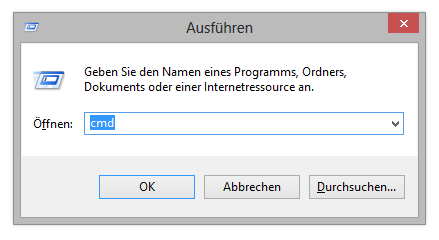
- Geben Sie in der Kommandozeile dann den Befehl: echo %userdomain%%username% ein und bestätigen Sie Ihre Eingabe mit der Enter-Taste. Sollte Ihr Rechner in keiner Domäne angemeldet sein, erscheint alternativ Ihr Rechnername, anstatt des Domänennamens.

Benutzername in der Kommandozeile aufrufen
Wo finde ich den Computernamen, von dem aus ich Aktionen durchführen möchte?
Falls Sie sich nicht sicher sind, gehen Sie wie nachfolgend beschrieben vor:
- Rufen Sie die Kommandozeile im Startmenü unter Ausführen auf und geben Sie den Befehl cmd in das Dialogfenster ein.
- Geben Sie in der Kommandozeile dann den Befehl: echo %computername% ein und bestätigen Sie Ihre Eingabe mit der Enter-Taste.

Wie kann ich meine Zugriffsrechte auf den Zielrechner bzw. dem Zielverzeichnis überprüfen?
Wenn Sie nicht sicher sind, ob Ihre Angaben korrekt sind, können Sie in O&O DiskImage unter Programmeinstellungen/Sicherheit die Zugriffsrechte überprüfen.
Alternativ können Sie Ihre Zugriffsrechte auf dem Zielrechner in den Eigenschaften des entsprechenden Zielverzeichnisses unter "Sicherheit" im Windows-Explorer überprüfen.
- Klicken Sie dazu im Kontextmenü des Verzeichnisses auf Eigenschaften und dann auf Sicherheit. Es werden daraufhin alle Benutzer aufgelistet, die Zugriff auf das Verzeichnis haben.