Schnellstart
In den folgenden Kapiteln wird erklärt, wie Sie nach der erfolgreichen Installation von O&O DiskImage einzelne Laufwerke oder Ihren gesamten Rechner sichern und wiederherstellen können.
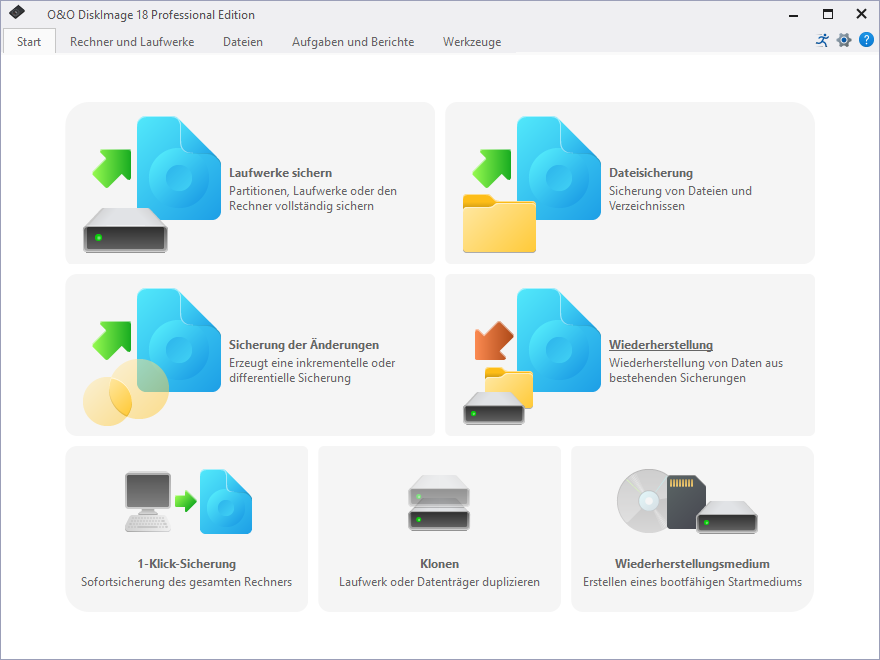
O&O DiskImage starten
- Starten Sie O&O DiskImage entweder über die automatisch erstellte Desktop-Verknüpfung oder über das Windows-Menü Startmenü/O&O DiskImage.
- Für die vereinfachte Ansicht wählen Sie O&O DiskImage Express (Express-Ansicht).
- O&O DiskImage Tray startet das TrayIcon, welches im Infobereich der Taskleiste angezeigt wird und über den Aktionsstatus von O&O DiskImage informiert.
Sie können sich die Programmhilfe anzeigen lassen, indem Sie in der Menüleiste im Register Hilfe auf Hilfe klicken oder F1 drücken.
Einzelne Laufwerke sichern
Mit O&O DiskImage können Sie einzelne Laufwerke (Partitionen/Volumes) sichern. Das ermöglicht Ihnen, System und Datenlaufwerke getrennt voneinander zu sichern. Beispielsweise reicht es im Fall von Datenverlust aus, wenn Sie nur Ihr Datenlaufwerk wiederherstellen. Es ist keine Wiederherstellung Ihres kompletten Rechners notwendig.
Um eine Sicherung eines oder mehrerer Laufwerke zu erzeugen, gehen Sie wie folgt vor.
- Wählen Sie bitte auf der Startseite Laufwerkssicherung aus.
- Wählen Sie in der Laufwerksliste ein oder mehrere Laufwerke für die Sicherung aus. Aktivieren Sie dafür das Auswahlhäkchen der jeweiligen Laufwerke.
- Optional können Sie unter Sicherungsoptionen weitere Einstellungen vornehmen oder die gewählte Aktion Als Aufgabe hinzufügen.
- Um den Sicherungsvorgang zu starten, klicken Sie im Anschluss auf Laufwerkssicherung starten.
- Geben Sie den Zielpfad zu dem Laufwerk an, auf dem die Sicherung gespeichert werden soll. Sie können entweder den vorgeschlagenen Standardpfad annehmen oder die Sicherung an einem anderen Ort speichern. Unter Programmeinstellungen können Sie auch einen individuellen Standardpfad einrichten.
- Die Sicherung wird standardmäßig nach dem Erstellungsdatum benannt. Sie können aber auch manuell einen Namen eingeben. Alle Informationen der Sicherung werden gespeichert und können später über die Sicherungsinformationen ausgelesen werden.
- Wählen Sie Starten um die Sicherung zu erzeugen.
Reicht ein Speichermedium nicht aus, um die Sicherung vollständig zu speichern, werden Sie im Verlauf der Sicherung aufgefordert, einen neuen Zielpfad anzugeben.
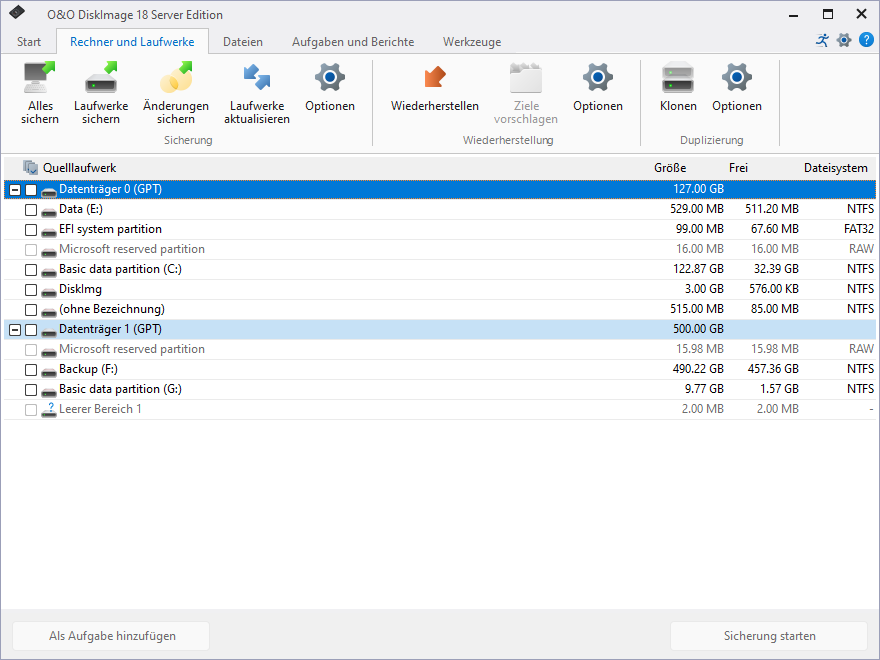
Laufwerksliste
Die Laufwerksliste unterscheidet sich in der Professional Edition leicht von der Laufwerksliste der Server Edition. Dies ist lediglich eine Designentscheidung, die Funktionalität beider Editionen ist an dieser Stelle gleich.
Gesamten Rechner sichern
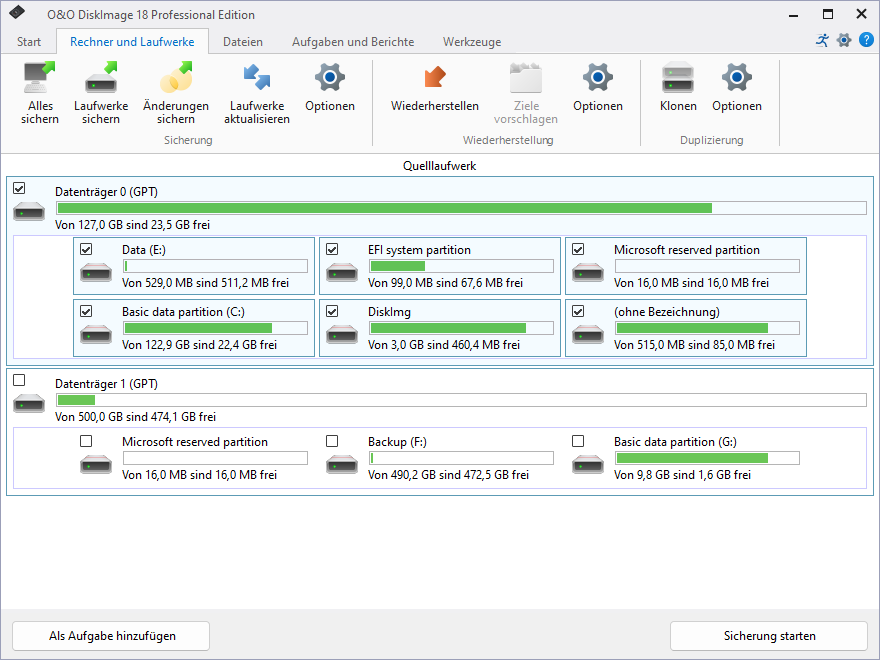
Die 1-Klick-Sicherung ist der schnellste und einfachste Weg, eine Sicherung Ihres Rechners, inklusive all Ihrer Daten und Einstellungen vorzunehmen. Besonders eignet sich die 1-Klick-Sicherung, wenn Sie O&O DiskImage das erste Mal benutzen oder bisher noch keine Sicherung Ihres Rechners angelegt haben. Bei der 1-Klick-Sicherung wird Ihr gesamter Rechner, inklusive der Systempartition, gesichert. Dabei sind die Kompression (LZNT1) und die Sicherungsmethode (Sicherung benutzter Sektoren) vor eingestellt.
Als Zielverzeichnis für die 1-Klick-Sicherung empfehlen wir die Nutzung eines externen Speichermediums, z.B. eine USB-Festplatte oder ein Netzlaufwerk.
- Starten Sie O&O DiskImage und wählen Sie auf der Startseite Laufwerke sichern.
- Klicken Sie nun auf das Symbol Rechner sichern im Aktionsfenster.
- Überprüfen Sie im Anschluss bitte, ob der Zielpfad dem gewünschten Speicherort für die Sicherung entspricht. Mit der [...]-Schaltfläche können Sie zu einem beliebigen Verzeichnis navigieren.
- Die Sicherung wird automatisch nach dem Erstellungsdatum benannt, Sie können aber auch manuell einen beliebigen Namen eingeben.
- Klicken Sie auf Starten, um den Sicherungsvorgang zu beginnen. Der Sicherungsvorgang kann, je nach Größe der Festplatte(n), einige Zeit in Anspruch nehmen.
Gesamten Rechner wiederherstellen
Gesamten Rechner wiederherstellen
Um Ihren gesamten Rechner oder die Systempartition wiederherzustellen, müssen Sie O&O DiskImage von dem Bootmedium ausführen. Gehen Sie dafür wie im Kapitel Direkt von bootfähigem Datenträger starten beschrieben vor.
Für die Wiederherstellung einer Sicherung auf einen Rechner, der mit anderer Hardware als der Originalrechner bestückt ist, beachten Sie bitte die Hinweise im Kapitel Wiederherstellung auf abweichender Hardware (M.I.R.).
- Führen Sie O&O DiskImage direkt vom Bootmedium aus.
- Wählen Sie auf der Startseite von O&O DiskImage Wiederherstellung aus.
- Klicken Sie auf Wiederherstellen im Formularfeld oder navigieren Sie mit der Browser-Schaltfläche zu dem Speicherort der Sicherung.
- Wählen Sie die gewünschte Sicherung, die die Systempartition bzw. alle Laufwerke Ihres Rechners enthält, aus und klicken Sie auf Öffnen.
- Es werden nun alle in der Sicherung enthaltenen Laufwerke in der Laufwerksliste angezeigt.
- Aktivieren Sie das Auswahlhäkchen bei den Laufwerken aus der Sicherung, die Sie wiederherstellen möchten. Wenn Sie Ihren gesamten Rechner wiederherstellen möchten, aktivieren Sie alle Laufwerke.
- Wählen Sie im Anschluss Ihr Ziellaufwerk, bzw. Ihren Zieldatenträger, der mit den Daten der Sicherung überschrieben werden soll, aus.*
- Klicken Sie auf das Symbol Laufwerkswiederherstellung starten, um mit dem Wiederherstellungsprozess zu beginnen.
- Nach erfolgreicher Wiederherstellung können Sie Ihren Rechner wie gewohnt neu starten.
*Hinweis:
Beachten Sie bitte bei der Auswahl der Ziellaufwerke, dass ab Windows Vista unter Windows PE die Laufwerksbuchstaben verändert angezeigt werden: Laufwerk C: (beinhaltet in der Regel das nichtaktive Betriebssystem) wird unter Windows PE ein anderer Laufwerksbuchstabe, z.B. D:, zugewiesen.
Laufwerke klonen
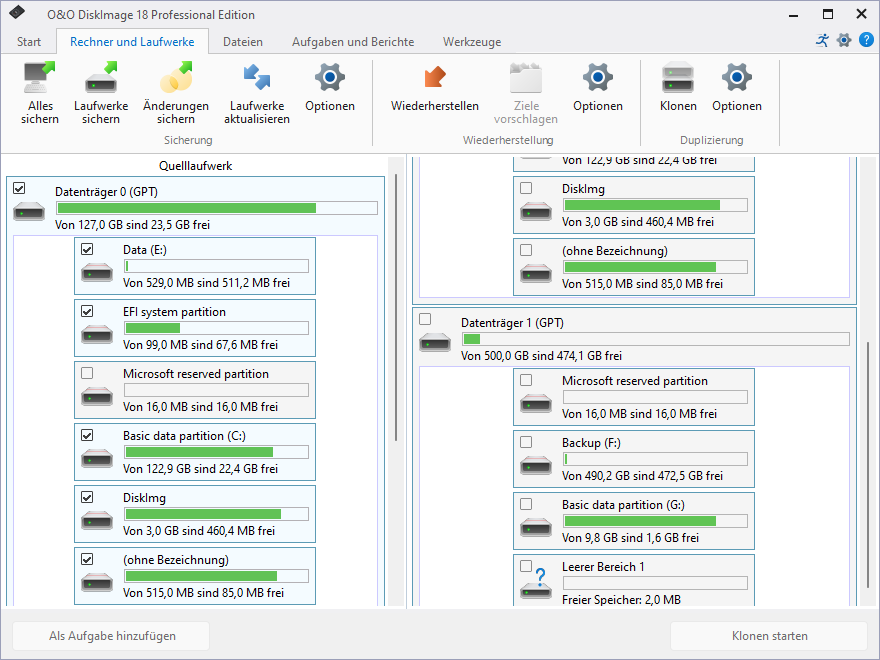
Wenn Sie einen Datenträger durch einen neuen ersetzen wollen empfiehlt sich das Klonen (duplizieren). Hier werden Sicherung und Wiederherstellung in einem Schritt zusammengeführt. Klonen kann dateibasiert oder forensisch durchgeführt werden. Bei dem dateibasierten Klonen werden alle erkannten Daten auf das Ziel übertragen. Diese Methode ist in den meisten Fällen vollkommen ausreichend.
Im Fall der zu klonenden Datenträger enthält ein Dateisystem, das von O&O DiskImage nicht unterstützt wird oder Sie möchten eine Datenrettung vornehmen, empfehlen wir das forensische Klonen. Hier wird jeder Sektor der Quelle auf das Ziel übertragen. Dies kann einige Zeit und Rechenleistung in Anspruch nehmen.
Beim Klonen können Kopien vollständiger Datenträger oder einzelner Laufwerkes erzeugt werden, welche dann anstelle des Originals genutzt werden können. Mit dieser Funktion können Sie einen Datenträger oder Partitionen mit allen darauf gespeicherten Daten kopieren, ohne dabei Sicherungsdateien zu erzeugen. Auf den Ausgangsdatenträgern/Quelllaufwerken werden keine Änderungen durchgeführt, so dass diese unverändert erhalten bleiben.
Beachten Sie bitte, dass Sie für die Kopie Ihres Laufwerks wesentlich mehr Speicherplatz benötigen, als für eine Sicherung.
Im Gegensatz zu einer Sicherung können mit einer Kopie keine inkrementellen oder differenziellen Folgekopien zur Verringerung des Datenvolumens durchgeführt werden. Des Weiteren kann eine Kopie im Gegensatz zur Sicherung nicht komprimiert und/oder verschlüsselt sein.
Laufwerke wiederherstellen
Um ein oder mehrere Laufwerke aus einer Sicherung wiederherzustellen, gehen Sie bitte wie folgt vor:
- Wenn Sie eines oder mehrerer Laufwerke aus einer bestehenden Sicherung wiederherstellen möchten, klicken Sie auf der Startseite von O&O DiskImage auf Laufwerkswiederherstellung.
- Wählen Sie in der DropDown-Liste bei Sicherung wählen Ihre gewünschte Sicherung aus. Sollten die vorgeschlagenen Sicherungen in der Liste nicht den gewünschten Sicherungen entsprechen, durchsuchen Sie Ihre Laufwerke und geben den Pfad zur Sicherungsdatei an.
- Wählen Sie im Browserfenster die Sicherungsdatei (*.omg, *.vhd oder *.vhdx) aus und klicken Sie auf Öffnen.
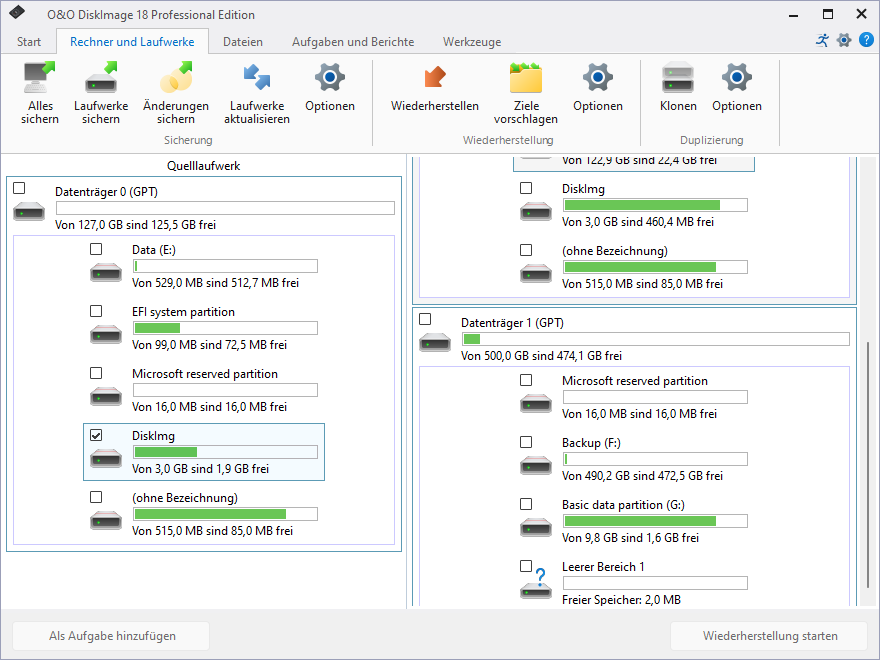
- Im Anschluss werden Ihnen alle Laufwerke, die in der ausgewählten Sicherung enthalten sind, angezeigt.
- Aktivieren Sie das Kontrollhäkchen bei dem Laufwerk, das Sie wiederherstellen ("zurückspielen") möchten.
- Wählen Sie anschließend ein Ziellaufwerk für die Wiederherstellung aus, indem Sie das jeweilige Kontrollhäkchen aktivieren. Sie können entweder ein existierendes Laufwerk ersetzen oder ein neues Laufwerk, z.B. in einem leeren Bereich, erstellen.
- Optional können Sie unter Wiederherstellungsoptionen weitere Einstellungen für die Wiederherstellung festlegen.
- Wenn Sie alle Einstellungen getätigt haben, klicken Sie auf Laufwerkswiederherstellung starten, um mit dem Wiederherstellungsvorgang zu beginnen.
Die Sicherung überschreibt beim Wiederherstellungsvorgang Ihr ausgewähltes Laufwerk mit den gespeicherten Laufwerksdaten der Sicherung. Alle auf dem Ziellaufwerk gespeicherten Daten gehen dadurch verloren und werden mit denen der Sicherung ersetzt.
Wenn Sie Ihre Sicherung auf mehrere Datenträger verteilt gespeichert haben, werden alle Datenträger zur Wiederherstellung benötigt. Haben Sie inkrementelle Sicherungen erstellt, werden alle Sicherungen, von der ersten Vollsicherung bis zur letzten inkrementellen Sicherung, benötigt.
Wenn Sie eine ganze Festplatte gesichert haben und die Wiederherstellung nicht auf die ursprüngliche Festplatte erfolgt, muss die Speicherkapazität der neuen Festplatte mindestens genauso groß sein wie die der ursprüngliche Festplatte bei sektorbasierter Wiederherstellung. Alternativ besteht die Möglichkeit einer dateibasierten Wiederherstellung.
Wenn Sie die Wiederherstellung des ganzen Systems, bzw. der Systempartition vornehmen möchten, müssen Sie Ihren Rechner mit dem Bootmedium von O&O DiskImage starten und die Wiederherstellung von dort aus vornehmen, siehe Direkt von bootfähigem Datenträger starten. Sollten Sie eine Wiederherstellung der Systempartition auf abweichender Hardware durchführen, lesen Sie mehr im Kapitel: Wiederherstellung auf abweichender Hardware.
O&O DiskImage RecoveryPartition
O&O DiskImage speichert die Wiederherstellungsumgebung direkt auf dem Rechner, so dass im Falle eines Systemausfalls direkt von dort gestartet werden kann. Natürlich inklusive der letzten Sicherungen.
Startet das Windows-Betriebssystem nicht oder müssen fehlerhafte Treiber deinstalliert werden – mit der integrierten Wiederherstellungsumgebung stehen alle Werkzeuge von O&O zur Verfügung, um das System so einfach wie möglich wieder lauffähig zu machen.
Weitere Informationen finden Sie hier: Neue O&O DiskImage RecoveryPartition erstellen
Nur Änderungen sichern
Wenn Sie nur die Änderungen seit der letzten Sicherung speichern möchten, können Sie eine Sicherung der Änderungen durchführen.
Um eine Sicherung der Änderungen durchzuführen, müssen Sie vorher mindestens eine Vollsicherung der jeweiligen Laufwerke oder Verzeichnisse erstellt haben.
Laufwerksänderungen sichern
Als Ausgangssicherung kann entweder die Vollsicherung, die mit den Sicherungsmethoden „Sicherung benutzter Sektoren“, „Forensisch“ oder „Direkt Forensisch“ erzeugt wurde, oder eine vorangegangene inkrementelle/differenzielle Sicherung dienen.
Gehen Sie wie folgt vor:
- Stellen Sie sicher, dass Ihr Rechner auf das Laufwerk mit der Ausgangssicherung zugreifen kann.
- Starten Sie O&O DiskImage und wählen Sie auf der Startseite Sicherung der Änderungen.
- Wählen Sie im Explorerfenster Ihre Ausgangssicherung aus und klicken Sie auf Öffnen.
- Sie können nun entweder das vorgeschlagene Zielverzeichnis für die Speicherung der Sicherung auswählen oder einen neuen Zielpfad angeben. Es empfiehlt sich aus Gründen der Übersichtlichkeit, die Ausgangssicherung und die zugehörigen Folgesicherungen in dasselbe Verzeichnis zu speichern. Die Sicherung wird automatisch nach dem Erstellungsdatum benannt, Sie können aber auch manuell einen Namen eingeben.
- Klicken Sie anschließend auf Weitere Optionen (wenn Sie weitere Einstellungen tätigen möchten) oder auf Starten, um mit dem Sicherungsvorgang zu beginnen.
Bei einer Sicherung der Änderungen vergleicht O&O DiskImage jeden Sektor der bestehenden Sicherung mit dem entsprechenden Sektor des gesicherten (Quell-)Datenträgers. Daher kann diese Sicherungsmethode mehr Zeit in Anspruch nehmen, als eine vollständige Sicherung. Dafür benötigt die Sicherung der Änderungen aber in der Regel wesentlich weniger Speicherplatz als eine Vollsicherung.
Die Option Datenvergleich mit Prüfsummen ist standardmäßig immer eingestellt. Beim Sicherungsvorgang der inkrementellen Sicherung genügt dann die letzte inkrementelle Sicherung als Ausgangssicherung. Sollte Datenvergleich mit Prüfsummen nicht eingestellt gewesen sein, benötigen Sie neben der inkrementellen Sicherung die letzte Vollsicherung und alle vorangegangenen inkrementellen Sicherungen, da auf diese beim Sicherungsvorgang zugegriffen werden muss.
Dateiänderungen sichern
Als Ausgangssicherung kann entweder die vollständige Sicherung oder eine vorangegangene Sicherung der Änderungen dienen.
Gehen Sie wie folgt vor:
- Stellen Sie sicher, dass Ihr Rechner auf das Laufwerk mit der Ausgangssicherung zugreifen kann.
- Starten Sie O&O DiskImage und wählen Sie auf der Startseite Dateisicherung. Hier wählen Sie Dateisicherung der Änderung.
- Wählen Sie im Explorerfenster Ihre Ausgangssicherung aus und klicken Sie auf Öffnen.
- Sie können nun entweder das vorgeschlagene Zielverzeichnis für die Speicherung der Sicherung auswählen oder einen neuen Zielpfad angeben. Es empfiehlt sich aus Gründen der Übersichtlichkeit, die Ausgangssicherung und die zugehörigen Folgesicherungen in dasselbe Verzeichnis zu speichern. Die Sicherung wird automatisch nach dem Erstellungsdatum benannt, Sie können aber auch manuell einen Namen eingeben.
- Klicken Sie anschließend auf Weitere Optionen (wenn Sie weitere Einstellungen tätigen möchten) oder auf Starten, um mit dem Sicherungsvorgang zu beginnen.