Computereigenschaften und Laufwerksprüfung
Computereigenschaften ändern
Sie können die Identität eines Rechners verändern, um Authentifizierungsprobleme, d.h. Probleme bei gleicher Rechneridentität im Netzwerk, zu vermeiden. Dies kann z.B. beim Ausrollen einer Systemsicherung auf mehrere Rechner im Netzwerk nützlich sein, wobei ein Datenträger eines vollständig installierten und konfigurierten Windows-Rechners auf die Laufwerke anderer Rechner übertragen wird.
Zwar spart diese Methode gegenüber anderen Vervielfältigungsmethoden viel Mühe und Arbeit, doch tritt das Problem auf, dass jedes geklonte System eine identische Computer-SID hat. Diese Tatsache beeinträchtigt die Sicherheit in Arbeitsgruppenumgebungen. Zudem kann die Wechselmediensicherheit in Netzwerken mit mehreren identischen Computer-SIDs beeinträchtigt werden.
Um diese Problematik zu umgehen, bietet O&O DiskImage die Einstellung zum Ändern der Computeridentität an.
Beachten Sie bitte, dass die SID nur geändert werden kann, wenn Sie O&O DiskImage von dem Bootmedium (Start-CD) ausführen, also nicht während des normalen Windows-Betriebs.
Wenn bei der Änderung der aktuellen Computer-SID ein Fehler auftreten sollte, empfehlen wir die Registrierungsstrukturen SECURITY und SAM wieder zurück zu setzen.
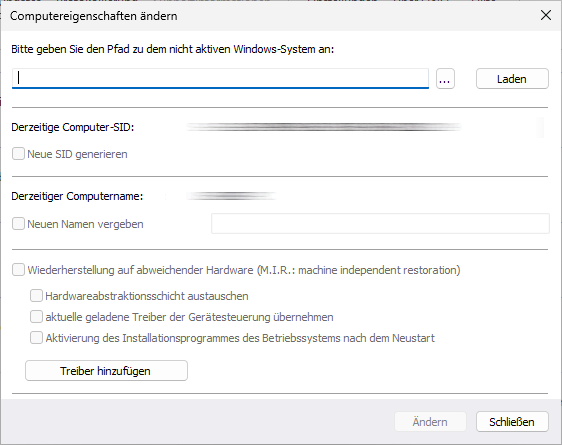
- Klicken Sie unter Werkzeuge auf Computereigenschaften ändern.
- Laden Sie das nicht aktive Windows-System des Rechners. Das aktive System ist das Windows PE, welches gerade vom Bootmedium bereitgestellt wird. Somit ist das nicht aktive Windows-System das System, welches gerade nicht von der Festplatte gebootet wird. Der Pfad zum nicht aktiven Windows System ist in der Regel C:Windows.
- Geben Sie einen Rechnernamen für Ihren neuen Rechner ein (Neuen Namen vergeben). Ändern speichert Ihre Einstellungen und die Computeridentität ist nach Ihren Angaben geändert. Schließen bricht den Dialog ohne die Änderung zu übernehmen ab.
Laufwerk prüfen
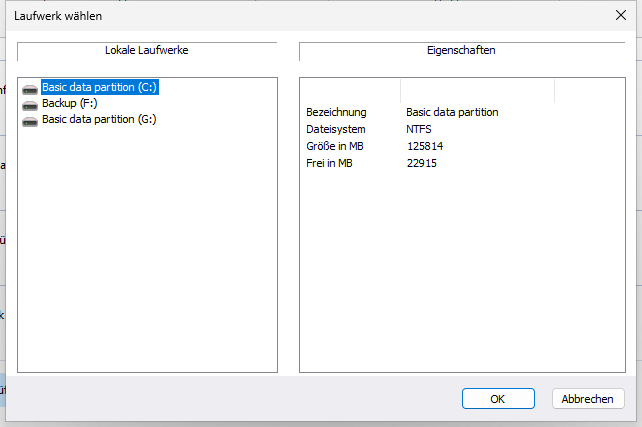
Sie können im Werkzeugmenü unter Laufwerk prüfen die strukturelle Integrität des Dateisystems und der Datenträgeroberfläche durchführen und sich so vor möglichem Datenverlust schützen.
Dabei führt Sie ein Assistent (CheckDisk) Schritt für Schritt durch die Überprüfung Ihrer Laufwerke. Folgen Sie dem Dialog im Programmfenster und wählen Sie Ihr Laufwerk aus.
Im nächsten Schritt wird die Analyse durchgeführt. Den Fortschritt können Sie anhand des entsprechenden Balkens beobachten. Alle Programmmeldungen werden danach aufgelistet.