Laufwerke klonen
Wenn Sie einen Datenträger durch einen neuen ersetzen wollen, empfiehlt sich das Klonen. Hier werden Sicherung und Wiederherstellung in einem Schritt zusammengeführt. Klonen kann dateibasiert oder forensisch durchgeführt werden. Bei der dateibasierten Duplizierung werden alle erkannten Daten auf das Ziel übertragen. Diese Methode ist in den meisten Fällen vollkommen ausreichend.
Falls der zu klonende Datenträger ein Dateisystem enthält, das von O&O DiskImage nicht unterstützt wird, oder wenn Sie eine Datenrettung vornehmen möchten, empfehlen wir die forensische Duplizierung. Dabei wird jeder Sektor der Quelle auf das Ziel übertragen. Dies kann einige Zeit und Rechenleistung in Anspruch nehmen.
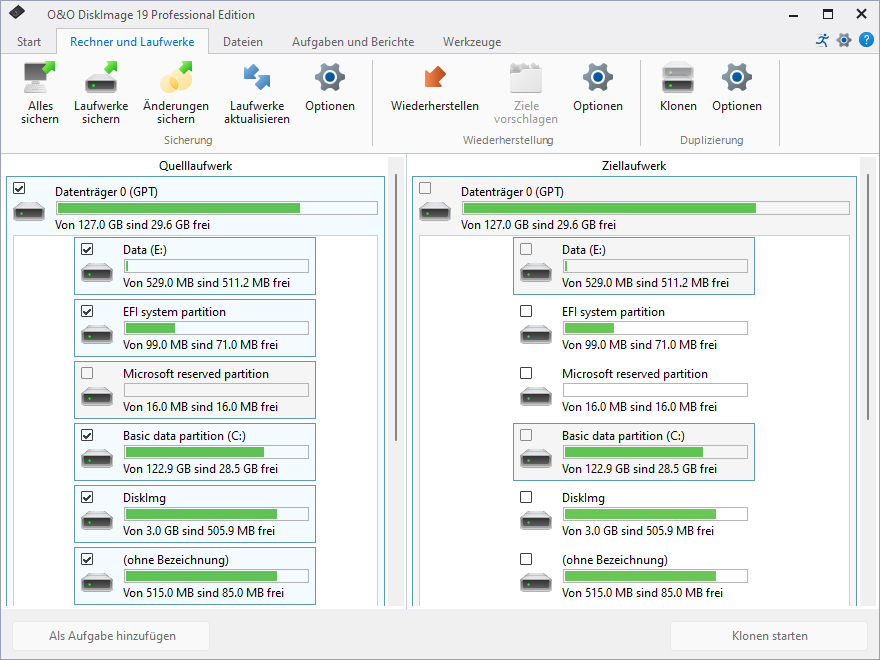
Bei der Duplizierung können Kopien vollständiger Datenträger oder einzelner Laufwerkes erzeugt werden, welche dann anstelle des Originals genutzt werden können. Mit dieser Funktion können Sie einen Datenträger oder Partitionen mit allen darauf gespeicherten Daten kopieren, ohne dabei Sicherungsdateien zu erzeugen. Auf den Ausgangsdatenträgern/Quelllaufwerken werden keine Änderungen durchgeführt, so dass diese unverändert erhalten bleiben.
Beachten Sie bitte, dass Sie für die Kopie Ihres Laufwerks wesentlich mehr Speicherplatz benötigen, als für eine Sicherung.
Im Gegensatz zu einer Sicherung können mit einer Kopie keine inkrementellen oder differenziellen Folgekopien zur Verringerung des Datenvolumens durchgeführt werden. Des Weiteren kann eine Kopie im Gegensatz zur Sicherung nicht komprimiert und/oder verschlüsselt sein.
- Wählen Sie in der Schnellzugriffsleiste Laufwerksduplizierung aus.
- Wählen Sie das Laufwerk, welches Sie duplizieren möchten aus, indem Sie das Kontrollhäkchen des jeweiligen Laufwerks oder des gesamten Datenträgers aktivieren.
- Weitere Einstellungen für die Duplizierung können Sie unterKopieroptionen festlegen.
- Im Anschluss können Sie das Ziellaufwerk bestimmen. Aktivieren Sie dazu das Kontrollhäkchen bei dem jeweiligen Laufwerk oder dem Datenträger.
- Im Folgedialog können Sie unter Weitere Optionen festlegen, ob nach der Duplizierung bestimmte Funktionen ausgeführt werden sollen. Standardmäßig sind diese Funktionen deaktiviert.
- Wenn Sie alle Einstellungen getätigt haben, klicken Sie auf Starten, um mit dem Duplizierungsvorgang zu beginnen.
- Analog können Sie Ihre erstellte Kopie natürlich auch „zurückkopieren“.
Beim Duplizieren (Kopieren) Ihres Laufwerks (Quelllaufwerk), wird das angegebene Ziellaufwerk, also der Speicherort des Duplikats, komplett überschrieben. Alle darauf gespeicherten Daten gehen dabei verloren und werden mit denen des Duplikats ersetzt! Speichern Sie Ihr Duplikat deshalb beispielsweise auf einer für diesen Zweck vorgesehenen externen Festplatte.
Wenn Sie ein Laufwerk duplizieren, sollten Sie die Eigenschaften des Ziellaufwerks entsprechend der späteren Nutzung anpassen. Beachten Sie beispielsweise bei dem Duplikat der Systempartition die Bootfähigkeit.
Wenn Sie als Ziel für die Duplizierung eine zweite Festplatte verwenden, ändert O&O DiskImage die Signatur dieser Zielfestplatte. So wird sichergestellt, dass nicht zwei Festplatten mit der gleichen Signatur an Ihren Rechner angeschlossen sind. Ansonsten könnte es bei der Duplizierung zu Komplikationen oder gar Systemabstürzen kommen. Bei einem einfachen Festplattenaufbau (basic disk) werden die Partitionen innerhalb eines Betriebssystems durch eine Verknüpfung von Festplattensignatur und Partitionsoffset erkannt. Bei einer Duplizierung werden die Registrierungseinträge der Laufwerksbuchstaben inklusive der Buchstaben auf dem Zielsystem angepasst.
Wenn Sie die Duplizierung der Systempartition auf einen PC mit abweichender Hardware durchführen möchten,beachten Sie bitte auch die Hinweise im Kapitel Wiederherstellung auf abweichender Hardware (M.I.R.).