Kopieroptionen
Unter Kopiervorgang können Sie weitere Einstellungen für das Klonen (Kopieren) von Laufwerken vornehmen. Um die Einstellungen vorzunehmen, navigieren Sie zum Aktionsfenster Rechner und Laufwerke, wo Sie alle notwendigen Optionen für Ihre Klonvorgänge finden.
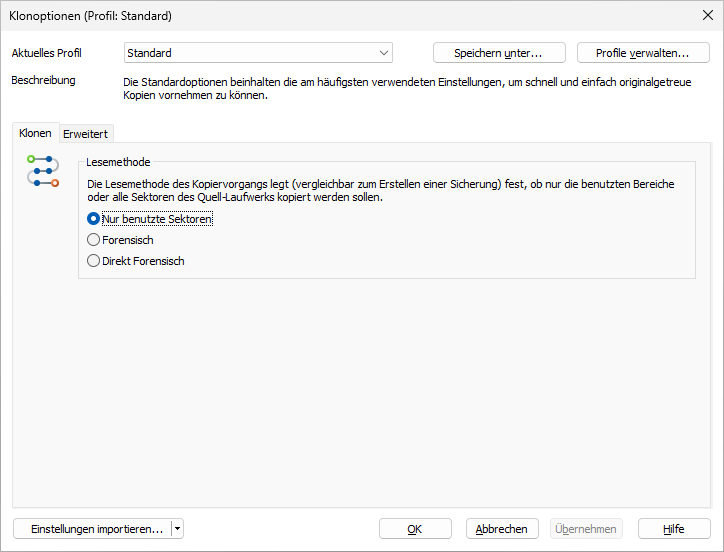
Optionen für das Klonen von Laufwerken
Fehlerhafte Sektoren ignorieren
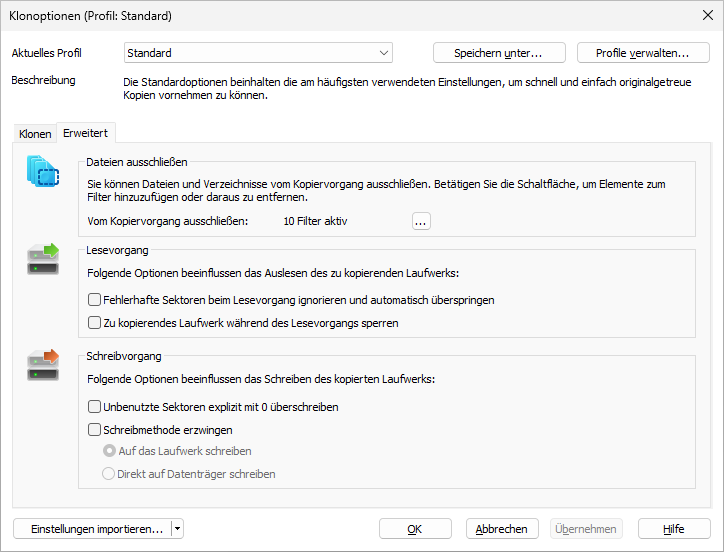
Sie können unter Laufwerksduplizierung/Kopieroptionen/Erweitert bestimmen, ob der Lesevorgang beim Auftreten eines Fehlers abgebrochen oder fortgesetzt werden soll. Im zweiten Fall wird der fehlerhafte Sektor als leerer Sektor in der Kopie gespeichert. Die restlichen noch lesbaren Daten sind dann in der Kopie vorhanden.
Laufwerk sperren
Sie können das Laufwerk, von dem Sie ein Duplikat erzeugen, während des Kopiervorgangs sperren. So wird verhindert, dass zwischenzeitliche Änderungen am Laufwerk vorgenommen werden können. Das Laufwerk wird auch im Explorer nicht mehr angezeigt und alle Anwendungen darauf werden geschlossen. Standardmäßig ist das Laufwerk nicht gesperrt.
- Um ein Laufwerk zu sperren, aktivieren Sie es unter Laufwerksduplizierung/Kopieroptionen/Erweitert/Lesevorgang
- Wenn Sie das Laufwerk ungesperrt lassen, weil Sie z.B. während des Kopiervorgangs weiterarbeiten möchten, wird der Originalzustand „gecached“, d.h. zwischengespeichert. Allerdings ist der Zwischenspeicherplatz begrenzt. Von der Cache-Statusanzeige können Sie ablesen, wie viel Zwischenspeicher noch zur Verfügung steht.
Ein Sperren der Systempartition ist nicht möglich. Wenn Sie verhindern möchten, dass temporäre Dateien auf ein bestimmtes Laufwerk geschrieben werden, setzen Sie in der Registry den Eintrag NoSnapshotTmpFiles. Mehr Informationen erhalten Sie im Kapitel Erklärung der Registry-Einträge.
Sollten Sie den freien Zwischenspeicher überschreiten, werden die aktuellen Änderungen direkt auf das Ziellaufwerk gespeichert. Die Kopie wird dadurch inkonsistent und kann sogar unbrauchbar werden.
Um einen Überlauf des Pufferspeichers zu verhindern, beenden oder halten Sie alle auf das Quelllaufwerk schreibenden Prozesse an, beispielsweise Defragmentierungsvorgänge.
Lesemethode einstellen
Unter Laufwerksduplizierung/Kopieroptionen können Sie ähnlich wie bei dem Erstellen einer Sicherung, für den Kopiervorgang Ihre Lesemethode (Kopiermethode) individuell einstellen. Die Kopiermethoden sind analog zu den Sicherungsmethoden aufgebaut.
Sie können zwischen den Methoden „Nur Benutzte Sektoren“, „Forensisch“ oder „Direkt Forensisch“ wählen. Lesen Sie dazu mehr unter Sicherungsmethoden.
Profile für das Klonen anlegen
Unter Laufwerksduplizierung/Kopieroptionen können Sie die Einstellungen für die Duplizierung wieder auf die Standardeinstellung zurücksetzen oder ein bereits angelegtes Profil auswählen.
Unter Aktuelles Profil können Sie zwischen Standard oder Benutzerdefiniert wählen. Wenn Sie Ihre benutzerdefinierten Einstellungen beim Kopieren speichern möchten, gehen Sie wie folgt vor:
- Wählen Sie Speichern unter und geben Sie eine Bezeichnung für das neu erstellte Profil an.
- Unter Profile verwalten können Sie bestehende Profile ändern oder löschen.
Schreibmethode erzwingen
Unter Rechner und Laufwerke/(Duplizierung) Optionen/Erweitert können Sie eine Schreibmethode erzwingen. Standardmäßig wird bei den Kopiermethoden "Nur benutzte Sektoren" und "Forensisch" als Schreibmethode "Auf das Laufwerk schreiben" verwendet. Nur bei der Methode "Direkt Forensisch" wird als Schreibmethode "Direkt auf Datenträger schreiben" verwendet. Sie können aber auch eine Schreibmethode benutzerdefiniert erzwingen.
Aktivieren Sie dazu das Kontrollhäkchen bei Schreibmethode erzwingen und wählen Sie die jeweilige Methode.
Mit der Option Auf das Laufwerk schreiben werden die Daten mit Hilfe des Betriebssystemsystems auf das Laufwerk und nicht ab dem Offset auf den Datenträger geschrieben.
Mit der Option Direkt auf Datenträger schreiben können Sie bestimmen, ob die Wiederherstellung direkt auf dem Datenträger, unter Umgehung des Dateisystemtreibers vorgenommen werden soll. Diese Funktion betrifft besonders verschlüsselte Datenträger. Diese können und dürfen, wenn sie direkt forensisch gesichert wurden, nur mit dieser Option wiederhergestellt werden.
Unbenutzte Sektoren überschreiben
In den Kopieroptionen können Sie unter Erweitert/Unbenutzte Sektoren expliziert mit 0 überschreiben festlegen, ob unbenutzte Sektoren (Bereiche) des Originallaufwerks bei der Kopie des Laufwerks explizit mit Null überschrieben werden sollen. Wenn Sie diese Funktion aktivieren, können von der Kopie des Laufwerks keine Daten aus leeren Bereichen wiederhergestellt werden.
Die Funktion wird bei der nächsten Kopieraktion auf den gewählten Laufwerken ausgeführt.
Wenn Sie Daten normal unter Windows löschen, bleiben die Daten auf der Festplatte erhalten, sie werden vom Betriebssystem aber nicht mehr angesprochen und sind für den Benutzer unsichtbar. Der Speicherplatz wird von Windows als freier Bereich deklariert. Mit spezieller Software können diese Daten aber wiederhergestellt werden. Um sicher zu stellen, dass niemand gelöschte Daten von der Kopie des Laufwerks wiederherstellen kann, aktivieren Sie die Funktion Unbenutzte Sektoren überschreiben. Eine Wiederherstellung dieser gelöschten Daten ist nach dem Überschreiben selbst mit spezieller Datenrettungssoftware nicht mehr möglich.