Schnellstart
Schnellstartanleitung für O&O DiskImage
Nach der Installation von O&O DiskImage stehen Ihnen verschiedene Möglichkeiten zur Verfügung, um Ihre Daten sicher zu sichern und bei Bedarf wiederherzustellen. Diese Anleitung führt Sie durch die grundlegenden Schritte von der Initiierung des Programms bis zur Durchführung Ihrer ersten Sicherung.
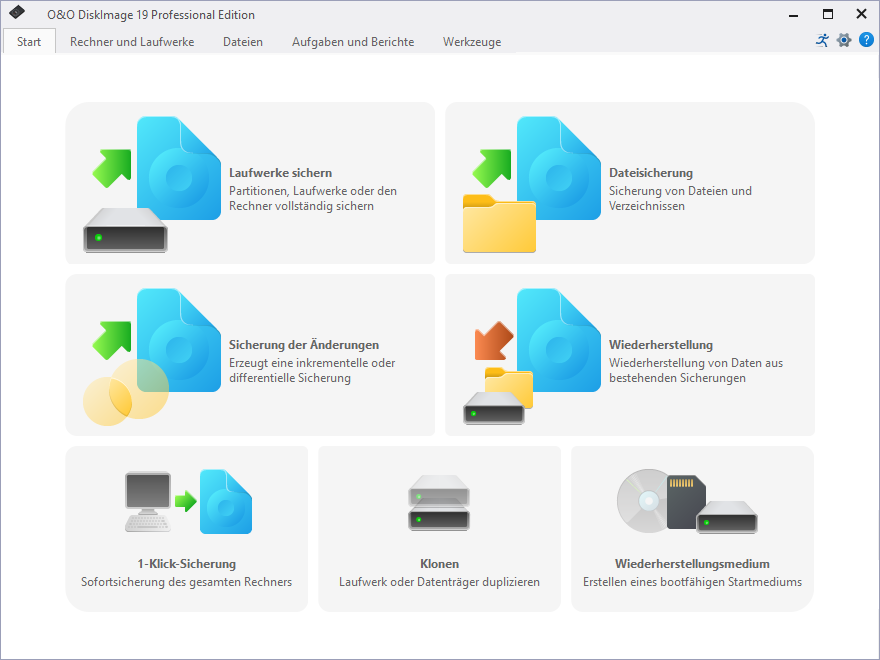
O&O DiskImage starten
- Öffnen Sie O&O DiskImage über die Desktop-Verknüpfung oder das Windows Startmenü unter Startmenü/O&O DiskImage.
- Für eine schnelle und einfache Bedienung wählen Sie die O&O DiskImage Express-Option, die eine vereinfachte Ansicht bietet.
- Das O&O DiskImage Tray-Symbol im Infobereich der Taskleiste bietet schnellen Zugriff auf Statusinformationen und häufig verwendete Funktionen.
Erstellen einer Sicherung
- Wählen Sie im Hauptfenster von O&O DiskImage die Option Sicherung erstellen.
- Wählen Sie das Laufwerk oder die Dateien aus, die Sie sichern möchten.
- Legen Sie das Ziel für die Sicherungsdatei fest, z.B. eine externe Festplatte, ein Netzwerklaufwerk oder einen Cloud-Speicher.
- Starten Sie den Sicherungsvorgang mit einem Klick auf Start. Die Dauer des Vorgangs hängt von der Größe der Daten und der Geschwindigkeit Ihrer Speichermedien ab.
Wiederherstellung einer Sicherung
- Öffnen Sie das Hauptfenster und wählen Sie Wiederherstellen.
- Navigieren Sie zur Sicherungsdatei, die Sie verwenden möchten.
- Wählen Sie die spezifischen Daten oder das Laufwerk, das Sie wiederherstellen möchten.
- Beginnen Sie die Wiederherstellung durch Klicken auf Wiederherstellen und folgen Sie den Anweisungen, um Ihre Daten sicher zurückzuspielen.
Zugriff auf die Programmhilfe
- Zugriff auf die Hilfe erhalten Sie jederzeit über das Menü Hilfe in der Menüleiste oder durch Drücken der F1-Taste.
Vergewissern Sie sich, dass Ihre Sicherungsziele ausreichend Speicherplatz bieten und regelmäßig überprüft werden, um die Integrität der Sicherungen zu gewährleisten.
Diese Schnellstartanleitung bietet Ihnen die wesentlichen Schritte, um mit O&O DiskImage schnell und sicher zu arbeiten. Mit nur wenigen Klicks können Sie Ihre wichtigen Daten sichern und bei Bedarf problemlos wiederherstellen.
Einzelne Laufwerke sichern
Mit O&O DiskImage können Sie einzelne Laufwerke (Partitionen/Volumes) sichern, was es Ihnen ermöglicht, System- und Datenlaufwerke getrennt voneinander zu sichern. Im Falle eines Datenverlusts ist somit lediglich die Wiederherstellung des betroffenen Datenlaufwerks erforderlich, ohne dass eine vollständige Wiederherstellung des gesamten Systems notwendig wird.
Sicherung eines oder mehrerer Laufwerke durchführen
- Wählen Sie auf der Startseite Laufwerkssicherung aus.
- Wählen Sie in der Laufwerksliste ein oder mehrere Laufwerke für die Sicherung aus und aktivieren Sie das entsprechende Auswahlhäkchen.
- Optional: Unter Sicherungsoptionen können Sie zusätzliche Einstellungen vornehmen oder die Sicherung als regelmäßige Aufgabe planen.
- Wählen Sie Laufwerkssicherung starten, um zum nächsten Schritt zu gelangen.
- Legen Sie den Zielpfad fest, auf dem die Sicherung gespeichert werden soll. Sie können entweder einen vorgeschlagenen Standardpfad verwenden oder einen benutzerdefinierten Speicherort wählen. Über die Programmeinstellungen können Sie auch einen individuellen Standardpfad festlegen.
- Standardmäßig wird die Sicherung nach dem Erstellungsdatum benannt, Sie können jedoch auch einen benutzerdefinierten Namen vergeben. Alle Informationen der Sicherung werden gespeichert und sind über die Sicherungsinformationen abrufbar.
- Klicken Sie auf Starten, um die Sicherung zu erstellen.
Wenn ein Speichermedium nicht ausreicht, um die Sicherung vollständig zu speichern, werden Sie während des Sicherungsprozesses aufgefordert, einen neuen Zielpfad anzugeben.
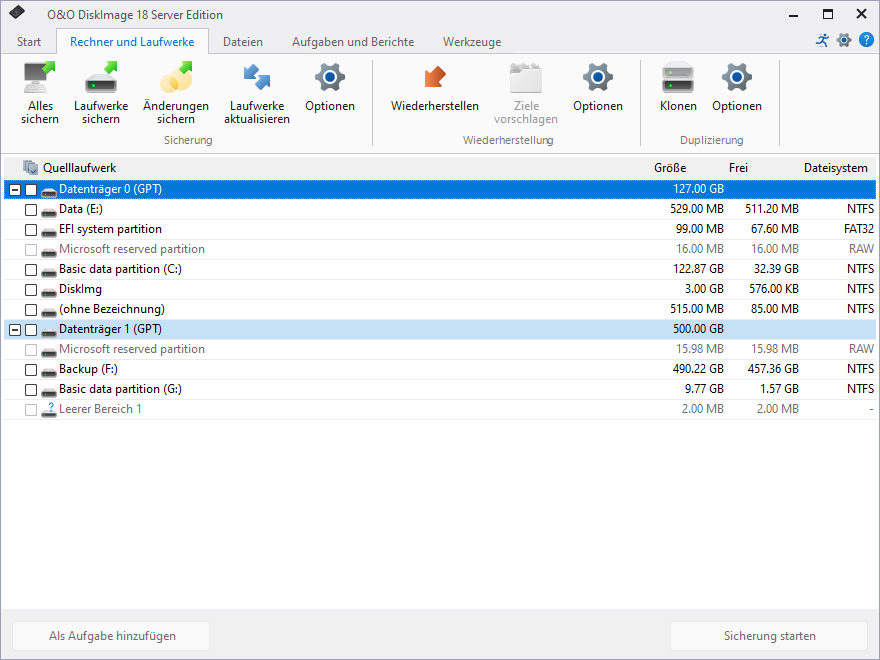
Einzelne Laufwerke sichern (Server Edition)
Laufwerksliste
Die Laufwerksliste unterscheidet sich in der Professional Edition leicht von der Laufwerksliste der Server Edition. Dies ist lediglich eine Designentscheidung, die Funktionalität beider Editionen ist an dieser Stelle gleich.
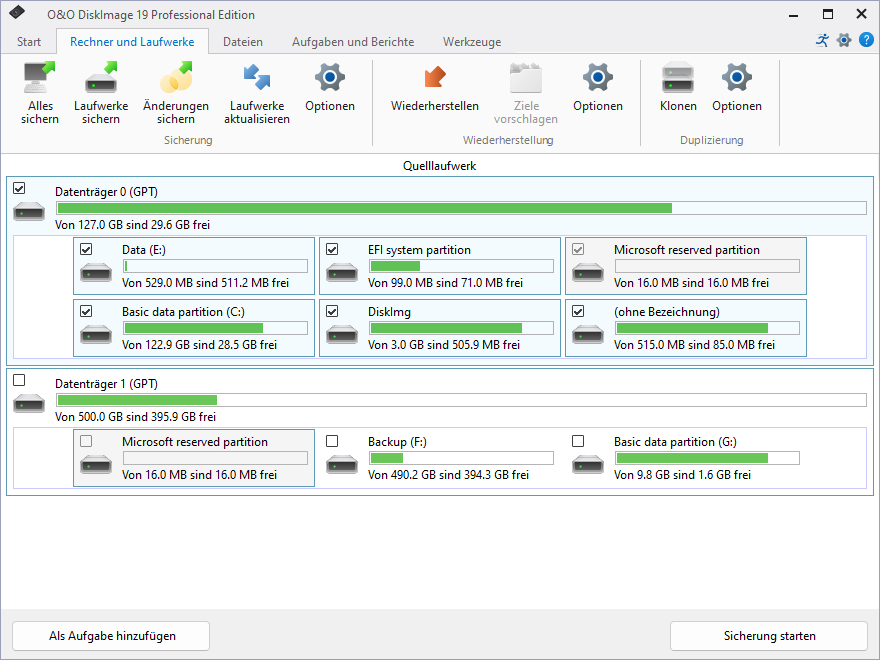
Einzelne Laufwerke sichern (Professional Edition)
Gesamten Rechner sichern
Die 1-Klick-Sicherung ist der schnellste und einfachste Weg, eine Sicherung Ihres Rechners inklusive all Ihrer Daten und Einstellungen vorzunehmen. Diese Methode eignet sich besonders, wenn Sie O&O DiskImage zum ersten Mal benutzen oder bisher noch keine Sicherung Ihres Rechners angelegt haben. Bei der 1-Klick-Sicherung wird Ihr gesamter Rechner, inklusive der Systempartition, gesichert. Dabei sind Kompression (LZNT1) und Sicherungsmethode (Sicherung benutzter Sektoren) vorab eingestellt.
Als Zielverzeichnis für die 1-Klick-Sicherung empfehlen wir die Nutzung eines externen Speichermediums, z.B. eine USB-Festplatte oder ein Netzlaufwerk.
- Starten Sie O&O DiskImage und wählen Sie auf der Startseite Laufwerke sichern.
- Klicken Sie nun auf das Symbol Rechner sichern im Aktionsfenster.
- Überprüfen Sie den Zielpfad und passen Sie ihn bei Bedarf an. Mit der [...]-Schaltfläche können Sie zu einem beliebigen Verzeichnis navigieren.
- Die Sicherung wird automatisch nach dem Erstellungsdatum benannt, Sie können aber auch manuell einen beliebigen Namen eingeben.
- Klicken Sie auf Starten, um den Sicherungsvorgang zu beginnen. Der Vorgang kann je nach Größe der Festplatte(n) einige Zeit in Anspruch nehmen.
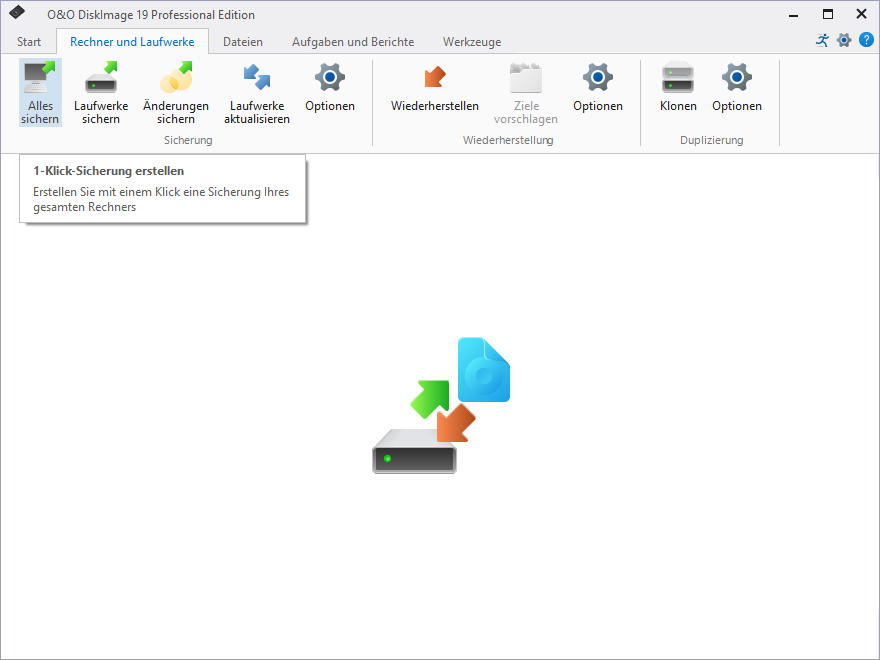
Gesamten Rechner sichern
Gesamten Rechner wiederherstellen
Um Ihren gesamten Rechner oder die Systempartition wiederherzustellen, müssen Sie O&O DiskImage von einem bootfähigen Medium ausführen. Folgen Sie dafür den Anweisungen im Kapitel Direkt von bootfähigem Datenträger starten.
Für die Wiederherstellung einer Sicherung auf einen Rechner mit abweichender Hardware (M.I.R.) beachten Sie bitte die Hinweise im Kapitel Wiederherstellung auf abweichender Hardware.
- Starten Sie O&O DiskImage direkt vom Bootmedium.
- Wählen Sie auf der Startseite von O&O DiskImage die Option Wiederherstellung aus.
- Klicken Sie auf Wiederherstellen oder navigieren Sie mit der Browser-Schaltfläche zu dem Speicherort der Sicherung.
- Wählen Sie die gewünschte Sicherung, die die Systempartition bzw. alle Laufwerke Ihres Rechners enthält, aus und klicken Sie auf Öffnen.
- Es werden alle in der Sicherung enthaltenen Laufwerke in der Laufwerksliste angezeigt.
- Aktivieren Sie das Auswahlhäkchen bei den Laufwerken, die Sie wiederherstellen möchten. Wenn Sie Ihren gesamten Rechner wiederherstellen möchten, aktivieren Sie alle Laufwerke.
- Wählen Sie Ihr Ziellaufwerk aus, auf das die Daten der Sicherung überschrieben werden sollen.
- Klicken Sie auf das Symbol Laufwerkswiederherstellung starten, um mit dem Wiederherstellungsprozess zu beginnen.
- Nach erfolgreicher Wiederherstellung können Sie Ihren Rechner wie gewohnt neu starten.
Beachten Sie, dass ab Windows Vista unter Windows PE die Laufwerksbuchstaben verändert angezeigt werden können: Laufwerk C: (üblicherweise das Betriebssystem) könnte unter Windows PE z.B. als Laufwerk D: angezeigt werden.
Laufwerke klonen
Wenn Sie einen Datenträger durch einen neuen ersetzen möchten, bietet sich das Klonen an. Diese Methode führt Sicherung und Wiederherstellung in einem Schritt zusammen. Klonen kann dateibasiert oder forensisch durchgeführt werden. Beim dateibasierten Klonen werden alle erkannten Daten auf das Ziel übertragen, was in den meisten Fällen vollkommen ausreichend ist.
Wenn der zu klonende Datenträger ein Dateisystem enthält, das von O&O DiskImage nicht unterstützt wird, oder Sie eine Datenrettung vornehmen möchten, empfiehlt sich das forensische Klonen. Dabei wird jeder Sektor der Quelle auf das Ziel übertragen, was einige Zeit und Rechenleistung in Anspruch nehmen kann.
Beim Klonen können Kopien vollständiger Datenträger oder einzelner Laufwerke erzeugt werden, die dann anstelle des Originals genutzt werden können. Diese Funktion ermöglicht es Ihnen, einen Datenträger oder Partitionen mit allen darauf gespeicherten Daten zu kopieren, ohne dabei Sicherungsdateien zu erzeugen. Die Ausgangsdatenträger bzw. Quelllaufwerke bleiben dabei unverändert erhalten.
Bitte beachten Sie, dass Sie für die Kopie eines Laufwerks wesentlich mehr Speicherplatz benötigen als für eine Sicherung. Im Gegensatz zu einer Sicherung können mit einer Kopie keine inkrementellen oder differenziellen Folgekopien zur Verringerung des Datenvolumens durchgeführt werden. Des Weiteren kann eine Kopie im Gegensatz zur Sicherung nicht komprimiert und/oder verschlüsselt sein.
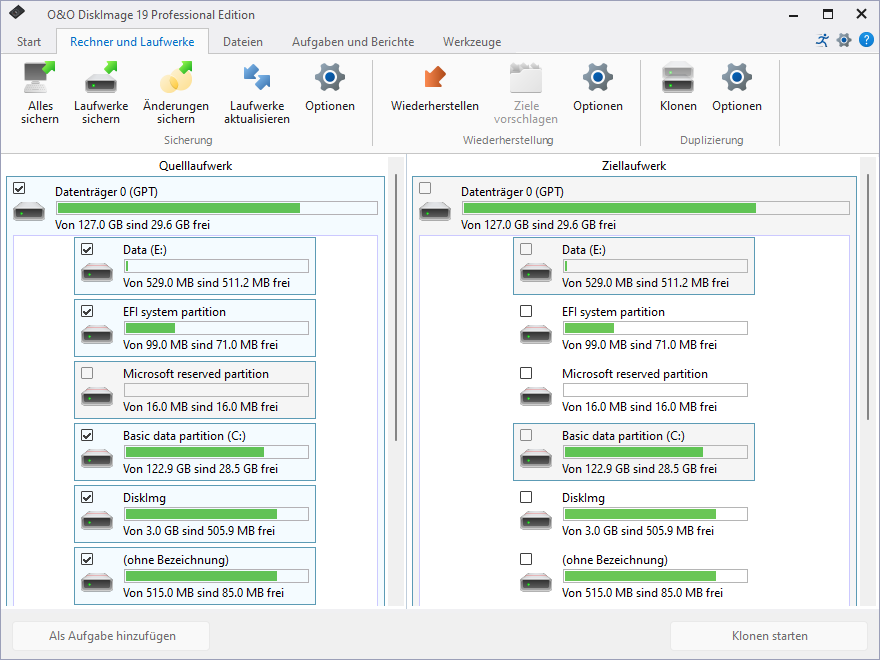
Laufwerke klonen
Laufwerke wiederherstellen
Um ein oder mehrere Laufwerke aus einem Image wiederherzustellen, gehen Sie wie folgt vor:
- Wenn Sie ein oder mehrere Laufwerke aus einem vorhandenen Image wiederherstellen möchten, klicken Sie auf der Startseite von O&O DiskImage auf Laufwerkswiederherstellung.
- Wählen Sie im Dropdown-Menü unter Image auswählen das Image aus, das Sie wiederherstellen möchten. Wenn die vorgeschlagenen Images (*.obk) nicht die gewünschten sind, überprüfen Sie Ihre Laufwerke und geben den Pfad zur Bilddatei an.
- Wählen Sie die Image-Datei (*.omg, *.vhd oder *.vhdx) über den Browser aus und klicken Sie auf Öffnen.
- Alle im Image enthaltenen Laufwerke werden anschließend angezeigt.
- Klicken Sie auf das Laufwerk, das Sie wiederherstellen möchten ("zurückspielen").
- Wählen Sie dann das Ziellaufwerk für die Wiederherstellung aus, indem Sie das entsprechende Kästchen markieren. Sie können entweder ein vorhandenes Laufwerk ersetzen oder ein neues erstellen, zum Beispiel in einem leeren Sektor.
- Optional können Sie unter Wiederherstellungsoptionen weitere Einstellungen für die Wiederherstellung festlegen.
- Wenn Sie alle Einstellungen spezifiziert haben, klicken Sie auf Laufwerkswiederherstellung starten, um die Wiederherstellung zu beginnen.
Während der Wiederherstellung überschreibt das Image Ihr ausgewähltes Laufwerk mit den Daten des im Image enthaltenen Laufwerks. Alle Daten auf dem Ziel-Laufwerk gehen verloren und werden durch die des Images ersetzt.
Wenn Ihr Image auf verschiedenen Disks verteilt ist, werden alle diese Disks für eine Wiederherstellung benötigt. Wenn Sie ein inkrementelles Image erstellt haben, werden alle Images – vom letzten vollständigen Image bis zum letzten inkrementellen Image – benötigt.
Wenn Sie eine gesamte Festplatte geimaged haben und die Wiederherstellung auf einer anderen Festplatte durchführen, muss die neue Festplatte mindestens so viel Speicherkapazität wie die Quellfestplatte besitzen.
Wenn Sie ein gesamtes System oder eine Systempartition wiederherstellen möchten, müssen Sie Ihren Computer mit dem bootfähigen Medium von O&O DiskImage starten und die Wiederherstellung von dort aus durchführen. Siehe Direkt von bootfähigem Datenträger starten. Wenn Sie eine Wiederherstellung der Systempartition auf unterschiedlicher Hardware durchführen, lesen Sie das Kapitel: Wiederherstellung auf abweichender Hardware.
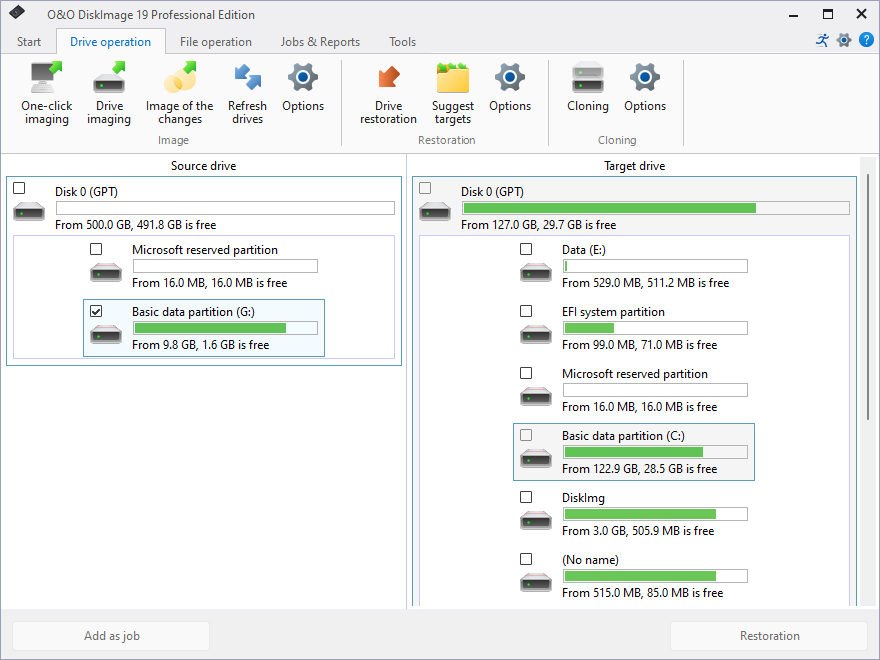
Laufwerke wiederherstellen
O&O DiskImage RecoveryPartition
O&O DiskImage speichert die Wiederherstellungsumgebung direkt auf dem Rechner, so dass im Falle eines Systemausfalls direkt von dort gestartet werden kann. Natürlich inklusive der letzten Sicherungen.
Startet das Windows-Betriebssystem nicht oder müssen fehlerhafte Treiber deinstalliert werden – mit der integrierten Wiederherstellungsumgebung stehen alle Werkzeuge von O&O zur Verfügung, um das System so einfach wie möglich wieder lauffähig zu machen.
Weitere Informationen finden Sie hier: Neue O&O DiskImage RecoveryPartition erstellen
Nur Änderungen sichern
Wenn Sie nur die Änderungen seit der letzten Sicherung speichern möchten, können Sie eine Sicherung der Änderungen durchführen. Sie müssen dafür vorher mindestens eine Vollsicherung der betreffenden Laufwerke oder Verzeichnisse erstellt haben.
Laufwerksänderungen sichern
Als Ausgangssicherung kann entweder die Vollsicherung oder eine vorangegangene inkrementelle/differenzielle Sicherung dienen.
- Stellen Sie sicher, dass Ihr Rechner auf das Laufwerk mit der Ausgangssicherung zugreifen kann.
- Starten Sie O&O DiskImage und wählen Sie auf der Startseite Sicherung der Änderungen.
- Wählen Sie im Explorerfenster Ihre Ausgangssicherung aus und klicken Sie auf Öffnen.
- Sie können das vorgeschlagene Zielverzeichnis für die Speicherung der Sicherung auswählen oder einen neuen Zielpfad angeben. Die Sicherung wird automatisch nach dem Erstellungsdatum benannt, Sie können aber auch manuell einen Namen eingeben.
- Klicken Sie auf Weitere Optionen für zusätzliche Einstellungen oder auf Starten, um den Sicherungsvorgang zu beginnen.
Bei einer Sicherung der Änderungen vergleicht O&O DiskImage jeden Sektor der bestehenden Sicherung mit dem entsprechenden Sektor des Quell-Datenträgers. Diese Methode kann mehr Zeit in Anspruch nehmen, benötigt aber in der Regel weniger Speicherplatz als eine Vollsicherung.
Die Option Datenvergleich mit Prüfsummen ist standardmäßig aktiviert, bei inkrementellen Sicherungen genügt die letzte Sicherung als Ausgangspunkt.