Laufwerke duplizieren
Laufwerke duplizieren überträgt eine exakte Kopie eines Laufwerks auf ein anderes Laufwerk. Geeignet beim Upgrade einer Festplatte oder wenn eine direkt nutzbare Kopie eines Laufwerks ohne Sicherungsdatei gebraucht wird.
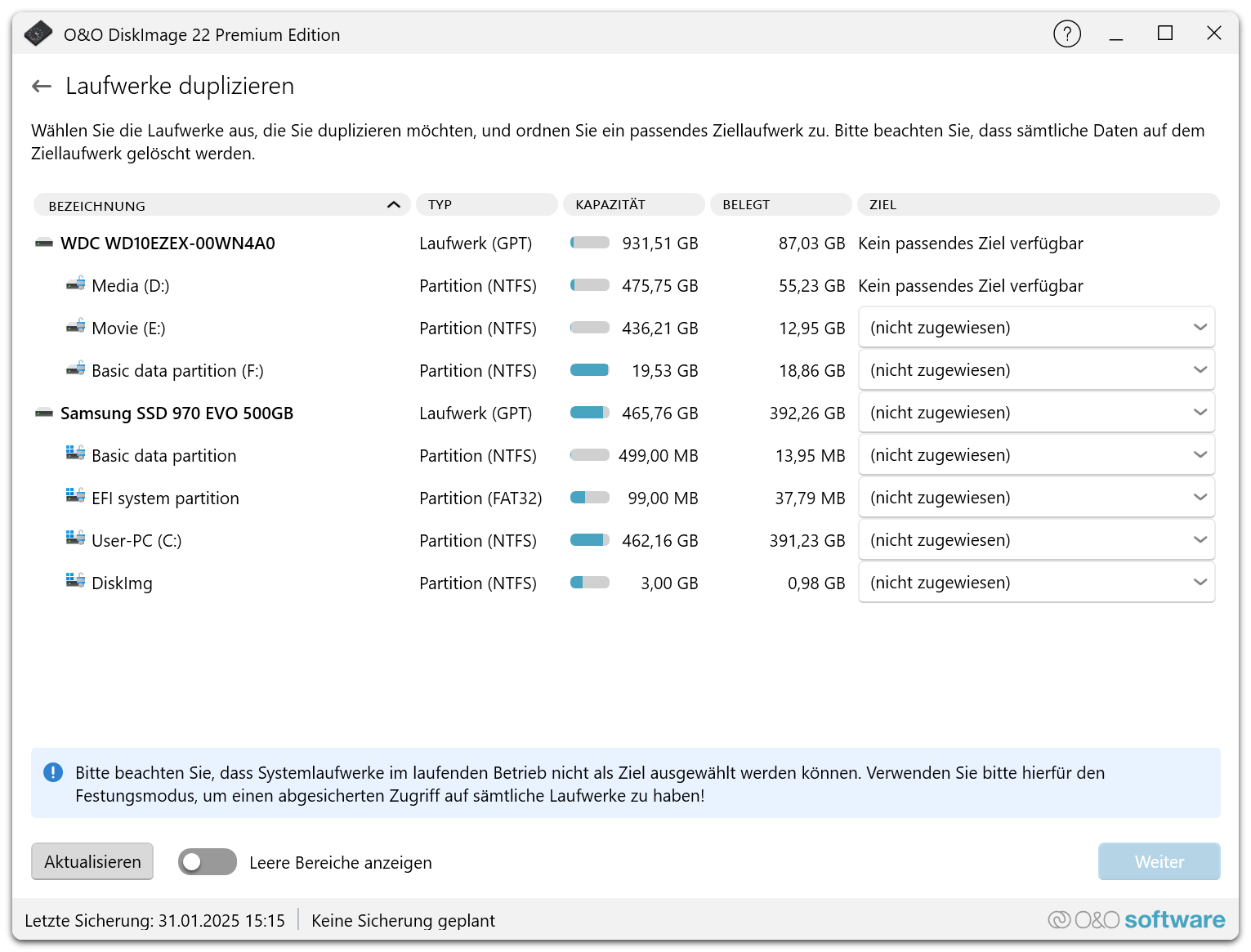
Laufwerk duplizieren
- Wählen Sie auf der Startseite Laufwerke duplizieren.
- Wählen Sie das Quelllaufwerk – das Laufwerk, das dupliziert werden soll.
- Ordnen Sie das Ziellaufwerk zu, auf das die Daten übertragen werden. Das Ziel muss mindestens so groß sein wie die Quelle. Steht kein passendes Ziel zur Verfügung, zeigt die Liste das an.
- Prüfen Sie die Auswahl und bestätigen Sie, dass alle Daten auf dem Ziellaufwerk gelöscht werden.
- Starten Sie die Duplizierung. Sie kann je nach Größe der Laufwerke einige Zeit dauern.
Alle Daten auf dem Ziellaufwerk werden gelöscht
Beim Duplizieren werden sämtliche vorhandenen Daten auf dem Ziellaufwerk gelöscht. Sichern Sie vorher alle Daten auf dem Ziel, die noch gebraucht werden.
Zu beachten
- Kapazität des Ziellaufwerks: Das Ziel muss mindestens so groß sein wie das Quelllaufwerk.
- Systemlaufwerke: Im laufenden Betrieb lässt sich das Systemlaufwerk nicht als Ziel auswählen. Verwenden Sie den Festungsmodus für den abgesicherten Zugriff auf sämtliche Laufwerke. Siehe Festungsmodus und Startmedium.
- Unterbrechungen vermeiden: Unterbrechen Sie die Duplizierung nicht, sonst bleibt das Ziellaufwerk unvollständig.
- Nach der Duplizierung: Prüfen Sie, ob das duplizierte Laufwerk funktioniert und die erwarteten Daten enthält, bevor Sie das Original entfernen.
Nächste Schritte
- Sicherungsquellen – wann eine Sicherungsdatei die bessere Wahl ist.
- Laufwerke wiederherstellen – ein Laufwerk stattdessen aus einer Sicherung zurückspielen.