Festungsmodus und Startmedium
Beide Funktionen stellen den PC außerhalb des laufenden Windows wieder her: Der Festungsmodus startet den installierten PC in einer geschützten Umgebung neu, das Startmedium startet einen PC ohne funktionierendes Betriebssystem.
Festungsmodus
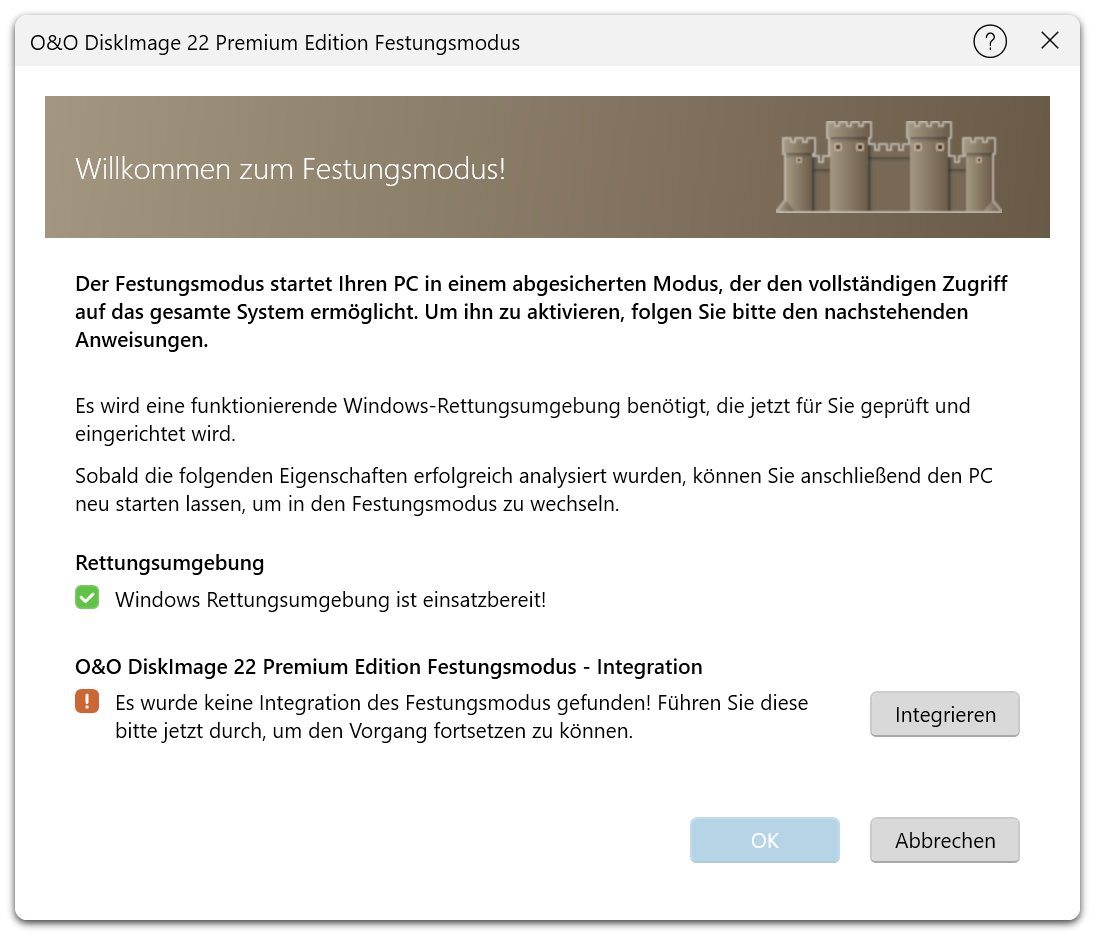
Der Festungsmodus startet den PC in einer geschützten Wiederherstellungsumgebung mit vollständigem Zugriff auf das gesamte System. Er dient dazu, die Systempartition oder gesperrte Laufwerke wiederherzustellen, auf das Systemlaufwerk zu duplizieren und direkt forensische Sicherungen zu erstellen. Da Windows dabei nicht läuft, können laufende Prozesse oder Schadsoftware den Vorgang nicht beeinflussen.
Festungsmodus einrichten und starten
- Öffnen Sie auf der Startseite Werkzeuge und wählen Sie Festungsmodus.
- Der Dialog prüft, ob eine funktionierende Windows-Rettungsumgebung vorhanden ist.
- Ist der Festungsmodus noch nicht integriert, wählen Sie Integrieren.
- Wählen Sie OK und starten Sie den PC neu, um in den Festungsmodus zu wechseln.
Richten Sie den Festungsmodus ein, bevor Sie ihn brauchen. Er setzt eine funktionierende Windows-Wiederherstellungsumgebung (WinRE) auf dem lokalen Datenträger voraus; fällt der Systemdatenträger aus, ist das Startmedium nötig.
Startmedium
Ein Startmedium startet einen PC ohne funktionierendes Betriebssystem und führt O&O DiskImage in einer Wiederherstellungsumgebung auf Basis von Windows PE aus, sodass sich der gesamte Rechner oder die Systempartition aus einer Sicherung zurückspielen lässt.
Startmedium erstellen
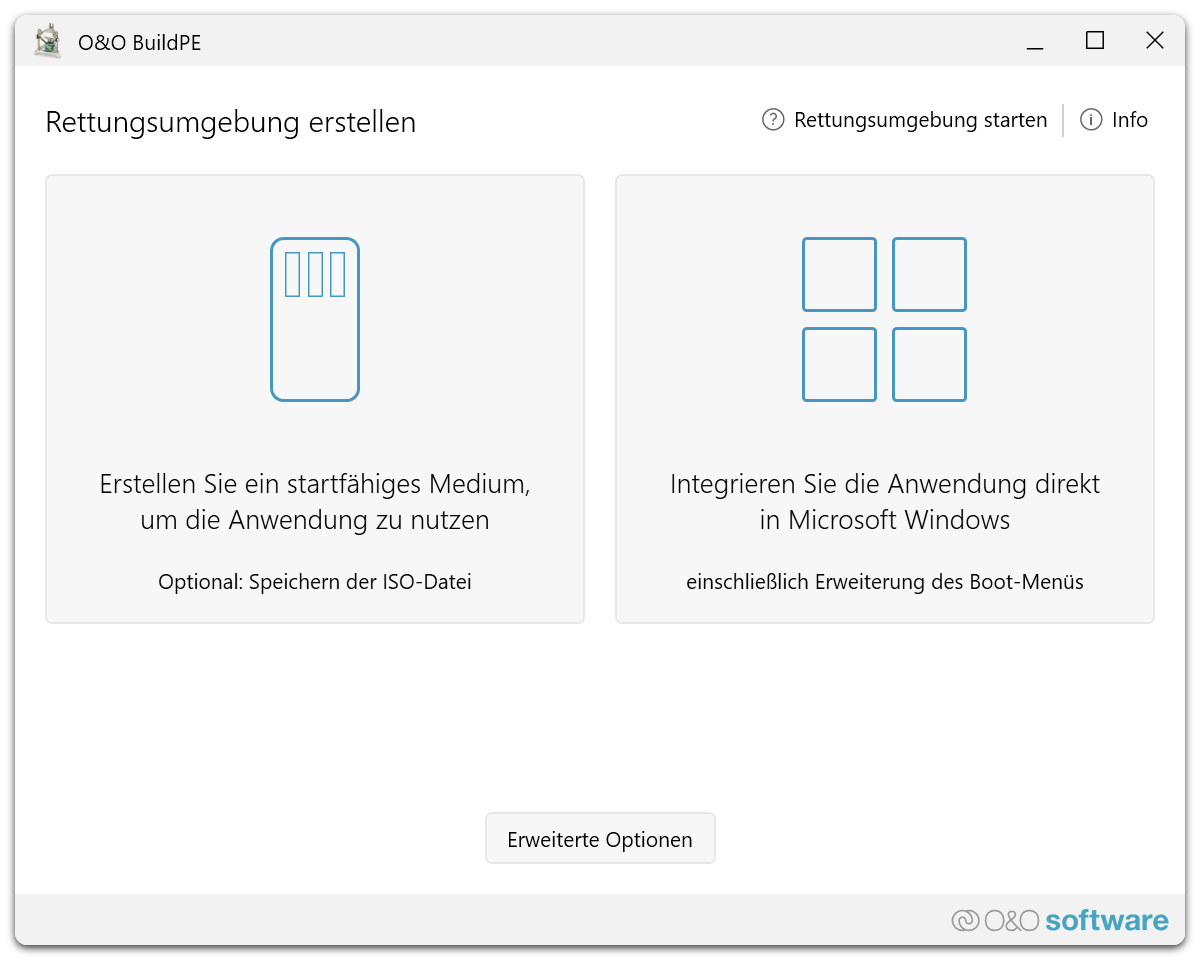
- Öffnen Sie Werkzeuge und wählen Sie Startmedium erstellen. O&O BuildPE startet.
- Wählen Sie eine der Optionen:
- Erstellen Sie ein startfähiges Medium, um die Anwendung zu nutzen: erstellt einen startfähigen USB-Stick, eine CD/DVD oder eine ISO-Datei. Optional lässt sich die ISO-Datei für die spätere Verwendung speichern.
- Integrieren Sie die Anwendung direkt in Microsoft Windows: nimmt die Rettungsumgebung in das Boot-Menü von Windows auf, sodass sie ohne externes Medium startet.
- Folgen Sie den Schritten von O&O BuildPE.
Erweiterte Optionen bietet den Expertenmodus, eine Bereinigung vor dem Erstellen, die Integration von O&O Syspectr und die Protokolldateien.
Das ausgewählte Medium wird vollständig überschrieben. Sichern Sie vorher alle Daten darauf, und verwenden Sie nicht das Laufwerk mit der einzigen Sicherung.
Erstellen Sie das Medium, solange der PC noch funktioniert, und testen Sie, ob der PC davon startet und die Sicherung erreicht. Erstellen Sie das Medium nach größeren Windows-Updates oder einem Upgrade von O&O DiskImage neu, damit es aktuelle Treiber und Komponenten enthält.
PC vom Medium starten
- Schließen Sie den USB-Stick an oder legen Sie die CD/DVD ein und starten Sie den PC.
- Öffnen Sie das Boot-Menü des PCs oder ändern Sie die Startreihenfolge im BIOS/UEFI-Setup, sodass das Medium zuerst startet. Wie das geht, beschreibt die Dokumentation des Mainboard-Herstellers.
- Wählen Sie in der Wiederherstellungsumgebung Sprache und Region, laden Sie bei Bedarf zusätzliche Treiber und akzeptieren Sie die Lizenzbedingungen. O&O DiskImage startet.
Hinweise zum Start:
- Secure Boot muss unter Umständen deaktiviert werden, damit das Windows-PE-Medium startet.
- Starten Sie den PC im selben Boot-Modus (UEFI oder Legacy/CSM), in dem das Medium erstellt wurde.
- Windows PE verwendet häufig das englische (US) Tastaturlayout. Stellen Sie das Layout im Startdialog um, bevor Sie Kennwörter oder Pfade eingeben.
- Manche PCs starten einen USB-Stick nur an USB-2.0-Anschlüssen. Wird der Stick nicht erkannt, verwenden Sie einen anderen Anschluss oder erstellen Sie das Medium neu.
- Die im Boot-Menü gewählte Startreihenfolge gilt in der Regel nur für den aktuellen Start.
Arbeiten in der Wiederherstellungsumgebung
- Wird eine Festplatte, ein RAID-Verbund, ein NVMe-Controller oder ein Netzwerkadapter nicht erkannt, fehlt der Treiber. Laden Sie ihn im Dialog O&O Systemeinstellungen auf der Registerkarte Treiber von einem USB-Stick oder einem anderen Laufwerk. Kopieren Sie die Speicher-, Netzwerk- und Chipsatztreiber des PCs vorab auf einen USB-Stick, damit sie im Notfall bereitliegen.
- Liegt die Sicherung in einem Netzwerkverzeichnis, muss der Netzwerkadapter erkannt werden; laden Sie bei Bedarf seinen Treiber.
- Halten Sie den Wiederherstellungsschlüssel BitLocker-geschützter Laufwerke bereit. Verschlüsselte Volumes lassen sich erst nach dem Entsperren verwenden.
- Die Laufwerksbuchstaben können von denen unter Windows abweichen. Identifizieren Sie Datenträger vor der Wiederherstellung anhand von Name, Größe und Inhalt.
- Halten Sie das Kennwort einer verschlüsselten Sicherung bereit. Die Wiederherstellungsumgebung benötigt für Aktivierung und Updates eine Internetverbindung.
Die Wiederherstellung selbst beschreibt Laufwerke wiederherstellen.