Werkzeuge
Wählen Sie auf der Startseite Werkzeuge. Die Werkzeuge unterstützen beim Sichern und Wiederherstellen; wählen Sie ein Werkzeug und folgen Sie seinen Anweisungen.
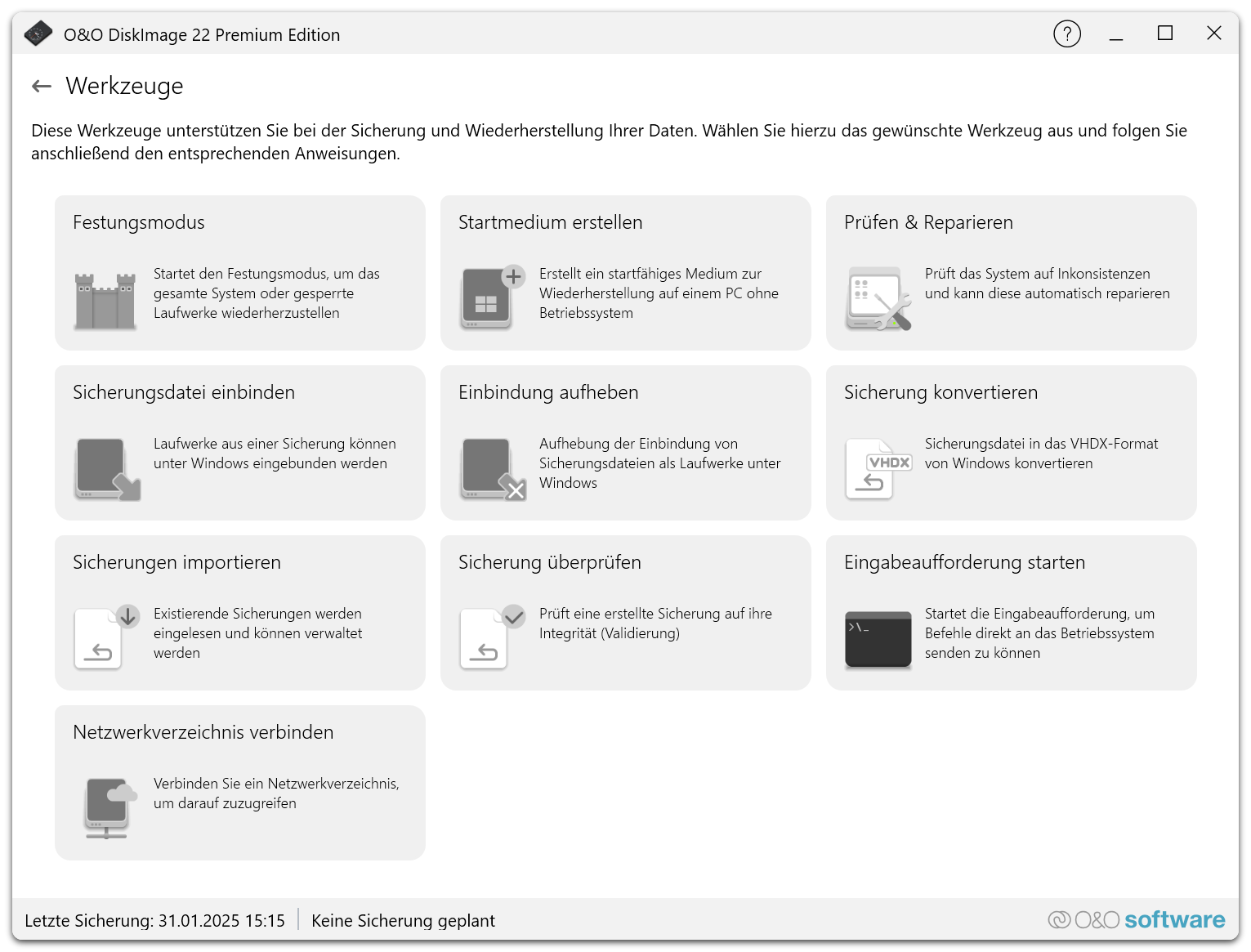
| Werkzeug | Zweck |
|---|---|
| Festungsmodus | Startet die geschützte Wiederherstellungsumgebung, um das gesamte System oder gesperrte Laufwerke wiederherzustellen. |
| Startmedium erstellen | Erstellt ein startfähiges Medium zur Wiederherstellung auf einem PC ohne Betriebssystem. |
| Prüfen & Reparieren | Prüft das Windows-System auf Inkonsistenzen und repariert sie. |
| Sicherungsdatei einbinden | Bindet die Laufwerke einer Sicherung als Laufwerke unter Windows ein. |
| Einbindung aufheben | Entfernt eingebundene Sicherungslaufwerke wieder. |
| Sicherung konvertieren | Konvertiert eine Sicherungsdatei in das VHDX-Format von Windows. |
| Sicherungen importieren | Liest vorhandene Sicherungen ein, damit sie verwaltet werden können. |
| Sicherung überprüfen | Prüft eine erstellte Sicherung auf ihre Integrität (Validierung). |
| Eingabeaufforderung starten | Öffnet die Eingabeaufforderung, um Befehle direkt an das Betriebssystem zu senden. |
| Netzwerkverzeichnis verbinden | Verbindet ein Netzwerkverzeichnis, um darauf zuzugreifen. |
Festungsmodus und Startmedium
Festungsmodus und Startmedium erstellen bereiten die Wiederherstellung des PCs außerhalb des laufenden Windows vor. Siehe Festungsmodus und Startmedium.
Prüfen & Reparieren
Prüfen & Reparieren prüft das Windows-System auf Inkonsistenzen und kann sie automatisch reparieren. Je nach Datenmenge und Datenträgertyp dauert die Prüfung mehrere Minuten.
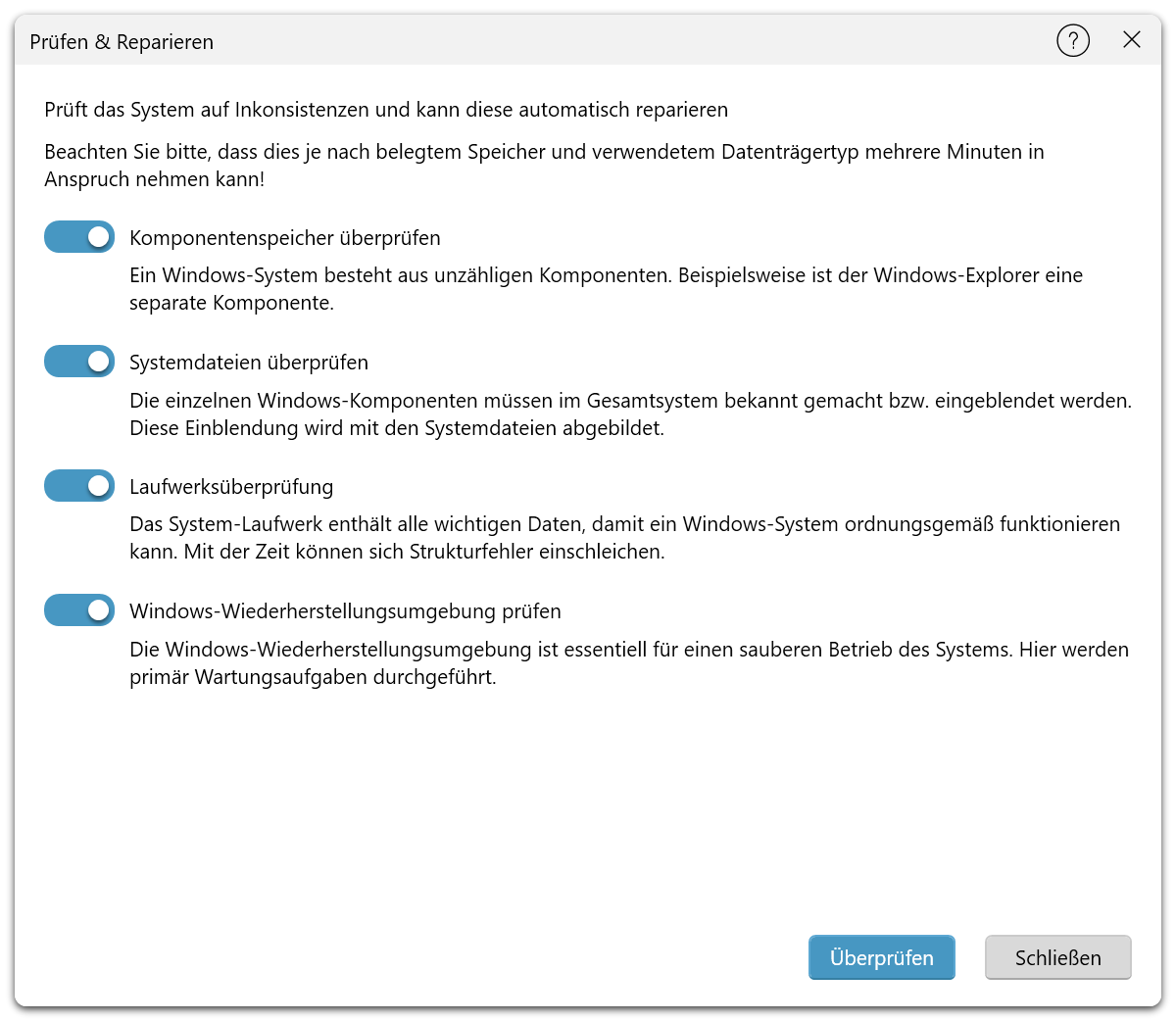
| Option | Was geprüft wird |
|---|---|
| Komponentenspeicher überprüfen | Der Windows-Komponentenspeicher, in dem die Komponenten von Windows liegen. |
| Systemdateien überprüfen | Die geschützten Systemdateien; beschädigte Dateien werden repariert. |
| Laufwerksüberprüfung | Die Struktur des Systemlaufwerks, in die sich mit der Zeit Fehler einschleichen können. |
| Windows-Wiederherstellungsumgebung prüfen | Ob die Windows-Wiederherstellungsumgebung funktioniert; der Festungsmodus setzt sie voraus. |
Schalten Sie die gewünschten Prüfungen ein und wählen Sie Überprüfen. Prüfen & Reparieren prüft Windows, nicht die Sicherungsdateien; eine Sicherung prüfen Sie mit Sicherung überprüfen.
Sicherungsdatei einbinden und Einbindung aufheben
Sicherungsdatei einbinden bindet eine Sicherung als virtuelles Laufwerk unter Windows ein. So lassen sich Dateien aus der Sicherung wie von einem normalen Laufwerk kopieren, einzelne Daten wiederherstellen oder der Inhalt einer Sicherung vergleichen. Einbindung aufheben entfernt das virtuelle Laufwerk wieder, ohne Daten zu löschen. Siehe Dateien wiederherstellen.
Sicherung konvertieren
Sicherung konvertieren wandelt eine Sicherungsdatei in das VHDX-Format von Windows um. Das Ergebnis lässt sich als virtuelles Laufwerk oder in Hyper-V verwenden.
Sicherungen importieren
Sicherungen importieren liest vorhandene Sicherungsdateien ein, die in O&O DiskImage noch nicht registriert sind – Sicherungen von anderen PCs, ältere Sicherungen oder Sicherungen in Netzwerkverzeichnissen. Danach erscheinen sie unter Sicherungen wiederherstellen. Siehe Sicherungen verwalten.
Sicherung überprüfen
Sicherung überprüfen validiert eine Sicherungsdatei, sodass feststeht, dass sie sich vollständig und fehlerfrei wiederherstellen lässt.
- Öffnen Sie Werkzeuge und wählen Sie Sicherung überprüfen.
- Wählen Sie die zu prüfende Sicherungsdatei.
- Starten Sie die Überprüfung.
- Lesen Sie den Bericht, der nach Abschluss angezeigt wird.
Die Dauer hängt von Größe und Speicherort der Sicherung ab. Um jede Sicherung direkt nach dem Erstellen zu prüfen, schalten Sie unter Einstellungen > Validierung die Option Sicherung nach Abschluss validieren ein.
Eingabeaufforderung starten
Eingabeaufforderung starten öffnet die Eingabeaufforderung von Windows, über die sich fortgeschrittene Befehle direkt an das Betriebssystem senden lassen, zum Beispiel:
chkdsk C: /f– prüft und repariert das Dateisystem eines Laufwerkssfc /scannow– prüft und repariert geschützte Systemdateiendiskpart– verwaltet Datenträger und Partitionenipconfig /all– zeigt die Netzwerkkonfiguration
Manche Befehle löschen Daten oder verändern Systemeinstellungen. Führen Sie nur Befehle aus, deren Wirkung Sie kennen.
Netzwerkverzeichnis verbinden
Netzwerkverzeichnis verbinden verbindet ein freigegebenes Netzwerkverzeichnis, etwa auf einem NAS, damit Sicherungen dort abgelegt oder von dort gelesen werden können.
- Öffnen Sie Werkzeuge und wählen Sie Netzwerkverzeichnis verbinden.
- Geben Sie die Netzwerkadresse und bei Bedarf die Anmeldedaten ein.
- Bestätigen Sie die Verbindung.
Das Netzwerkverzeichnis muss dauerhaft erreichbar sein und Schreibzugriff erlauben. Siehe Sicherungsziele.