Dupliquer des lecteurs
Dupliquer des lecteurs transfère une copie exacte d’un lecteur vers un autre lecteur. Utile pour remplacer un disque dur ou pour disposer d’une copie directement utilisable d’un lecteur, sans fichier de sauvegarde.
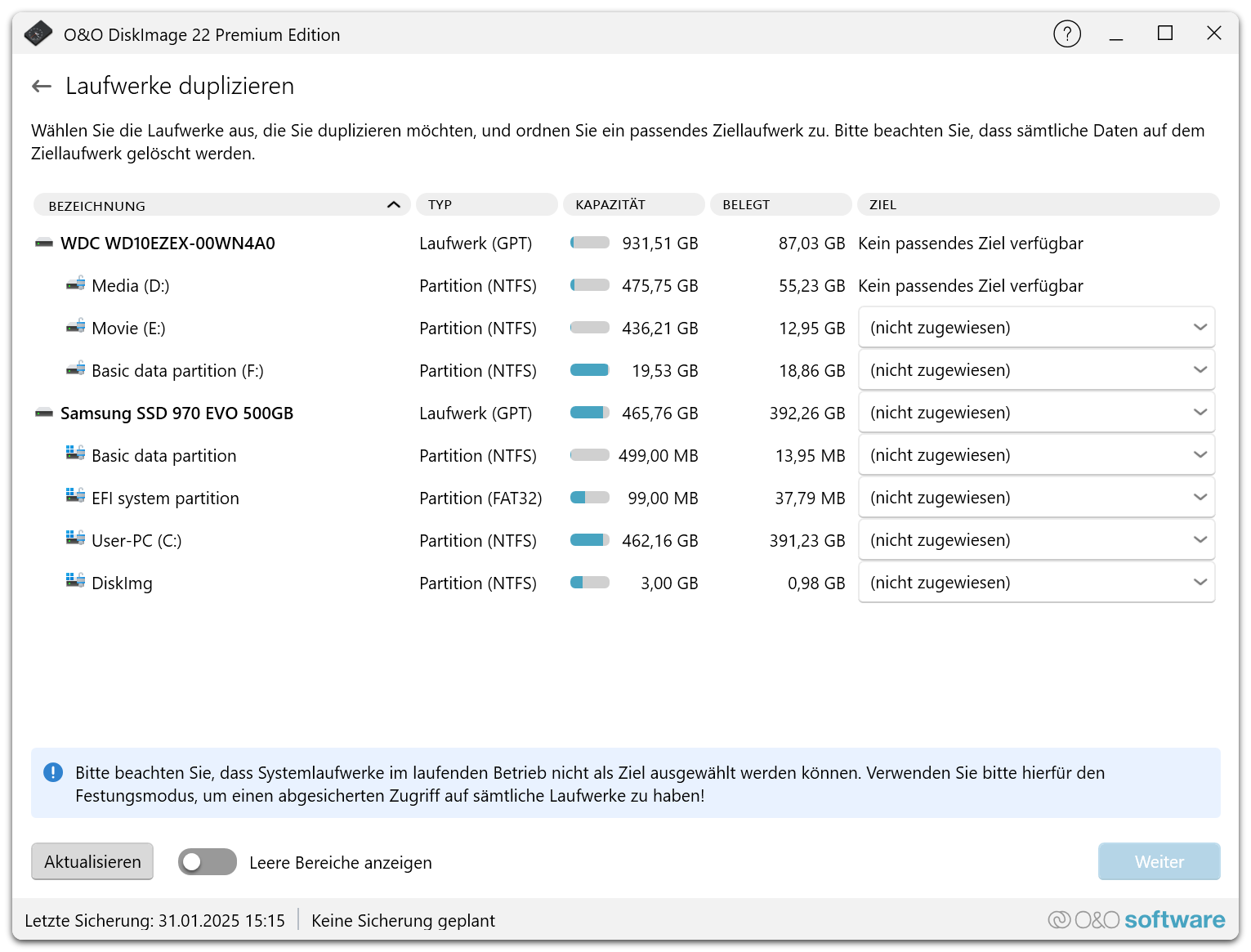
Dupliquer un lecteur
- Choisissez Dupliquer des lecteurs sur la page d’accueil.
- Sélectionnez le lecteur source – le lecteur à dupliquer.
- Attribuez le lecteur cible vers lequel les données sont transférées. La cible doit être au moins aussi grande que la source. Si aucune cible adaptée n’est disponible, la liste l’indique.
- Vérifiez la sélection et confirmez que toutes les données du lecteur cible seront effacées.
- Lancez la duplication. Elle peut prendre un certain temps selon la taille des lecteurs.
Toutes les données du lecteur cible sont effacées
La duplication efface toutes les données existantes du lecteur cible. Sauvegardez au préalable les données de la cible dont vous avez encore besoin.
À prendre en compte
- Capacité du lecteur cible : la cible doit être au moins aussi grande que le lecteur source.
- Lecteurs système : pendant que Windows fonctionne, le lecteur système ne peut pas être choisi comme cible. Utilisez le mode forteresse pour un accès sécurisé à tous les lecteurs. Voir Mode forteresse et support de démarrage.
- Éviter les interruptions : n’interrompez pas la duplication, sinon le lecteur cible reste incomplet.
- Après la duplication : vérifiez que le lecteur dupliqué fonctionne et contient les données attendues avant de retirer l’original.
Étapes suivantes
- Sources de sauvegarde – quand un fichier de sauvegarde est le meilleur choix.
- Restaurer des lecteurs – restaurer plutôt un lecteur à partir d’une sauvegarde.