Mode forteresse et support de démarrage
Les deux fonctions permettent de restaurer le PC en dehors du Windows en cours d’exécution : le mode forteresse redémarre le PC installé dans un environnement protégé, le support de démarrage démarre un PC sans système d’exploitation fonctionnel.
Mode forteresse
Le Mode forteresse démarre le PC dans un environnement de récupération protégé avec un accès complet à l’ensemble du système. Il sert à restaurer la partition système ou des lecteurs verrouillés, à dupliquer vers le lecteur système et à créer des sauvegardes forensiques directes. Comme Windows ne fonctionne pas pendant ce temps, aucun processus en cours ni logiciel malveillant ne peut perturber l’opération.
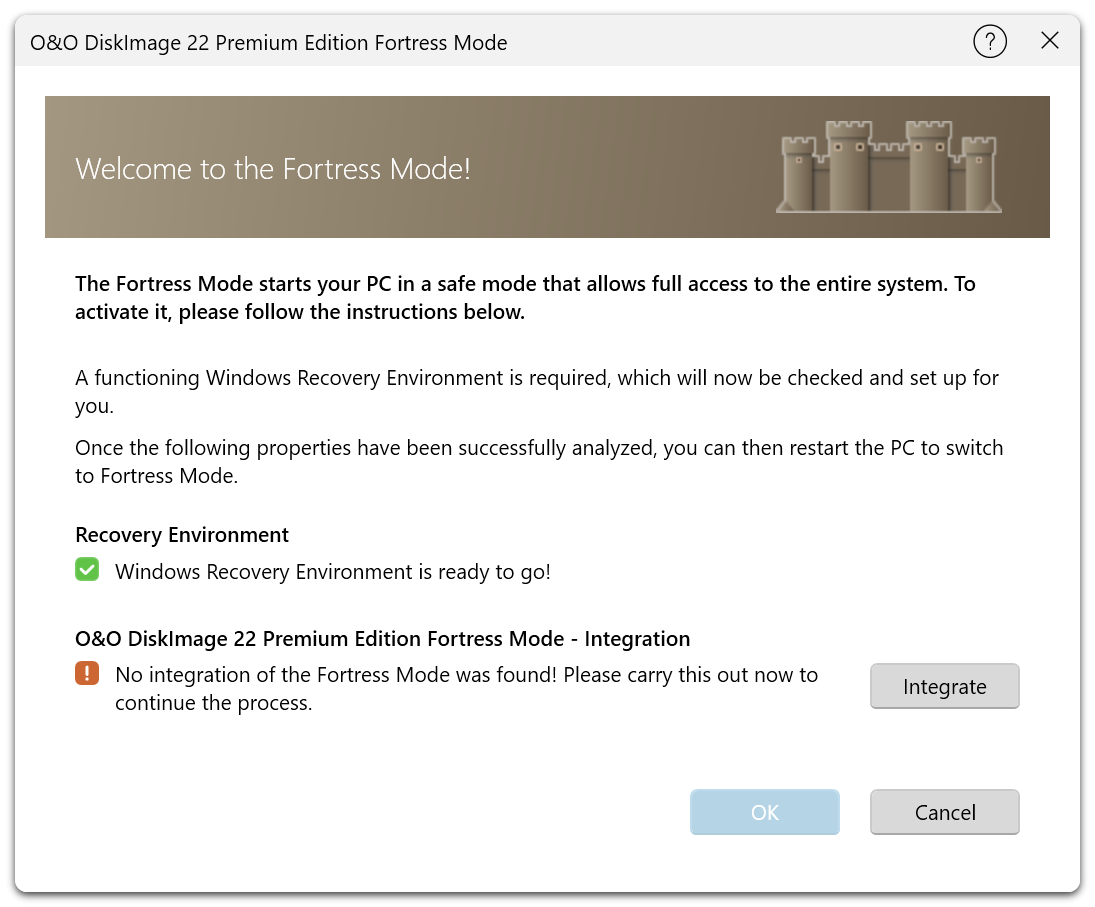
Configurer et démarrer le mode forteresse
- Ouvrez Outils sur la page d’accueil et choisissez Mode forteresse.
- Le dialogue vérifie si un environnement de récupération Windows fonctionnel est disponible.
- Si le mode forteresse n’est pas encore intégré, choisissez Intégrer.
- Choisissez OK et redémarrez le PC pour passer en mode forteresse.
Configurez le mode forteresse avant d’en avoir besoin. Il dépend d’un environnement de récupération Windows (WinRE) fonctionnel sur le disque local ; si le disque système tombe en panne, le support de démarrage est nécessaire.
Support de démarrage
Un support de démarrage démarre un PC sans système d’exploitation fonctionnel et exécute O&O DiskImage dans un environnement de récupération basé sur Windows PE, afin de restaurer l’ordinateur entier ou la partition système à partir d’une sauvegarde.
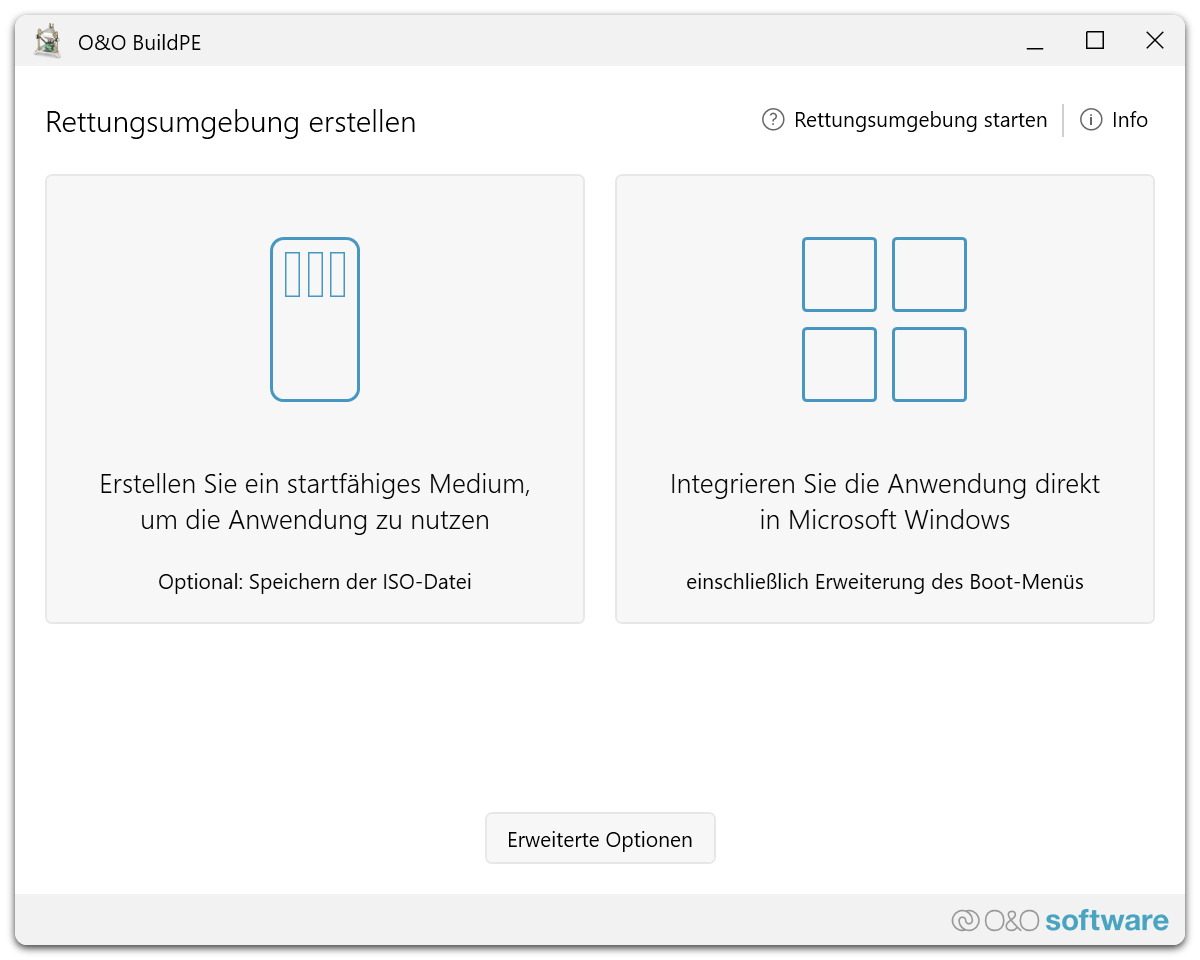
Créer un support de démarrage
- Ouvrez Outils et choisissez Créer un support de démarrage. O&O BuildPE démarre.
- Choisissez l’une des options :
- Créer un support amorçable pour utiliser l’application : crée une clé USB, un CD/DVD ou un fichier ISO amorçable. Le fichier ISO peut être enregistré pour une utilisation ultérieure.
- Intégrer l’application directement dans Microsoft Windows : ajoute l’environnement de récupération au menu de démarrage de Windows, pour le lancer sans support externe.
- Suivez les étapes d’O&O BuildPE.
Options avancées propose le mode expert, un nettoyage avant la création, l’intégration d’O&O Syspectr et les fichiers journaux.
Le support sélectionné est entièrement écrasé. Sauvegardez d’abord les données qu’il contient, et n’utilisez pas le lecteur qui contient la seule sauvegarde existante.
Créez le support tant que le PC fonctionne encore, et testez que le PC démarre dessus et atteint la sauvegarde. Recréez le support après des mises à jour majeures de Windows ou une mise à niveau d’O&O DiskImage, afin qu’il contienne des pilotes et composants à jour.
Démarrer le PC depuis le support
- Connectez la clé USB ou insérez le CD/DVD et démarrez le PC.
- Ouvrez le menu de démarrage du PC, ou modifiez l’ordre de démarrage dans la configuration du BIOS/UEFI, pour que le support démarre en premier. La documentation du fabricant de la carte mère décrit la marche à suivre.
- Dans l’environnement de récupération, choisissez la langue et la région, chargez des pilotes supplémentaires si un périphérique manque et acceptez les conditions de licence. O&O DiskImage démarre.
Remarques pour le démarrage :
- Le Secure Boot doit parfois être désactivé pour que le support Windows PE démarre.
- Démarrez le PC dans le même mode de démarrage (UEFI ou Legacy/CSM) que celui dans lequel le support a été créé.
- Windows PE utilise souvent la disposition de clavier anglaise (US). Changez la disposition dans le dialogue de démarrage avant de saisir des mots de passe ou des chemins.
- Certains PC ne démarrent une clé USB que sur des ports USB 2.0. Si la clé n’est pas détectée, utilisez un autre port ou recréez le support.
- L’ordre de démarrage choisi dans le menu de démarrage ne vaut généralement que pour le démarrage en cours.
Travailler dans l’environnement de récupération
- Si un disque dur, une grappe RAID, un contrôleur NVMe ou une carte réseau n’est pas détecté, son pilote manque. Chargez-le dans le dialogue O&O System Settings, onglet Drivers, depuis une clé USB ou un autre lecteur. Copiez à l’avance les pilotes de stockage, réseau et chipset du PC sur une clé USB, pour les avoir sous la main en cas d’urgence.
- Si la sauvegarde se trouve dans un répertoire réseau, la carte réseau doit être reconnue ; chargez son pilote si nécessaire.
- Gardez la clé de récupération des lecteurs protégés par BitLocker à portée de main. Les volumes chiffrés ne sont utilisables qu’après déverrouillage.
- Les lettres de lecteur peuvent différer de celles de Windows. Identifiez les disques par leur nom, leur taille et leur contenu avant de restaurer.
- Gardez le mot de passe d’une sauvegarde chiffrée à portée de main. L’environnement de récupération a besoin d’une connexion Internet pour l’activation et les mises à jour.
La restauration elle-même est décrite sous Restaurer des lecteurs.