Démarrage rapide
Créez d’abord une sauvegarde, puis préparez un moyen de restaurer Windows s’il ne démarre plus.
Avant de commencer
Connectez un disque dur externe ou préparez un lecteur réseau. Un support de stockage externe est la destination recommandée : une sauvegarde sur le même disque que les données est perdue avec lui. Prévoyez assez d’espace libre pour la première sauvegarde complète et les sauvegardes suivantes.
Créer la première sauvegarde
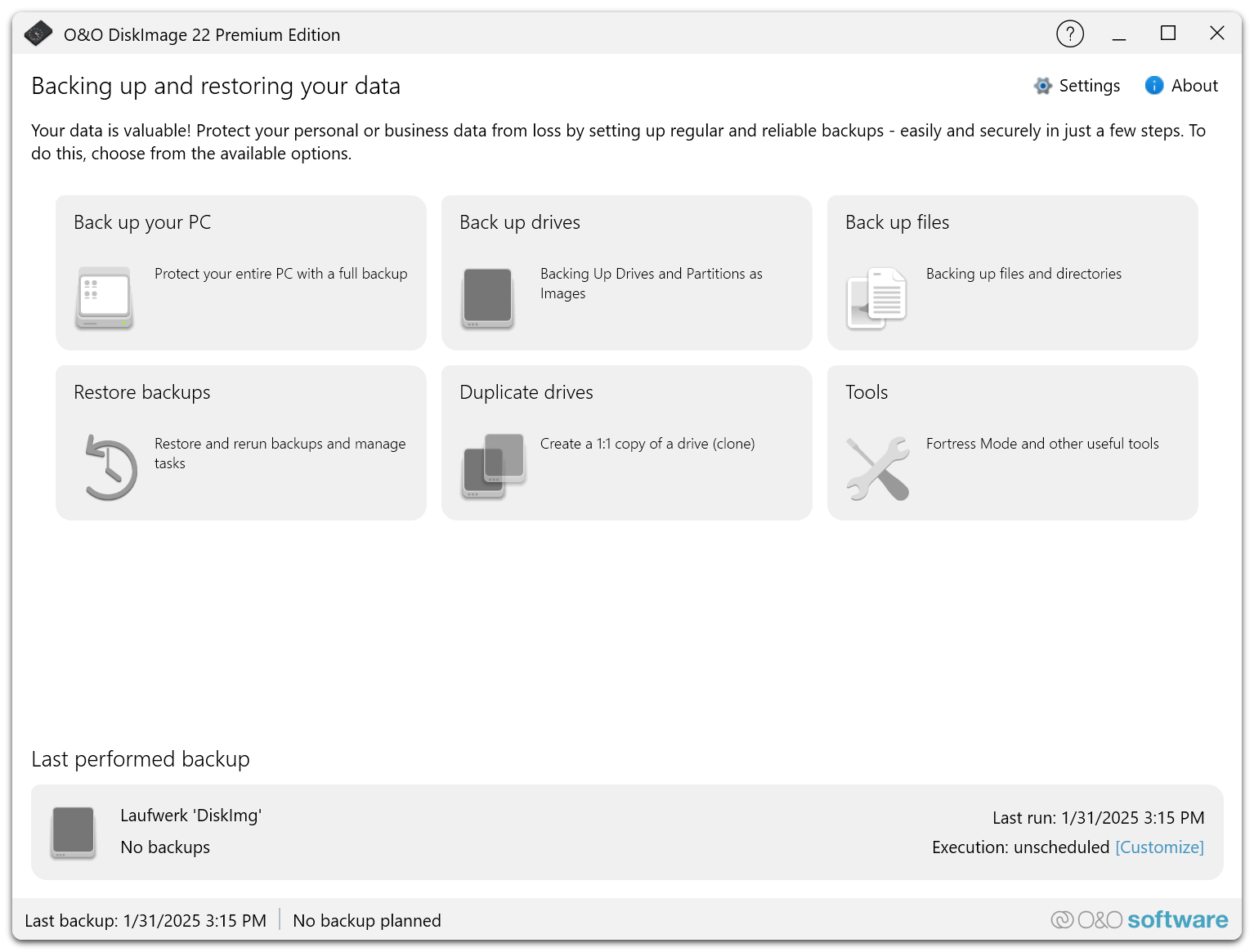
- Ouvrez O&O DiskImage 22 Premium Edition et choisissez Sauvegarder le PC sur la page d’accueil.
- Sous Description de la sauvegarde, conservez le nom formé à partir de la date de création ou saisissez le vôtre.
- Vérifiez le Fichier de destination. Avec Parcourir..., choisissez un dossier sur le lecteur externe ou le lecteur réseau. Une remarque sous le champ avertit si l’espace sur le lecteur cible risque d’être insuffisant.
- Laissez Exécution sur Exécuter immédiatement. Pour sauvegarder automatiquement par la suite, choisissez Personnaliser – voir Planifications et automatisation.
- Choisissez Exécuter la sauvegarde. La sauvegarde peut prendre un certain temps selon la taille des lecteurs.
La sauvegarde du PC entier inclut la partition système. Elle ne sauvegarde que les secteurs utilisés et compresse les données, de sorte que le fichier de sauvegarde est nettement plus petit que les lecteurs.
Un point de départ pratique
| Paramètre | Point de départ |
|---|---|
| Étendue | Sauvegarder le PC |
| Destination | Disque dur externe ou lecteur réseau |
| Stratégie de sauvegarde | Sauvegarde complète, puis sauvegardes incrémentielles (par défaut) |
| Technique de sauvegarde | Secteurs utilisés (par défaut) |
| Compression | Lempel-Ziv (standard) |
| Validation | Activer Valider la sauvegarde après l’achèvement sous Paramètres > Validation |
| Chiffrement | Activer Chiffrer la sauvegarde avec un mot de passe si d’autres personnes ont accès au support |
Les valeurs par défaut des nouvelles sauvegardes se règlent sous Paramètres ; voir Options de sauvegarde.
Préparer la récupération
Ouvrez Outils et configurez le Mode forteresse, ou créez un support de démarrage avec Créer un support de démarrage. Testez que le PC démarre depuis le support et que la sauvegarde est accessible.
Voir Mode forteresse et support de démarrage.
Étapes suivantes
- La première sauvegarde explique les éléments de la page de sauvegarde.
- Gérer les sauvegardes montre comment réexécuter, déplacer ou supprimer des sauvegardes.