Introduction
Ce guide explique comment sauvegarder un PC Windows, restaurer des données, dupliquer des lecteurs et préparer la récupération avec O&O DiskImage 22 Premium Edition.
Une sauvegarde est l’assurance des données : si un disque tombe en panne, si un logiciel malveillant frappe ou si Windows ne démarre plus, le PC est restauré à partir de la sauvegarde au lieu de repartir de zéro. Sauvegardez régulièrement et conservez les sauvegardes sur un support de stockage séparé.
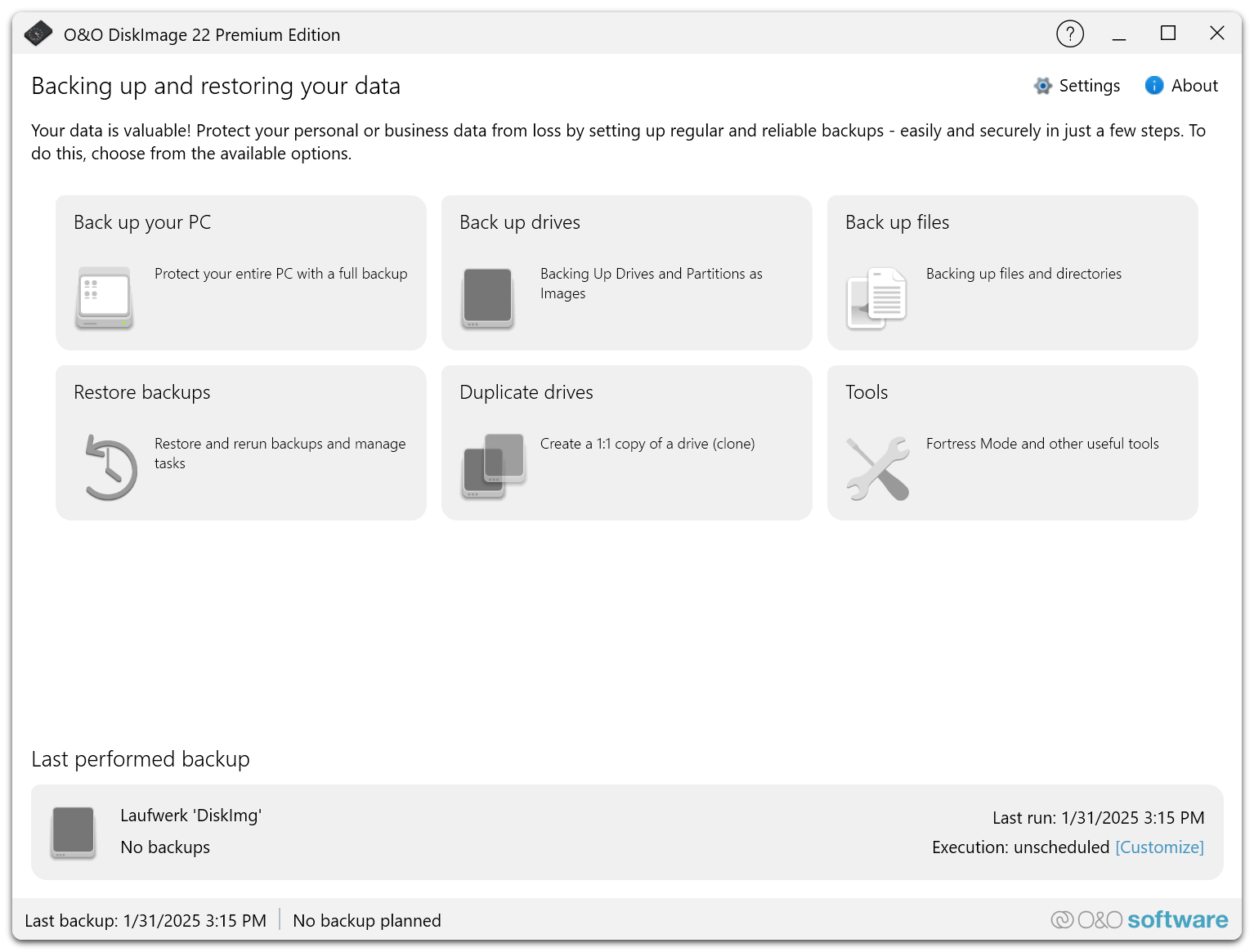
Possibilités
- Sauvegarder le PC entier, des lecteurs et partitions sélectionnés ou des fichiers et dossiers individuels.
- Automatiser les sauvegardes selon une planification – une seule fois, toutes les heures, chaque jour, chaque semaine ou en continu – ou les lancer à la connexion du lecteur de sauvegarde.
- Choisir une stratégie de sauvegarde : une sauvegarde complète suivie de sauvegardes incrémentielles ou différentielles, ou uniquement des sauvegardes complètes.
- Restaurer des partitions, des lecteurs ou des disques entiers à partir d’une sauvegarde, et copier des fichiers individuels depuis une sauvegarde montée.
- Dupliquer un lecteur à l’identique lors du remplacement d’un disque.
- Préparer la récupération avec le mode forteresse et un support de démarrage, pour restaurer le système même quand Windows ne démarre plus.
- Utiliser les outils pour vérifier, monter, convertir et importer des sauvegardes, vérifier et réparer Windows et connecter des répertoires réseau.
Par où commencer
Suivez le Démarrage rapide et La première sauvegarde pour le premier passage. Lisez ensuite Options de sauvegarde et Planifications et automatisation pour ajuster la protection au quotidien.
Avant d’avoir à restaurer Windows, configurez le mode forteresse et un support de démarrage.
Éditions et licence
Ce guide couvre la Premium Edition destinée aux particuliers. Les éditions Professional, Server et Enterprise ajoutent des fonctions pour les entreprises et les environnements serveur.
O&O DiskImage est un logiciel commercial. La période d’évaluation permet de l’essayer ; une licence valide est ensuite requise. Voir Installer et activer.