Outils
Choisissez Outils sur la page d’accueil. Les outils aident à sauvegarder et à restaurer les données ; choisissez un outil et suivez ses instructions.
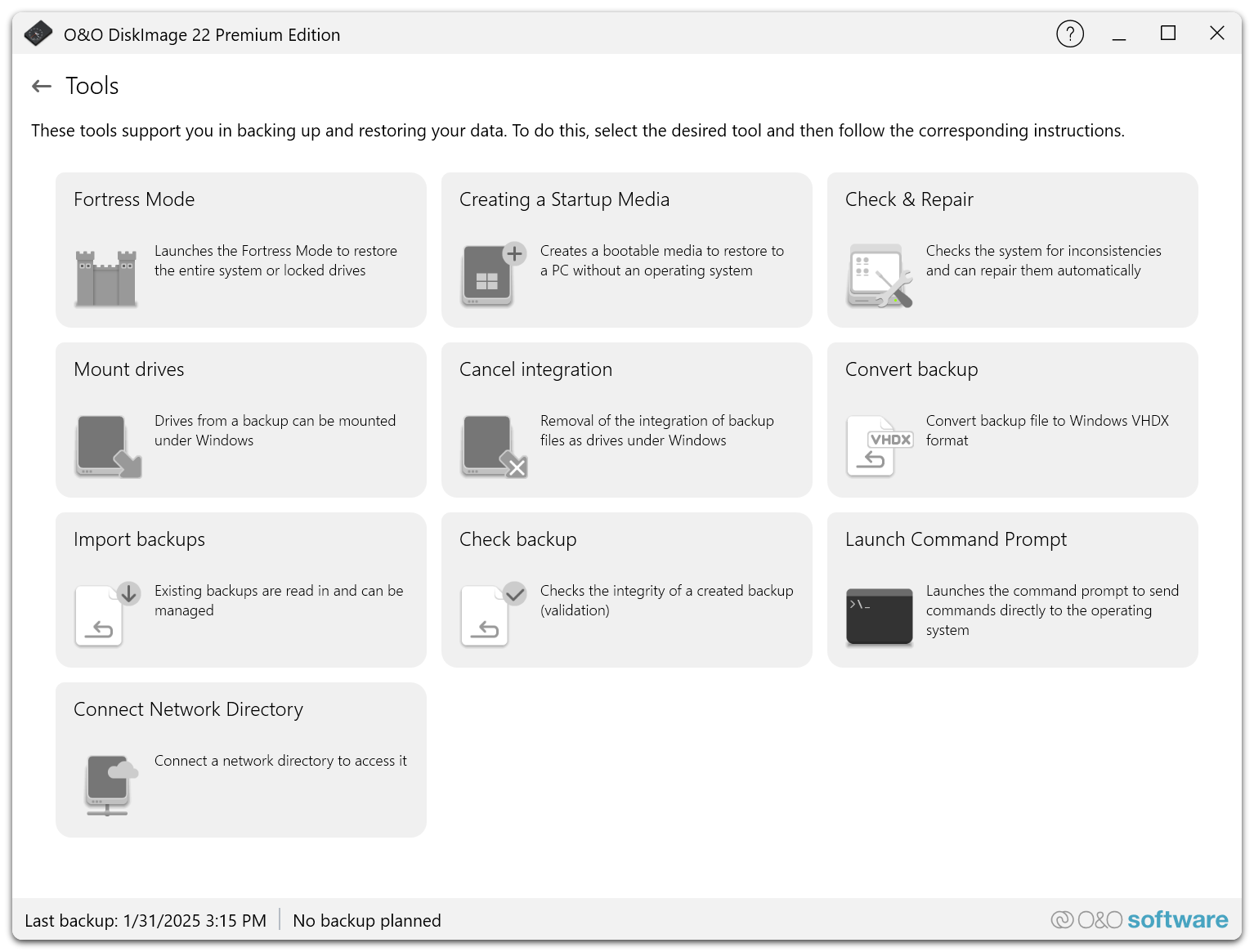
| Outil | Rôle |
|---|---|
| Mode forteresse | Démarre l’environnement de récupération protégé pour restaurer l’ensemble du système ou des lecteurs verrouillés. |
| Créer un support de démarrage | Crée un support amorçable pour restaurer un PC sans système d’exploitation. |
| Vérifier & réparer | Vérifie la cohérence du système Windows et le répare. |
| Monter des lecteurs | Monte les lecteurs d’une sauvegarde comme lecteurs sous Windows. |
| Annuler l’intégration | Retire les lecteurs de sauvegarde montés. |
| Convertir la sauvegarde | Convertit un fichier de sauvegarde au format VHDX de Windows. |
| Importer des sauvegardes | Lit les sauvegardes existantes pour pouvoir les gérer. |
| Vérifier la sauvegarde | Vérifie l’intégrité d’une sauvegarde créée (validation). |
| Lancer l’invite de commandes | Ouvre l’invite de commandes pour envoyer des commandes directement au système d’exploitation. |
| Connecter un répertoire réseau | Connecte un répertoire réseau pour y accéder. |
Mode forteresse et support de démarrage
Mode forteresse et Créer un support de démarrage préparent la récupération du PC en dehors du Windows en cours d’exécution. Voir Mode forteresse et support de démarrage.
Vérifier & réparer
Vérifier & réparer vérifie la cohérence du système Windows et peut réparer automatiquement les incohérences. Selon le volume de données et le type de disque, la vérification prend plusieurs minutes.
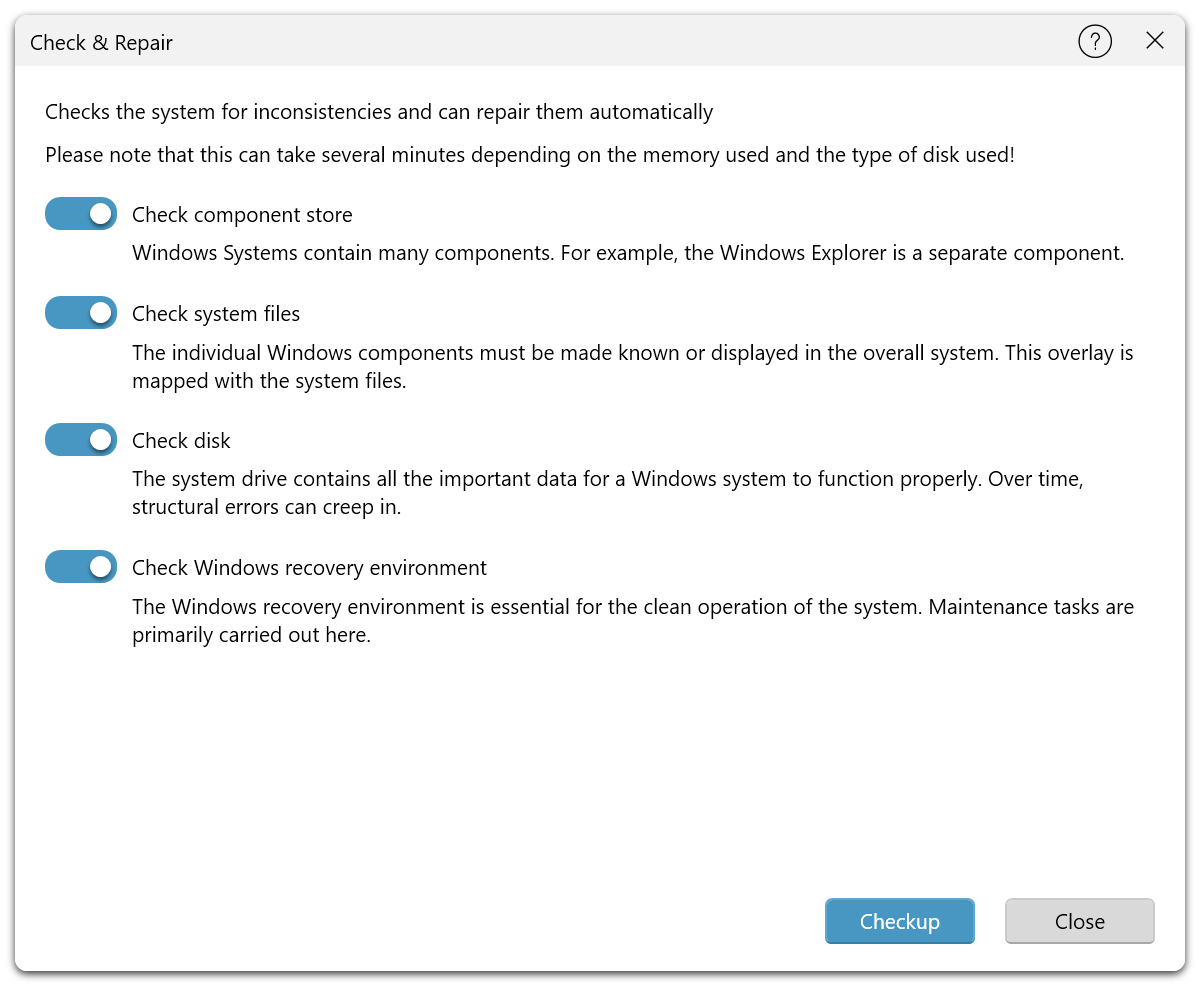
| Option | Ce qui est vérifié |
|---|---|
| Vérifier le magasin de composants | Le magasin de composants Windows, où sont conservés les composants de Windows. |
| Vérifier les fichiers système | Les fichiers système protégés ; les fichiers endommagés sont réparés. |
| Vérifier le disque | La structure du lecteur système, dans laquelle des erreurs peuvent s’installer avec le temps. |
| Vérifier l’environnement de récupération Windows | Si l’environnement de récupération Windows fonctionne ; le mode forteresse en dépend. |
Activez les vérifications souhaitées et lancez la vérification. Vérifier & réparer contrôle Windows, pas les fichiers de sauvegarde ; pour vérifier une sauvegarde, utilisez Vérifier la sauvegarde.
Monter des lecteurs et annuler l’intégration
Monter des lecteurs monte une sauvegarde comme lecteur virtuel sous Windows, pour copier des fichiers depuis la sauvegarde comme depuis un lecteur normal, restaurer des données individuelles ou comparer le contenu d’une sauvegarde. Annuler l’intégration retire le lecteur virtuel sans supprimer de données. Voir Restaurer des fichiers.
Convertir la sauvegarde
Convertir la sauvegarde convertit un fichier de sauvegarde au format VHDX de Windows. Le résultat peut être utilisé comme lecteur virtuel ou dans Hyper-V.
Importer des sauvegardes
Importer des sauvegardes lit des fichiers de sauvegarde existants qui ne sont pas encore enregistrés dans O&O DiskImage – sauvegardes d’autres PC, sauvegardes anciennes ou sauvegardes dans des répertoires réseau. Elles apparaissent ensuite sous Restaurer des sauvegardes. Voir Gérer les sauvegardes.
Vérifier la sauvegarde
Vérifier la sauvegarde valide un fichier de sauvegarde, afin de s’assurer qu’il peut être restauré entièrement et sans erreur.
- Ouvrez Outils et choisissez Vérifier la sauvegarde.
- Sélectionnez le fichier de sauvegarde à vérifier.
- Lancez la vérification.
- Lisez le rapport affiché à la fin de la vérification.
La durée dépend de la taille et de l’emplacement de la sauvegarde. Pour vérifier chaque sauvegarde automatiquement après sa création, activez Valider la sauvegarde après l’achèvement sous Paramètres > Validation.
Lancer l’invite de commandes
Lancer l’invite de commandes ouvre l’invite de commandes de Windows, par laquelle des commandes avancées peuvent être envoyées directement au système d’exploitation, par exemple :
chkdsk C: /f– vérifie et répare le système de fichiers d’un lecteursfc /scannow– vérifie et répare les fichiers système protégésdiskpart– gère les disques et les partitionsipconfig /all– affiche la configuration réseau
Certaines commandes suppriment des données ou modifient des paramètres système. N’exécutez que des commandes dont vous connaissez l’effet.
Connecter un répertoire réseau
Connecter un répertoire réseau connecte un répertoire réseau partagé, par exemple sur un NAS, pour y enregistrer des sauvegardes ou en lire.
- Ouvrez Outils et choisissez Connecter un répertoire réseau.
- Saisissez le chemin réseau et, si nécessaire, les identifiants de connexion.
- Confirmez la connexion.
Le répertoire réseau doit rester accessible et autoriser l’écriture. Voir Destinations de sauvegarde.