Laufwerke klonen
Beim Klonen wird ein Quelldatenträger direkt auf einen Zieldatenträger kopiert. Das eignet sich für den Wechsel auf ein anderes Laufwerk, wenn Sie keinen gespeicherten Sicherungsverlauf benötigen.
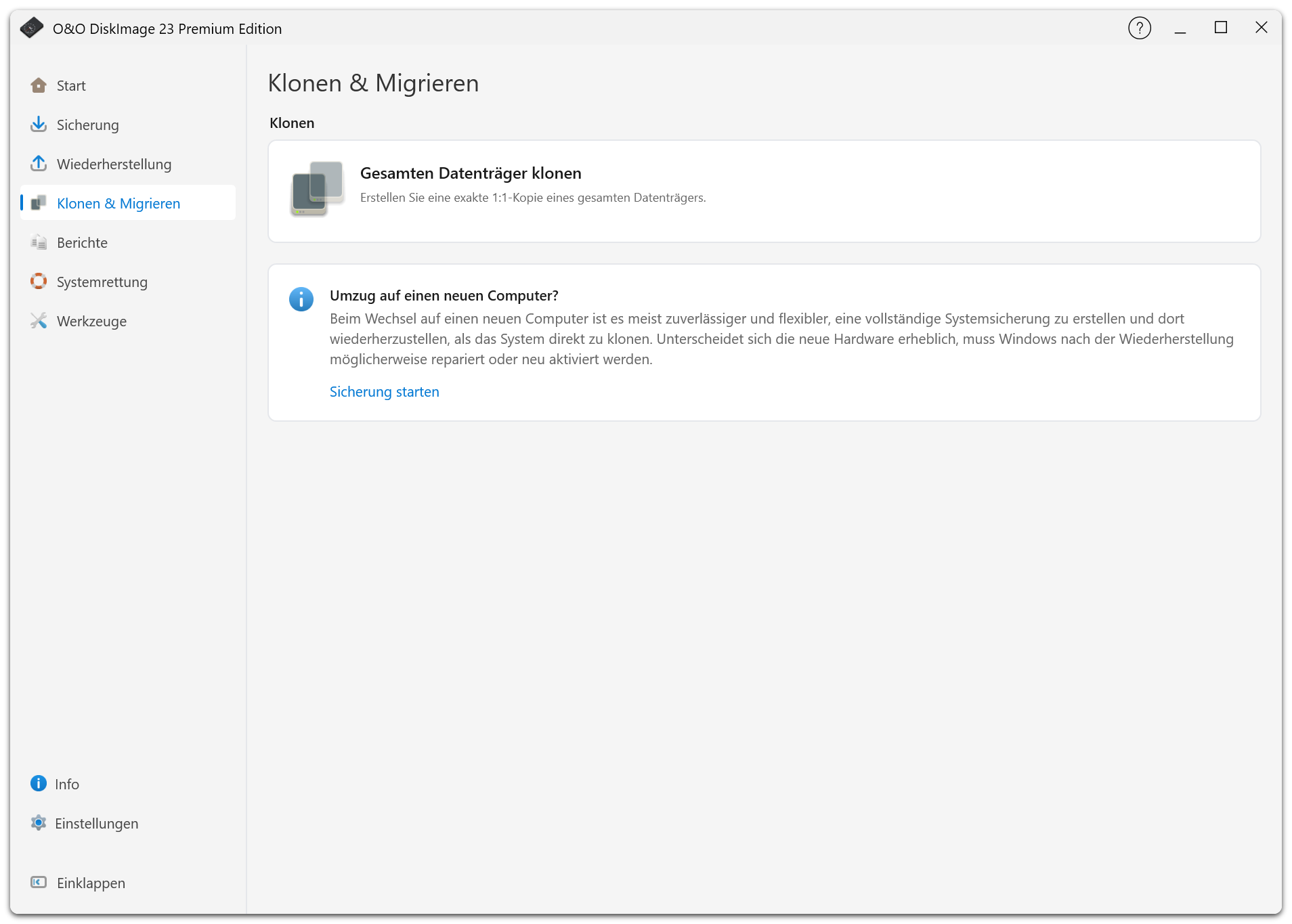
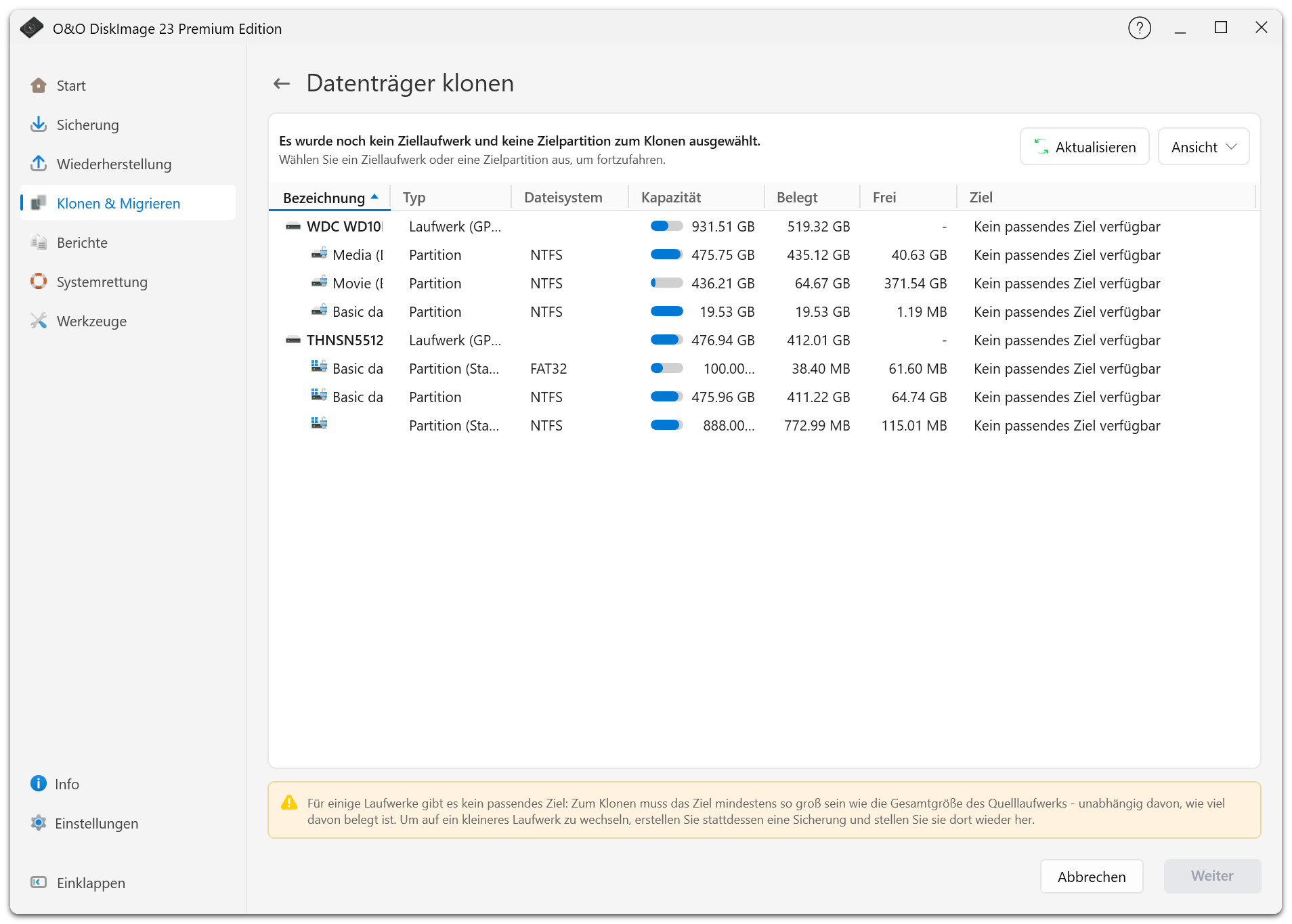
Datenträger klonen
- Öffnen Sie Klonen & Migrieren > Klonen.
- Wählen Sie den Quelldatenträger.
- Wählen Sie den Zieldatenträger und prüfen Sie dessen Aufteilung.
- Lesen Sie die Überschreibwarnung sorgfältig.
- Starten Sie den Klonvorgang und prüfen Sie anschließend das Ergebnis.
Vorhandene Daten auf dem gewählten Ziel werden überschrieben. Es muss genügend Platz für Daten und gewählte Aufteilung bieten. Weder der Quelldatenträger noch der Datenträger mit dem aktuell laufenden Windows darf als Ziel verwendet werden.
O&O DiskImage prüft die Identität des Ziels vor dem Schreiben erneut. Wurden Datenträger seit der Auswahl ausgetauscht oder neu angeschlossen, wählen und bestätigen Sie das gewünschte Ziel erneut.
Klontechnik
Das Kopieren verwendeter Sektoren eignet sich für übliche Umzüge. Forensische Verfahren kopieren auch ungenutzte Sektoren und benötigen ausreichend Platz für die gesamte Quellgröße.
Fahren Sie den PC nach dem Klonen eines Systemdatenträgers herunter, bevor Sie Laufwerke austauschen. Bewahren Sie das Original auf, bis Sie geprüft haben, dass das neue Laufwerk startet und die erwarteten Daten enthält.
Testversion und Wiederherstellungsumgebung
Das Klonen ist in der Testversion eingeschränkt. Die Seite erläutert die Einschränkung und bietet Links zum Kauf und zur Aktivierung.
Starten Sie während eines Klonvorgangs nicht in die Wiederherstellungsumgebung neu. Beenden Sie den Vorgang oder brechen Sie ihn zuerst ab. Soll der laufende Windows-Datenträger das Ziel sein, führen Sie den Vorgang aus einer geeigneten Wiederherstellungsumgebung aus.