Notfallmedien und Wiederherstellungsumgebung
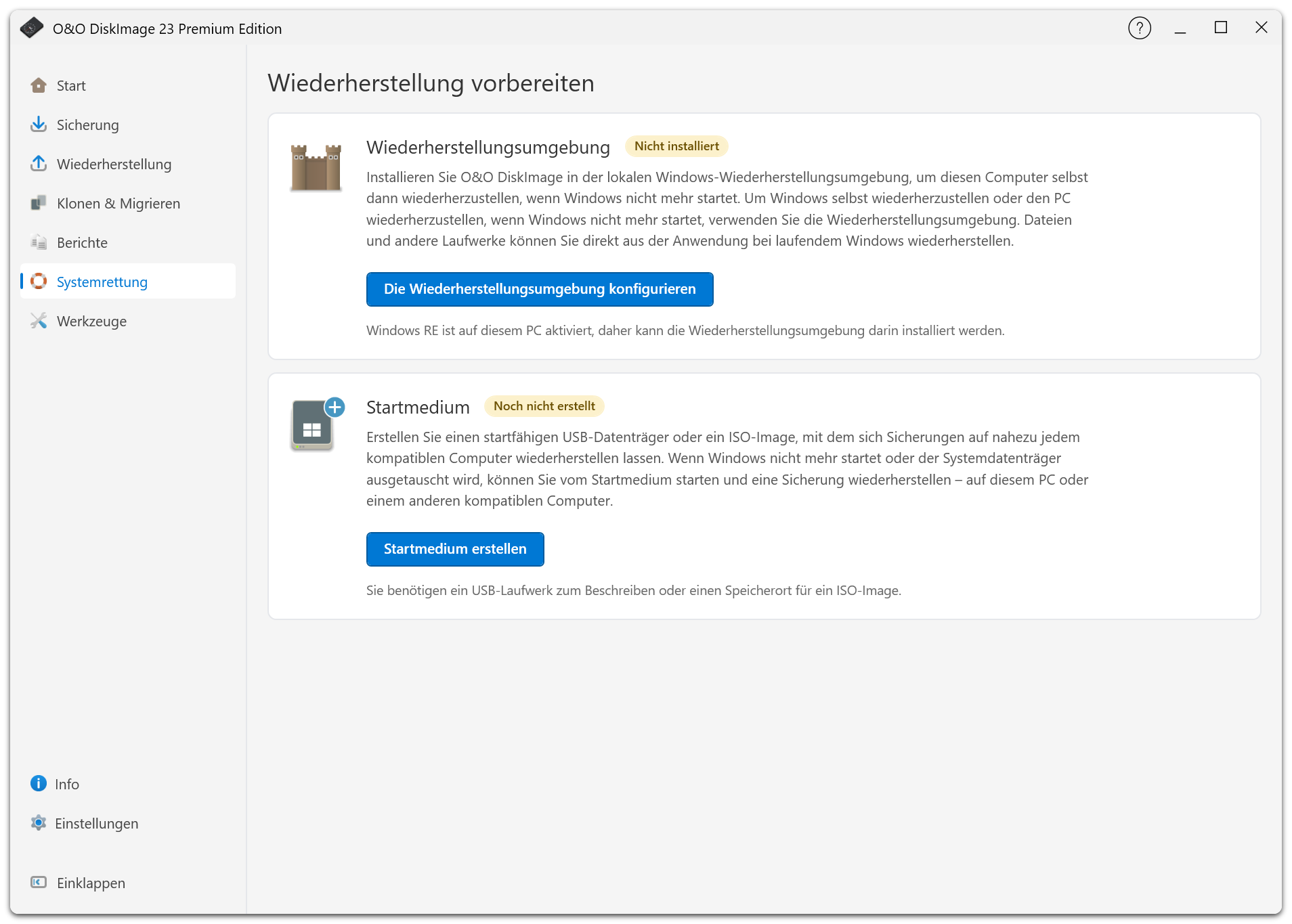
Öffnen Sie Systemrettung, um O&O DiskImage auch außerhalb des installierten Windows starten zu können. Die Seite zeigt, ob die lokale Umgebung und Startmedien einsatzbereit sind oder aktualisiert werden müssen.
Lokale Wiederherstellungsumgebung
Die bisher als Fortress Mode oder Festungsmodus bezeichnete Funktion heißt jetzt Wiederherstellungsumgebung. Sie ergänzt die lokale Windows-Wiederherstellungsumgebung (WinRE) um O&O DiskImage. So können Sie das System ohne separaten USB-Stick wiederherstellen.
Richten Sie die Umgebung vor einem Ausfall ein. Sie benötigt eine funktionsfähige lokale Wiederherstellungsinstallation. Für den Ausfall des Systemdatenträgers sind separate Startmedien weiterhin sinnvoll.
Meldet die Seite eine veraltete oder nicht verfügbare Umgebung, folgen Sie den angezeigten Hinweisen und erstellen Sie sie bei Bedarf neu. Dies kann nach einer Programmaktualisierung oder nach einer Wiederherstellung nötig sein, die die vorhandene Umgebung überschrieben hat.
In die Wiederherstellungsumgebung neu starten
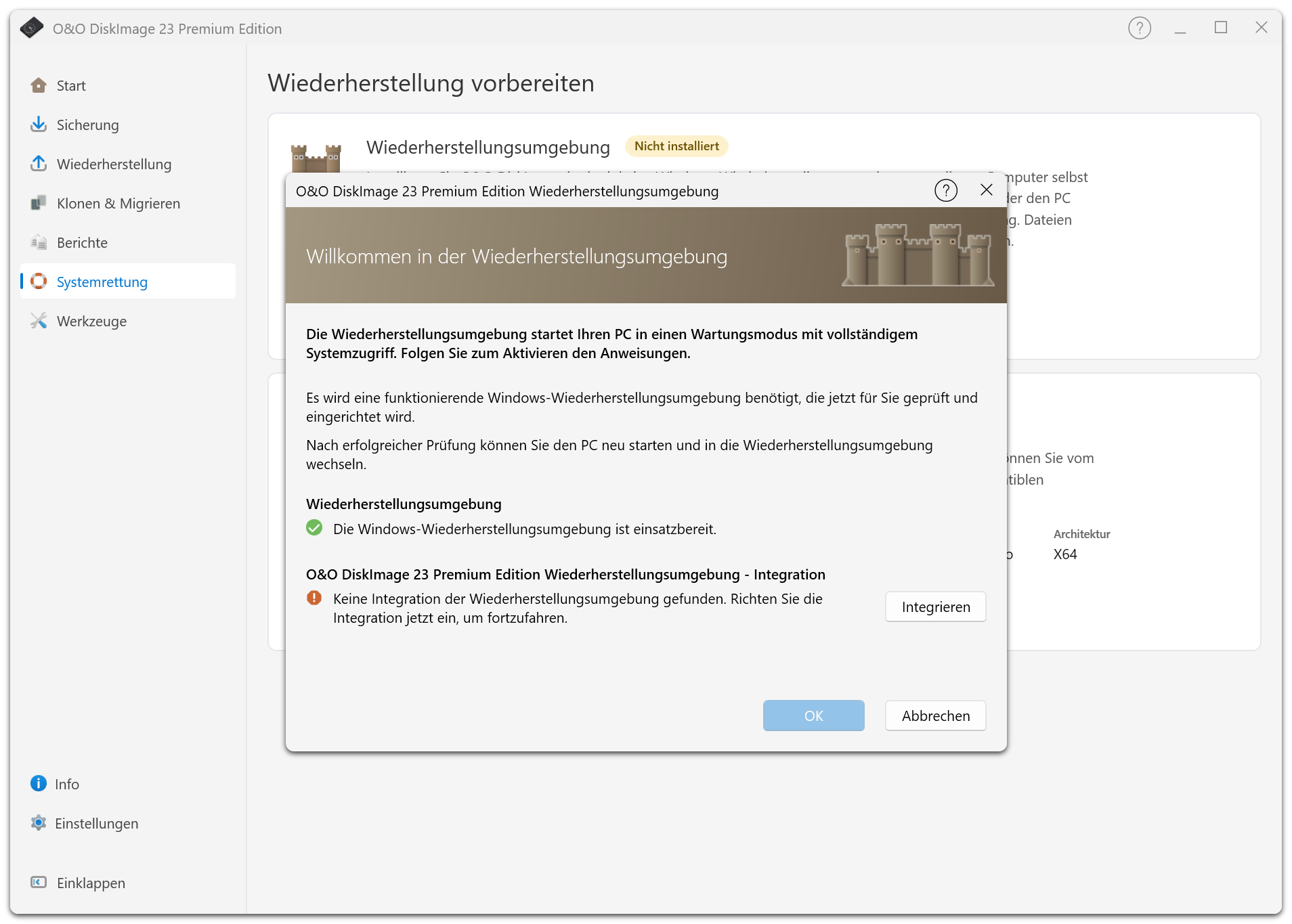
Unter System wiederherstellen oder bei der Auswahl eines Ziels auf dem laufenden Windows-Datenträger können Sie den angebotenen Neustart in die Wiederherstellungsumgebung verwenden, sofern diese bereit ist. O&O DiskImage übernimmt die ausgewählte Sicherung nach Möglichkeit in die neue Sitzung.
Speichern Sie Ihre Arbeit, bevor Sie den Neustart bestätigen. Während einer laufenden Sicherung, Wiederherstellung oder eines Klonvorgangs ist der Neustart gesperrt. Verbinden Sie nach dem Neustart den Sicherungsspeicher, geben Sie bei Bedarf das Kennwort ein und prüfen Sie das Ziel erneut. Der Neustart allein gibt noch kein Überschreiben eines Datenträgers frei.
Kann die lokale Umgebung nicht verwendet werden, folgen Sie dem auf der Wiederherstellungsseite angebotenen Weg über ein Startmedium.
Bootfähige Notfallmedien
Erstellen Sie über die Seite für Startmedien ein USB-Startmedium oder eine ISO-Datei. Verwenden Sie separate Medien, wenn die lokale Wiederherstellungsumgebung nicht verfügbar ist oder Sie den Systemdatenträger ersetzen.
Der Erstellungsassistent schließt den laufenden Windows-Systemdatenträger aus und zeigt die erkannten Laufwerkstypen an. Prüfen Sie das ausgewählte USB-Gerät sorgfältig: Bei der normalen Medienerstellung wird es formatiert; dafür ist eine Bestätigung erforderlich. Wählen Sie kein Laufwerk, das Ihre einzige Sicherung enthält.
Testen Sie, ob der vorgesehene PC vom Medium startet und auf die Sicherung zugreifen kann. Prüfen Sie neben dem Start auch den Zugriff auf Laufwerke und Netzwerk.
In der Wiederherstellungsumgebung arbeiten
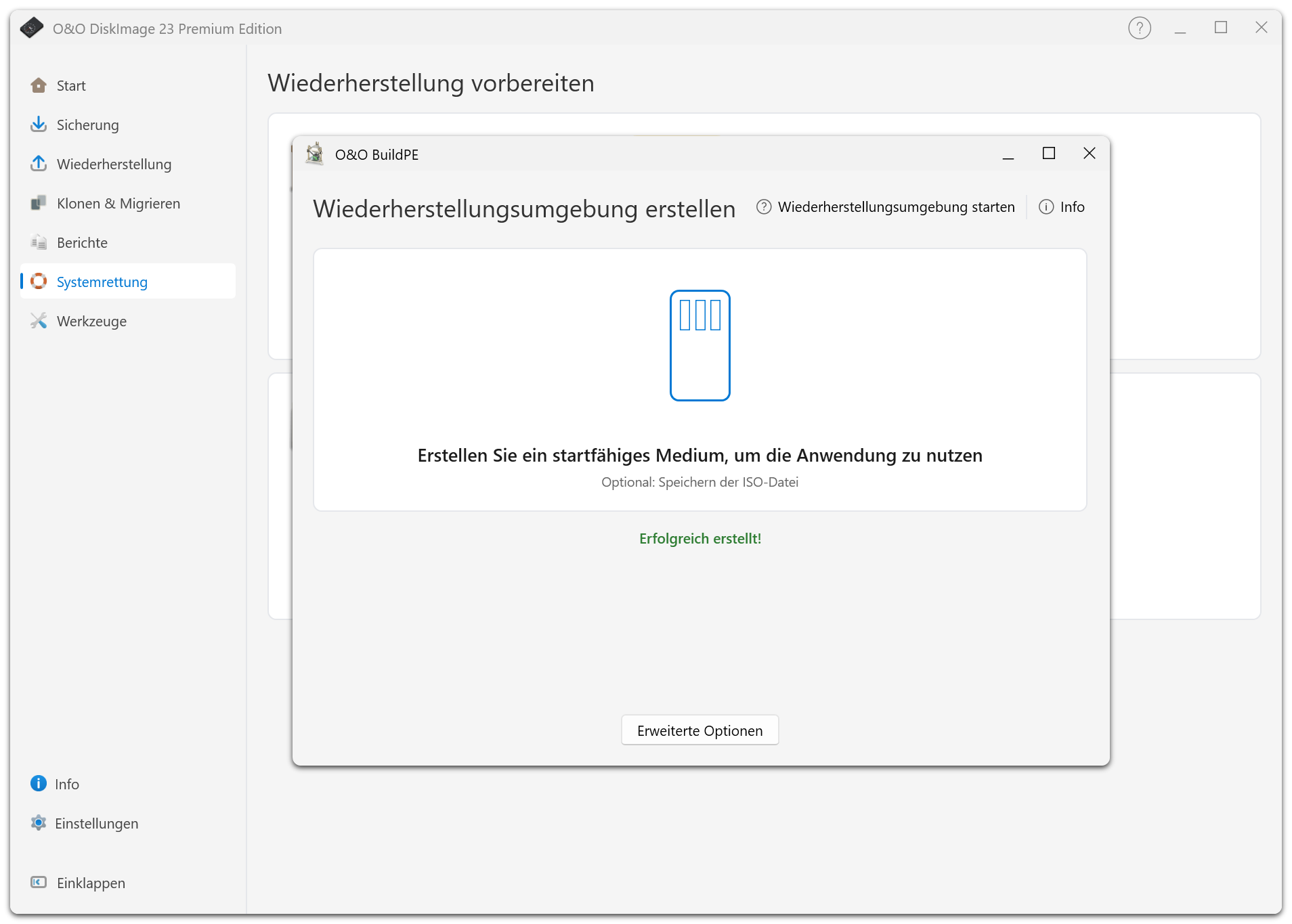
Laufwerksbuchstaben können von denen im normalen Windows abweichen. Prüfen Sie Quellen und Ziele anhand von Datenträgermerkmalen, Größe und Inhalt.
Halten Sie das ursprüngliche Kennwort verschlüsselter Sicherungen bereit. Benötigt die Lizenzprüfung einen Internetzugang, verwenden Sie nach Möglichkeit eine kabelgebundene Netzwerkverbindung.
Prüfen Sie nach der Wiederherstellung von Windows erneut den Status der Wiederherstellungsumgebung. Wurde sie überschrieben, erstellen Sie sie neu, bevor Sie sich beim nächsten Notfall darauf verlassen.