Ihre erste Sicherung
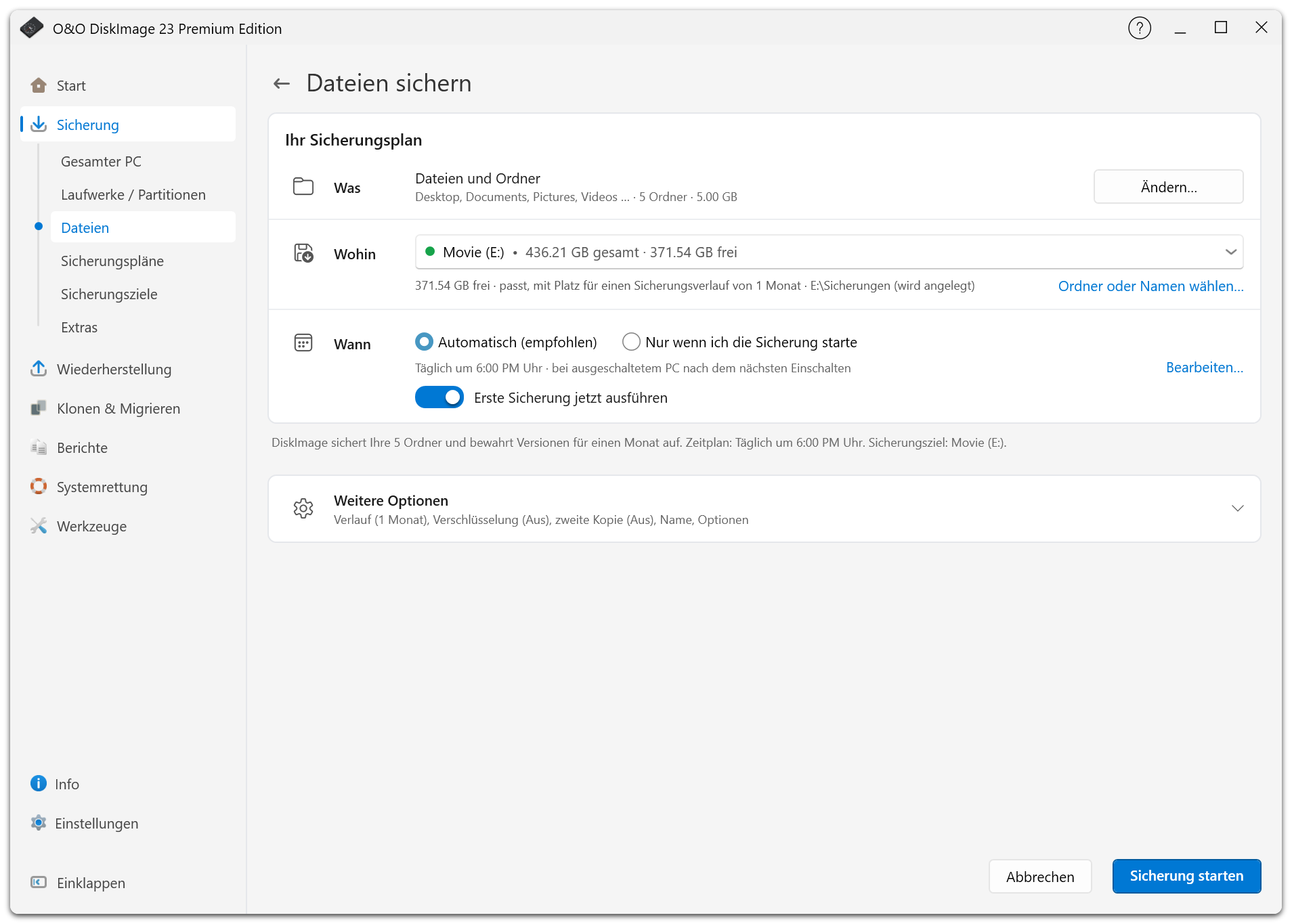
Die Planseite fasst Was, Wohin und Wann zusammen. Prüfen Sie diese Zeilen, passen Sie bei Bedarf Weitere Optionen an und starten Sie anschließend die Sicherung oder speichern Sie den Plan.
Auswählen, was gesichert wird
Wählen Sie unter Sicherung einen Quelltyp in der Navigation:
| Auswahl | Geeignet für |
|---|---|
| Gesamter PC | Windows, Programme, Einstellungen und persönliche Daten. |
| Laufwerke / Partitionen | Ein Abbild ausgewählter Datenträger oder Partitionen. |
| Dateien | Ausgewählte Dateien und Ordner. |
Bei Laufwerks- und Dateisicherungen wählen Sie die Quellen aus, bevor Sie den Plan prüfen. Über Ändern… in der Zeile Was kehren Sie zur Auswahl zurück.
Sicherungsziel wählen
Wählen Sie ein externes Laufwerk oder eine Netzwerkfreigabe mit genügend Platz. Bei einer Sicherung des gesamten PCs schlägt O&O DiskImage zuerst externe Laufwerke oder Netzwerkspeicher vor. Der Windows-Datenträger wird nicht vorgeschlagen.
Geben Sie bei Bedarf die Anmeldedaten für die Netzwerkfreigabe ein und testen Sie die Verbindung. Unter Wohin können Sie außerdem eine zweite Kopie einrichten, etwa zum Hochladen auf S3 oder WebDAV nach dem Erstellen der ursprünglichen Sicherung.
Ausführung festlegen
Neue Pläne verwenden Automatisch (empfohlen). Bei einem externen Laufwerk startet die Sicherung beim Anschließen, höchstens einmal täglich. Andernfalls läuft sie täglich um 18:00 Uhr; verpasste Sicherungen werden nachgeholt.
Über Bearbeiten… ändern Sie den Zeitplan. Für manuelle Sicherungen wählen Sie Nur wenn ich die Sicherung starte. Lassen Sie Erste Sicherung jetzt ausführen aktiviert, wenn Sie sofort sichern und zugleich einen automatischen Plan speichern möchten.
Weitere Optionen prüfen
- Verlauf: Legen Sie fest, wie lange Versionen erhalten bleiben sollen, und prüfen Sie den geschätzten Speicherbedarf.
- Verschlüsselung: Vergeben Sie das Kennwort vor der ersten Sicherung.
- Überprüfung: Prüfen Sie die fertige Sicherung auf Integrität und Lesbarkeit.
- Name: Legen Sie fest, wie der Plan in der Liste erscheint.
- Format und weitere Einstellungen: Passen Sie Komprimierung, Namensvorlagen, Ausschlüsse, Sicherungstechnik und Berichte an.
Einzelheiten und Einschränkungen finden Sie unter Sicherungsoptionen.
Starten und Ergebnis prüfen
Wählen Sie Sicherung starten, um sofort zu sichern, oder Sicherungsplan speichern, wenn der erste Lauf erst zum geplanten Termin beginnen soll. Das Fortschrittsfenster zeigt den aktuellen Vorgang und bietet eine Abbruchmöglichkeit. In der kompakten Ansicht bleiben Status und Aktionsschaltflächen sichtbar.
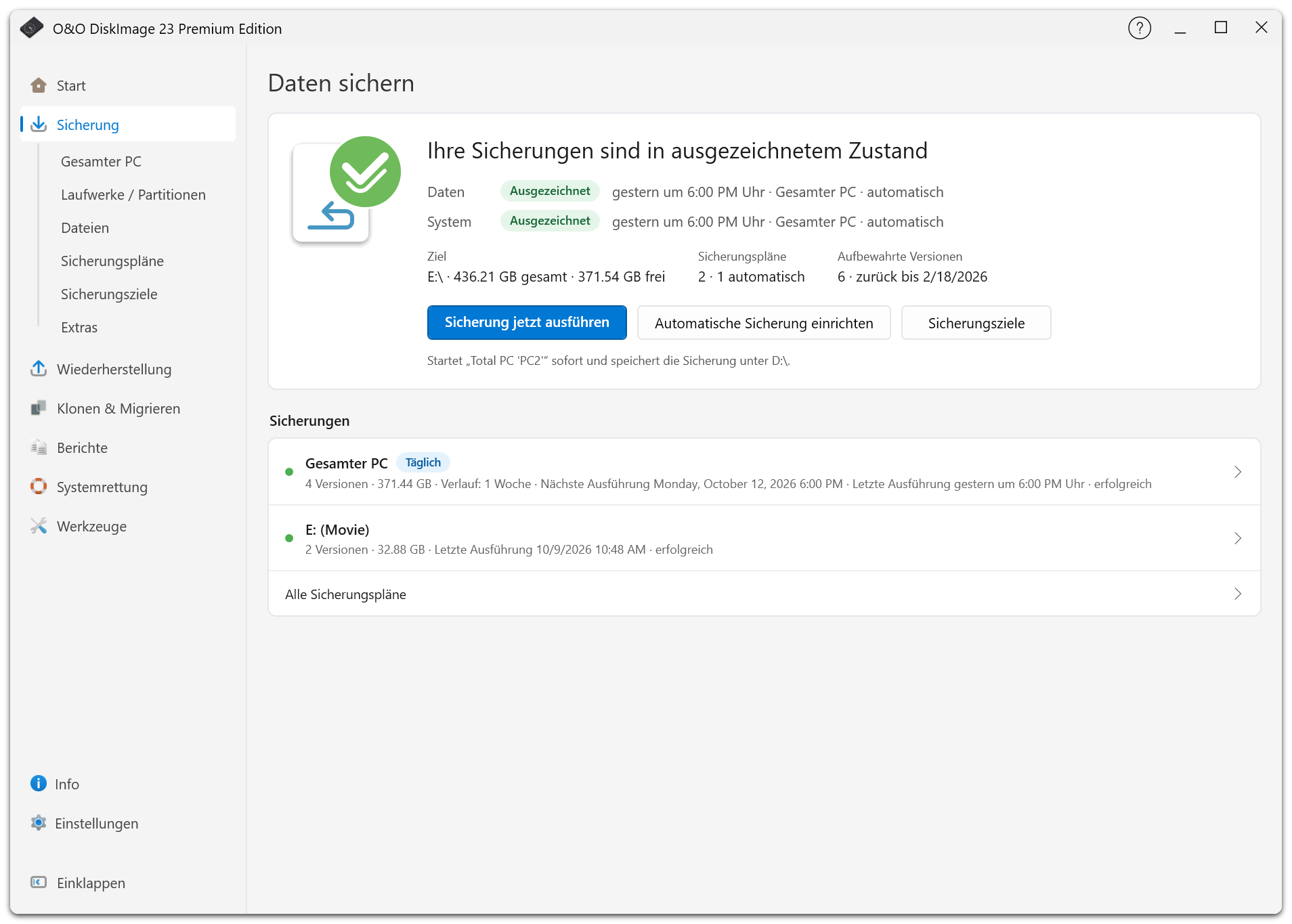
Öffnen Sie nach Abschluss Berichte und prüfen Sie mögliche Warnungen. Wenn Sie eine zweite Kopie eingerichtet haben, prüfen Sie auch deren Ergebnis: Eine erfolgreiche ursprüngliche Sicherung bedeutet nicht, dass die Kopie bereits vollständig hochgeladen wurde.
In der Planliste können Sie später den Zeitplan ändern oder eine weitere Sicherung starten.