Sicherungspläne und gespeicherte Sicherungen
Ein Plan speichert Quelle, Ziel, Zeitplan und Optionen. Ein Sicherungssatz umfasst diese Konfiguration und die gespeicherten Versionen. Ein Sicherungslauf ist eine einzelne Ausführung; Ergebnis und Bericht beschreiben, was dabei geschehen ist.
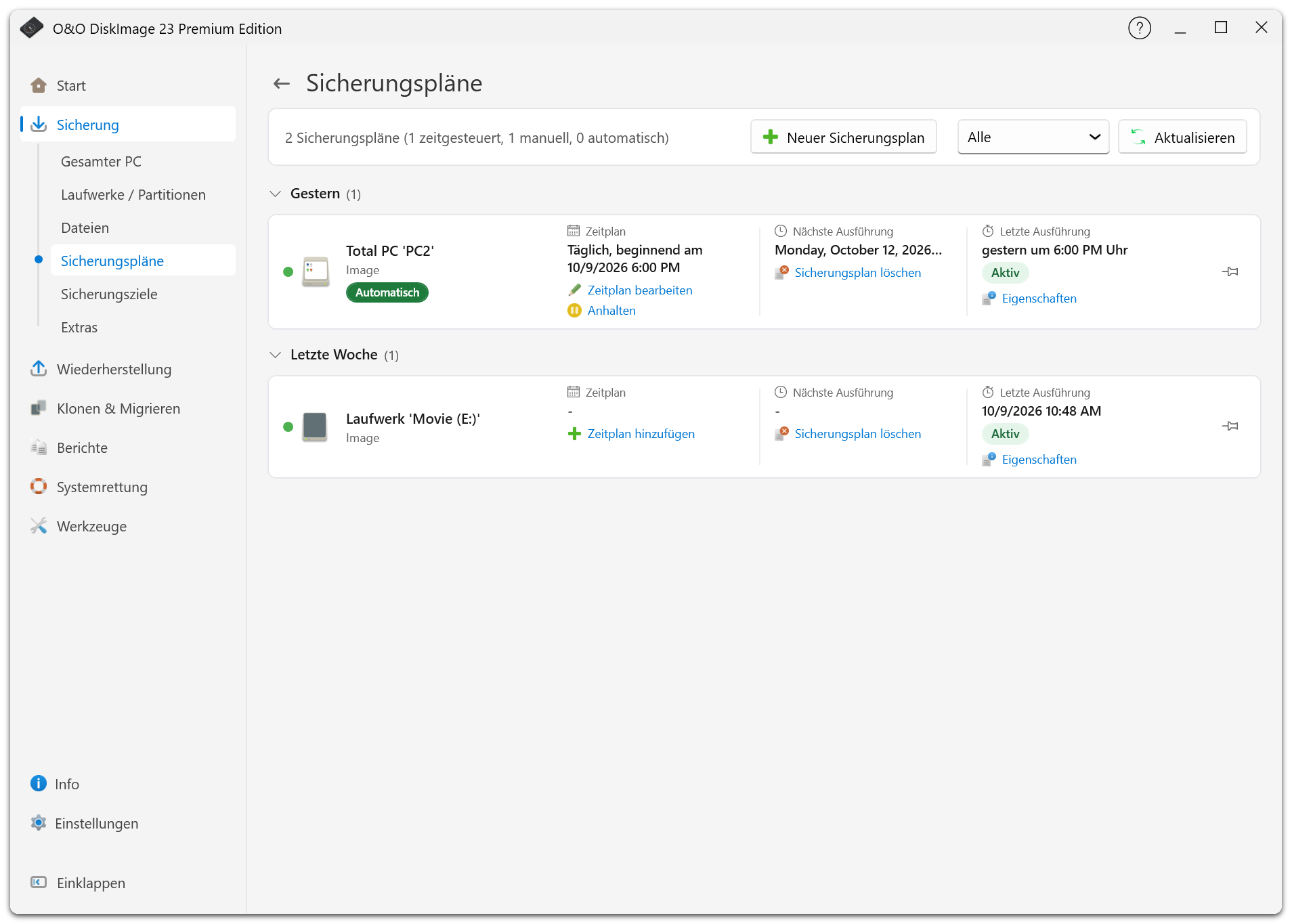
Sicherungspläne
Öffnen Sie unter Sicherung die Planliste, um einen Plan anzulegen, einen vorhandenen zu starten oder Einstellungen zu ändern. Ein Plan kann schon vor dem ersten Lauf erscheinen. Neue Pläne ohne Sicherungen stehen unter Heute.
Über Eigenschaften auf der Karte öffnen Sie die Planseite. Dort können Sie den Plan umbenennen, Zeitplan und Verlauf bearbeiten oder Laufwerks- und Dateiquellen ändern. Nach einer Quellenänderung wird die nächste Sicherung vollständig erstellt. Brechen Sie die Seite ab, werden Ihre Änderungen verworfen.
Format, Sicherungstechnik, Ausschlüsse und Verschlüsselung sind gesperrt, sobald gespeicherte Versionen existieren, auch wenn deren Speicher gerade nicht erreichbar ist. Für andere Einstellungen legen Sie einen neuen Plan an.
Sicherung starten
Über die Aktion zum sofortigen Sichern starten Sie den vorhandenen Plan direkt. Benötigen Sie eine neue unabhängige Sicherungskette, wählen Sie die einmalige vollständige Sicherung auf der Startseite, der Planseite oder im Menü des Infobereichs. Spätere Läufe verwenden wieder die übliche Methode des Plans.
Die Anwendung zeigt Fortschritt und Abbruchmöglichkeiten sowohl für manuelle als auch für geplante und beim Anschließen gestartete Sicherungen.
Gespeicherte Sicherungen
Unter Wiederherstellung > Gespeicherte Sicherungen wählen Sie eine Version aus, um sie wiederherzustellen, ihre Angaben zu prüfen oder ihre Dateien zu verwalten. Im Verlauf sehen Sie Aufbewahrungsgründe und vorgesehene Löschungen. Einzelne Versionen können Sie dauerhaft aufbewahren.
Nicht erreichbare Speicher und fehlende Dateien werden unterschiedlich angezeigt. Verbinden Sie ein getrenntes Ziel erneut. Wurde eine Datei tatsächlich gelöscht, entfernen Sie ihren veralteten Eintrag nur, wenn Sie ihn nicht mehr benötigen. Möglicherweise ist die Version noch über eine zweite Kopie verfügbar.
Sicherungen verschieben oder löschen
Verwenden Sie die Verschiebe- und Löschfunktionen der Anwendung, damit Plan und Dateipfade zusammenpassen. Beide Vorgänge zeigen den Fortschritt und lassen sich abbrechen. Prüfen Sie nach einem Abbruch das Ergebnis, da einige Dateien bereits verarbeitet worden sein können.
Das Löschen von Dateien ist endgültig. Wird eine frühere Sicherung entfernt, kann dies spätere, davon abhängige Versionen betreffen. Prüfen Sie die Bestätigung, statt einzelne Dateien einer Sicherungskette im Explorer zu löschen.
Das Löschen eines Plans und das Löschen seiner gespeicherten Dateien sind getrennte Aktionen. Die Bestätigung erläutert, welche Angaben und Dateien erhalten bleiben.
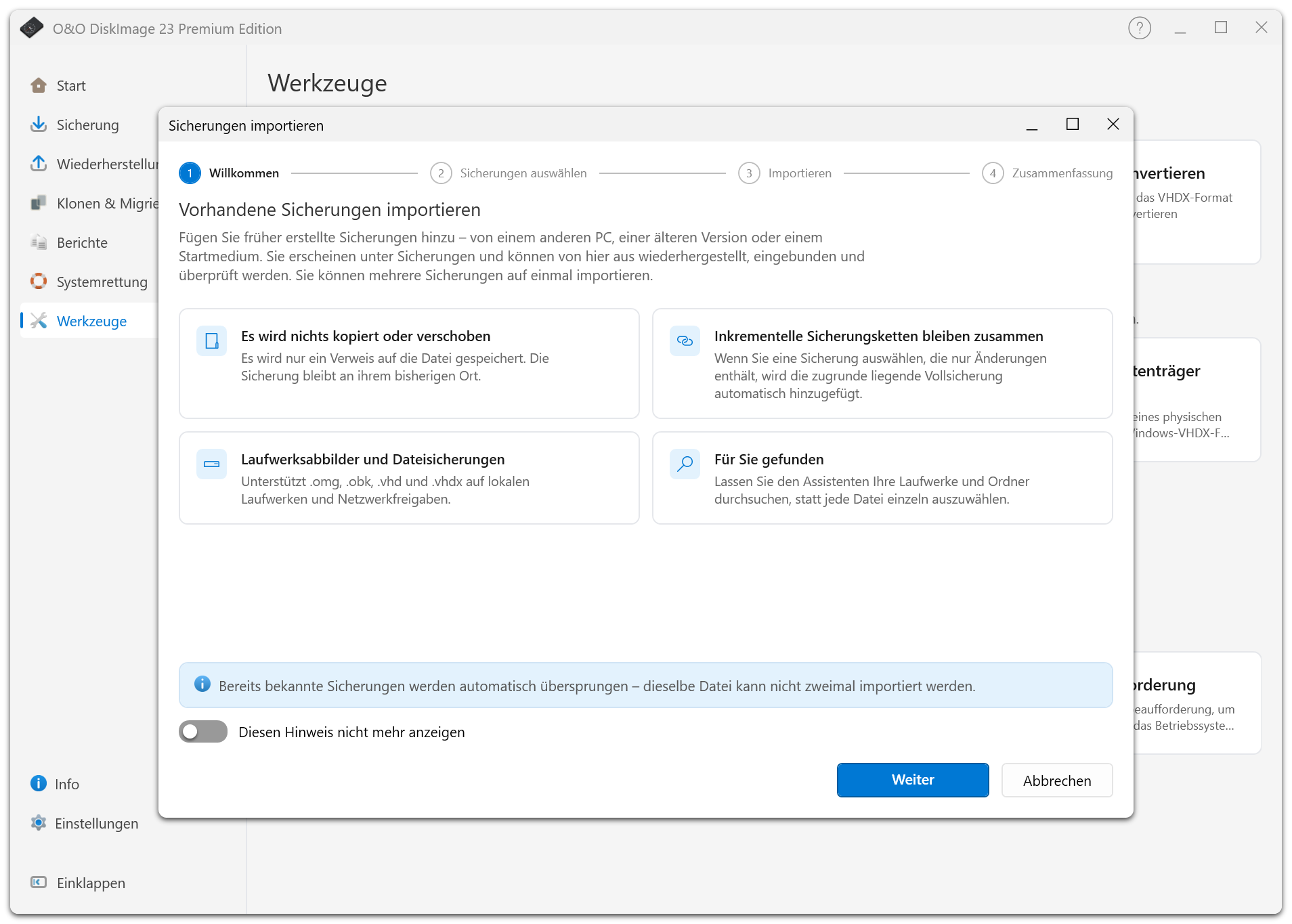
Vorhandene Sicherung hinzufügen
Die frühere Importfunktion heißt jetzt Vorhandene Sicherung hinzufügen. Sie finden sie unter Sicherung > Extras, Wiederherstellung > Extras oder Werkzeuge.
Wählen Sie die Sicherungsdatei und prüfen Sie ihre Angaben im Assistenten. O&O DiskImage fügt sie den gespeicherten Sicherungen hinzu. Bewahren Sie benötigte vollständige und inkrementelle Dateien gemeinsam und erreichbar auf.