Werkzeuge
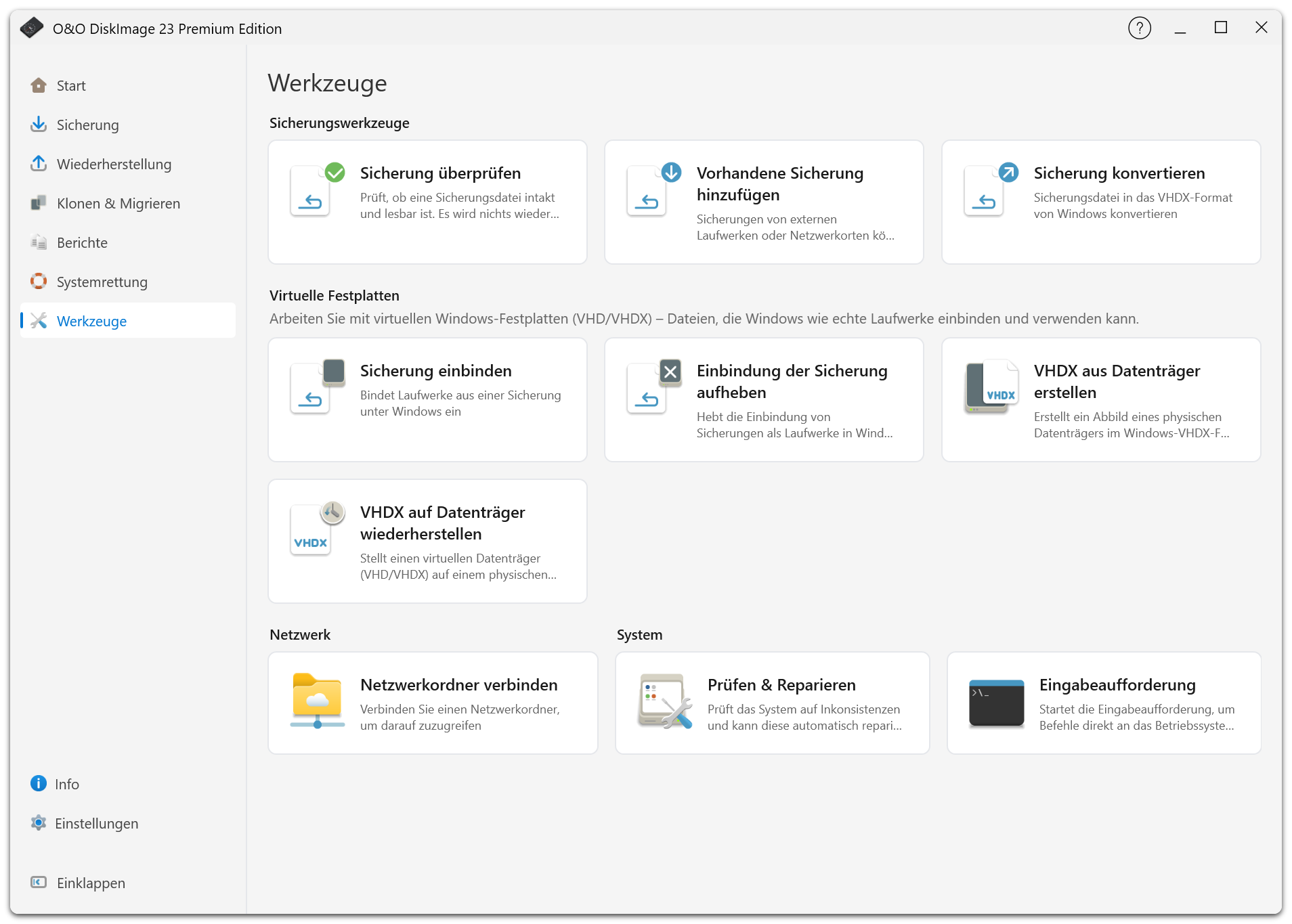
Hilfsfunktionen finden Sie unter Werkzeuge sowie unter Extras in den Bereichen Sicherung und Wiederherstellung.
Wo Sie die Funktionen finden
| Ort | Aktionen |
|---|---|
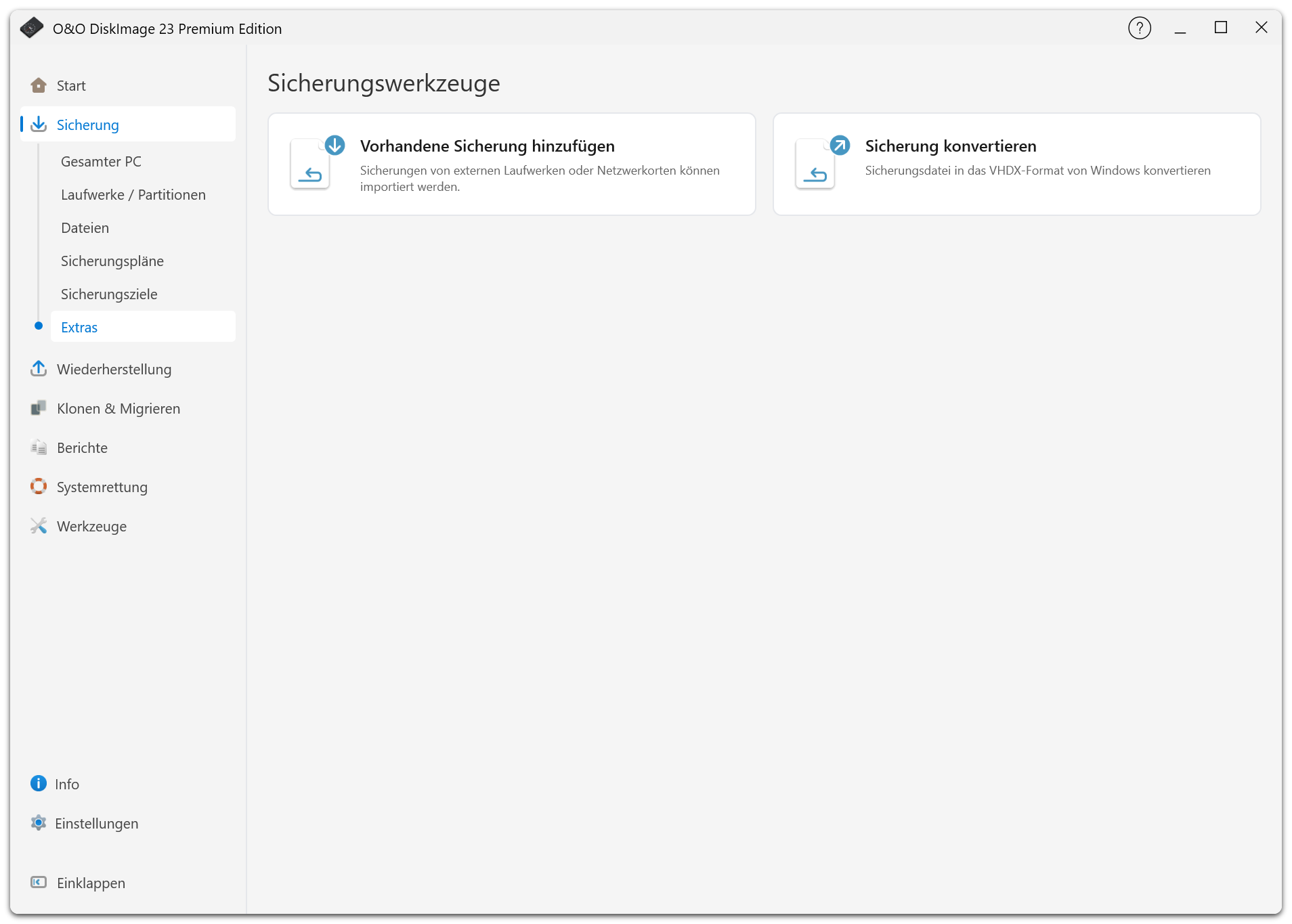
| Sicherung > Extras | Vorhandene Sicherung hinzufügen; Sicherung in VHDX konvertieren. |
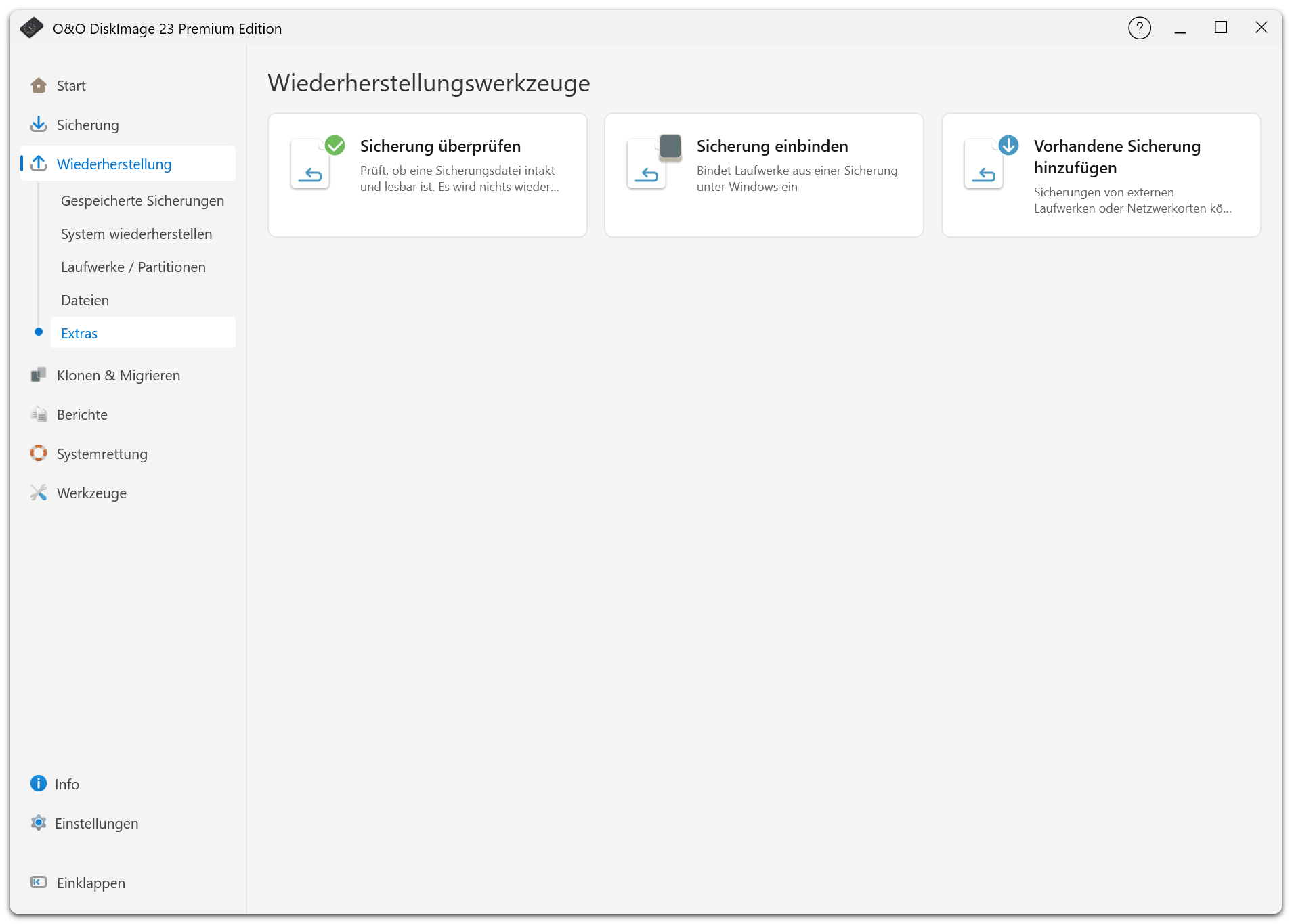
| Wiederherstellung > Extras | Sicherung überprüfen; Sicherung einbinden; vorhandene Sicherung hinzufügen. |
| Werkzeuge > Sicherungswerkzeuge | Sicherung überprüfen; vorhandene Sicherung hinzufügen; Sicherung konvertieren. |
| Werkzeuge > Virtuelle Festplatten | Sicherung einbinden oder trennen; VHDX aus einem Datenträger erstellen; VHDX auf einen Datenträger wiederherstellen. |
| Werkzeuge > Netzwerk | Netzwerkordner verbinden. |
| Werkzeuge > System | Prüfen & Reparieren; Eingabeaufforderung. |
Einige Werkzeuge sind in der Testversion eingeschränkt. Die Seite kennzeichnet sie und bietet Links zum Kauf und zur Lizenzaktivierung. In der Wiederherstellungsumgebung nicht verfügbare Werkzeuge werden ausgeblendet.
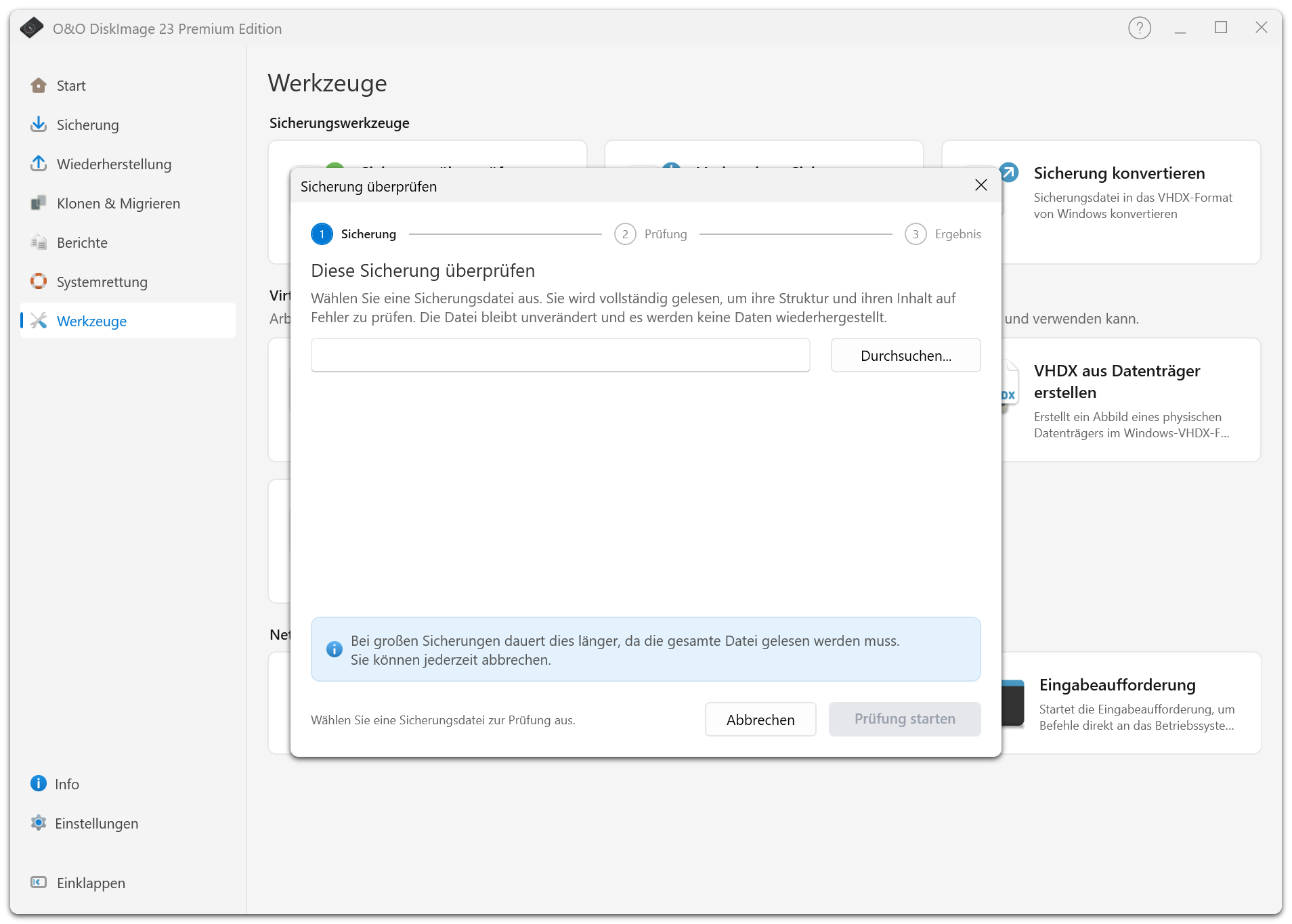
Sicherung überprüfen
Der Prüfungsassistent liest die Sicherung und prüft Integrität und Lesbarkeit. Er verändert die Datei nicht und stellt keine Daten wieder her. Wählen Sie eine Datei, geben Sie bei Bedarf deren Kennwort ein, starten Sie die Prüfung und lesen Sie das Ergebnis.
Bei einer abgebrochenen Prüfung bleibt der noch nicht gelesene Teil ungeprüft. Schlägt die Prüfung fehl, halten Sie eine andere verwendbare Kopie bereit und klären Sie das Speicher- oder Dateiproblem, bevor Sie sich auf die Sicherung verlassen.
Vorhandene Sicherung hinzufügen
Diese Funktion ersetzt Sicherungen importieren. Der Assistent liest die Angaben der gewählten Datei und fügt sie den gespeicherten Sicherungen hinzu. Siehe Sicherungspläne und gespeicherte Sicherungen.
Sicherungen einbinden und trennen
Das Einbinden stellt ein unterstütztes Abbild als schreibgeschütztes Windows-Laufwerk bereit. Sie können Dateien ansehen oder kopieren. Dateisicherungscontainer lassen sich nicht als Laufwerk einbinden; verwenden Sie dafür Dateien wiederherstellen.
Unterstützt werden auch VHD/VHDX und Hyper-V-Prüfpunkte. Halten Sie bei differenzierenden virtuellen Datenträgern alle übergeordneten Dateien bereit. Eine VHD/VHDX-Sicherung lässt sich auf dem ursprünglichen PC einbinden, während der Quelldatenträger angeschlossen und aktiv ist.
Ist die Sicherung bereits eingebunden, verwenden Sie das vorhandene Laufwerk oder trennen Sie es zuerst. Trennen Sie nicht mehr benötigte Sicherungen, um Laufwerksbuchstaben freizugeben. Das Trennen bleibt auch in der Testversion möglich.
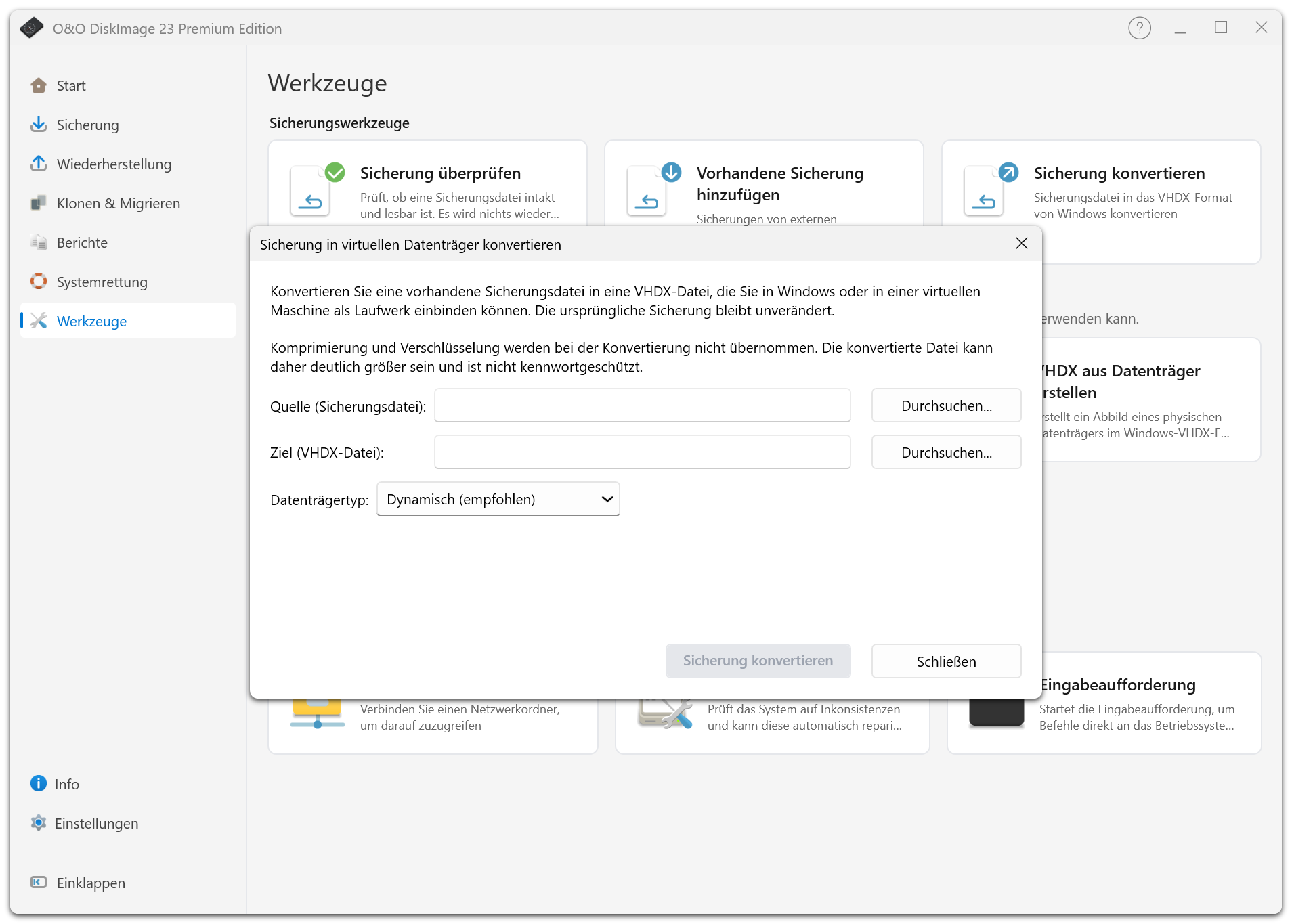
Sicherung konvertieren
Sicherung konvertieren erstellt aus einer unterstützten Sicherung eine Windows-VHDX-Datei. Das Original bleibt unverändert. Komprimierung und Kennwortverschlüsselung werden nicht übernommen. Planen Sie genügend Platz ein und schützen Sie die erzeugte Datei entsprechend.
Eine Sicherung, die nur die EFI- oder die systemreservierte Partition ohne die übrigen Partitionen ihres Datenträgers enthält, kann nicht konvertiert werden. Verwenden Sie ein Abbild des gesamten Datenträgers.
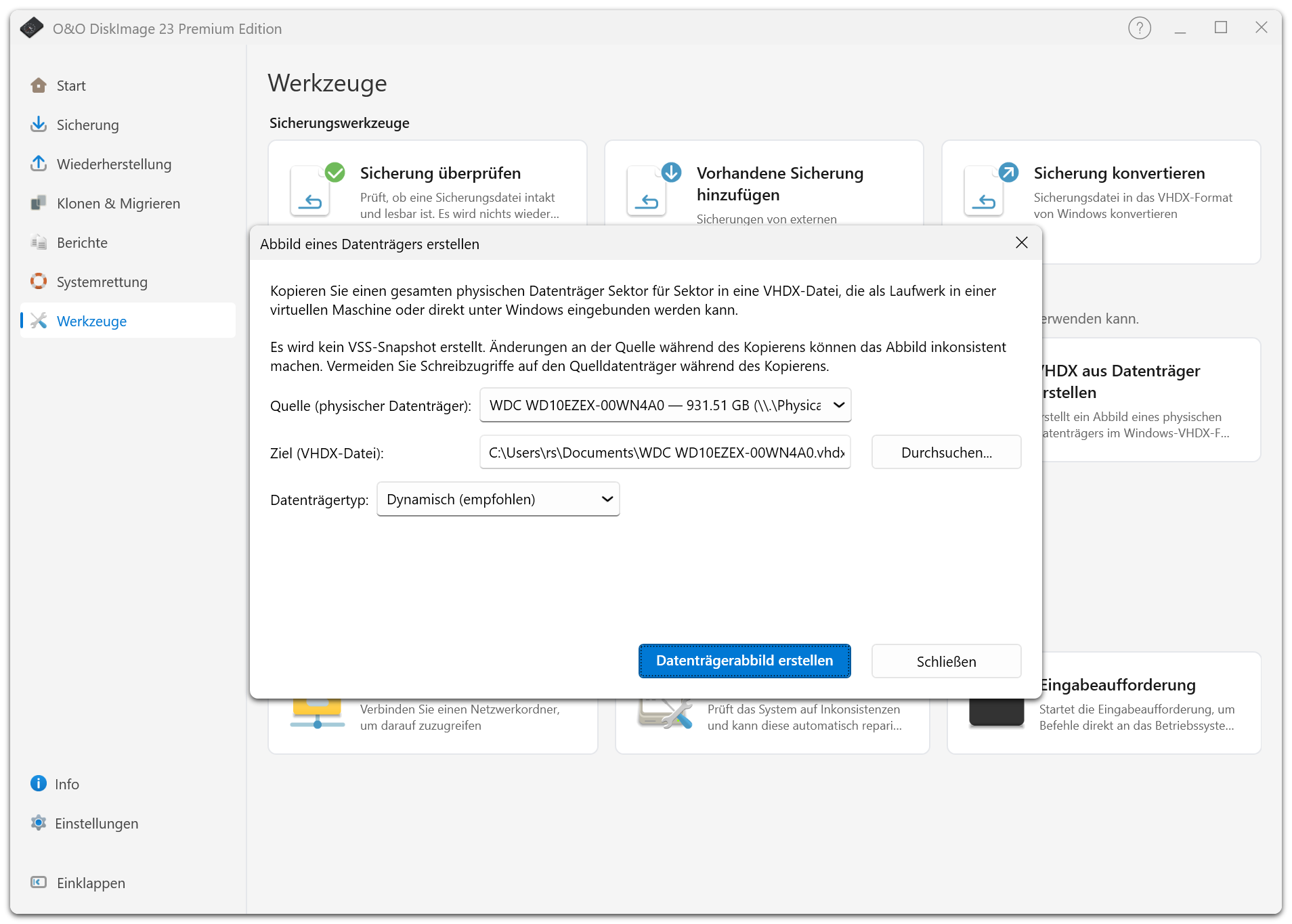
VHDX aus einem Datenträger erstellen
Dieses Werkzeug kopiert einen ganzen physischen Datenträger in eine VHDX-Datei, ohne einen wiederverwendbaren Sicherungsplan anzulegen. Es erstellt keine VSS-Schattenkopie. Die Quelle darf nicht in Benutzung sein, und das Ziel muss auf einem anderen physischen Datenträger liegen. Verwenden Sie für ein laufendes System den normalen Sicherungsablauf im O&O DiskImage-Format.
VHDX auf einen Datenträger wiederherstellen
Dieses Werkzeug schreibt eine unterstützte VHD/VHDX-Datei auf einen physischen Datenträger und ersetzt dessen Partitionstabelle und Daten. Der laufende Windows-Datenträger und der Datenträger mit der Quelldatei sind als Ziel ausgeschlossen. Unvereinbare Sektorgrößen werden vor dem Schreiben erkannt.
Die Datenträgerkennung der Quelle wird standardmäßig für die Startfähigkeit beibehalten. Ändern Sie sie nur, wenn der wiederhergestellte Datenträger neben dem Original im selben Computer verwendet werden soll. Für eine geführte Wiederherstellung aus einer verwalteten Sicherung siehe Laufwerke wiederherstellen.
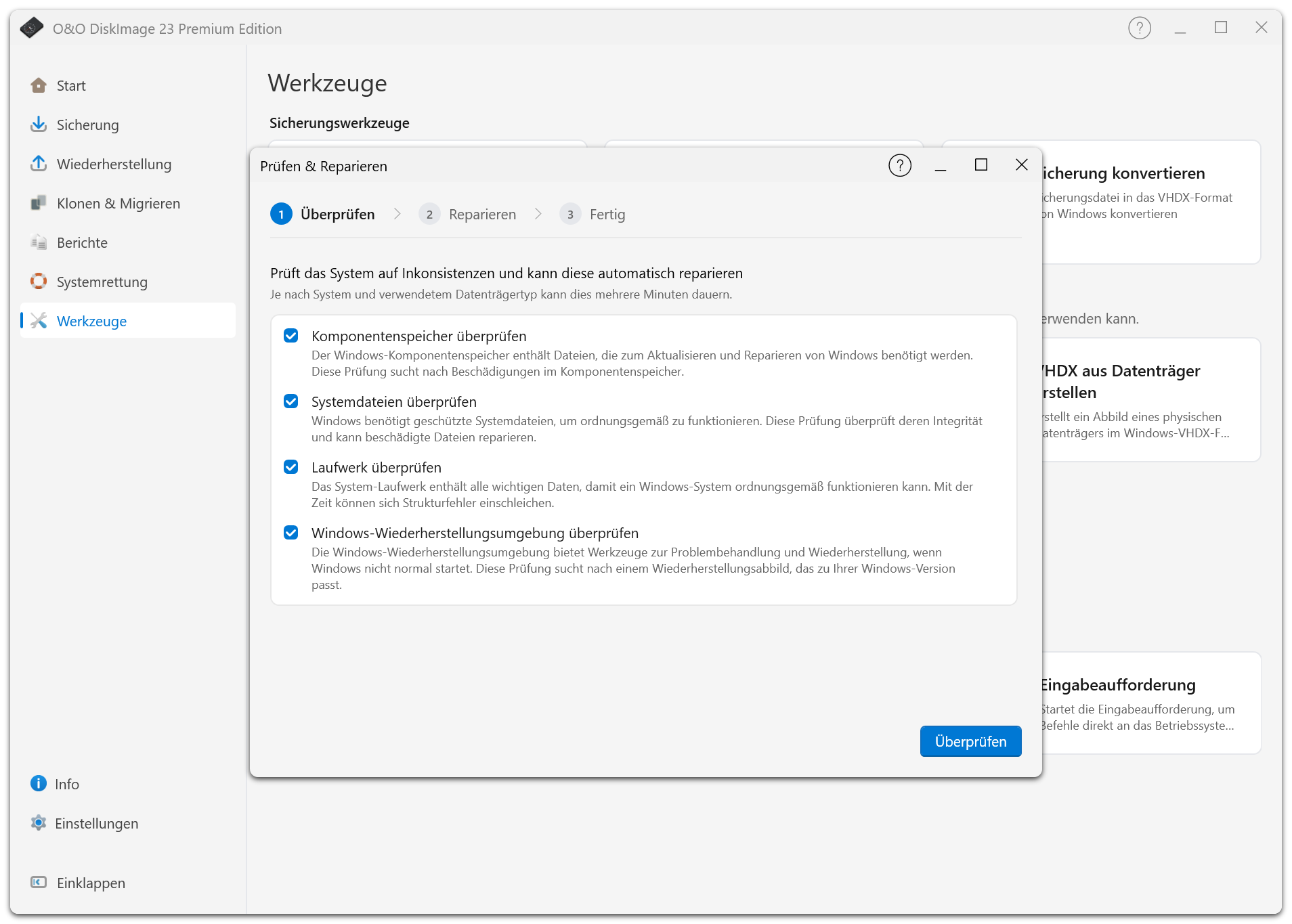
Prüfen & Reparieren
Werkzeuge > System > Prüfen & Reparieren prüft das Windows-System, einschließlich Systemkomponenten, Systemdateien, Dateisystem und Wiederherstellungsumgebung. Soweit unterstützt, werden Reparaturen angeboten. Folgen Sie dem Assistenten und prüfen Sie die einzelnen Ergebnisse.
Dieses Werkzeug repariert keine O&O DiskImage-Sicherungscontainer. Verwenden Sie zur Prüfung einer Sicherungsdatei den Prüfungsassistenten. Ist eine Sicherung beschädigt, verwenden Sie eine andere überprüfte Version oder Kopie.
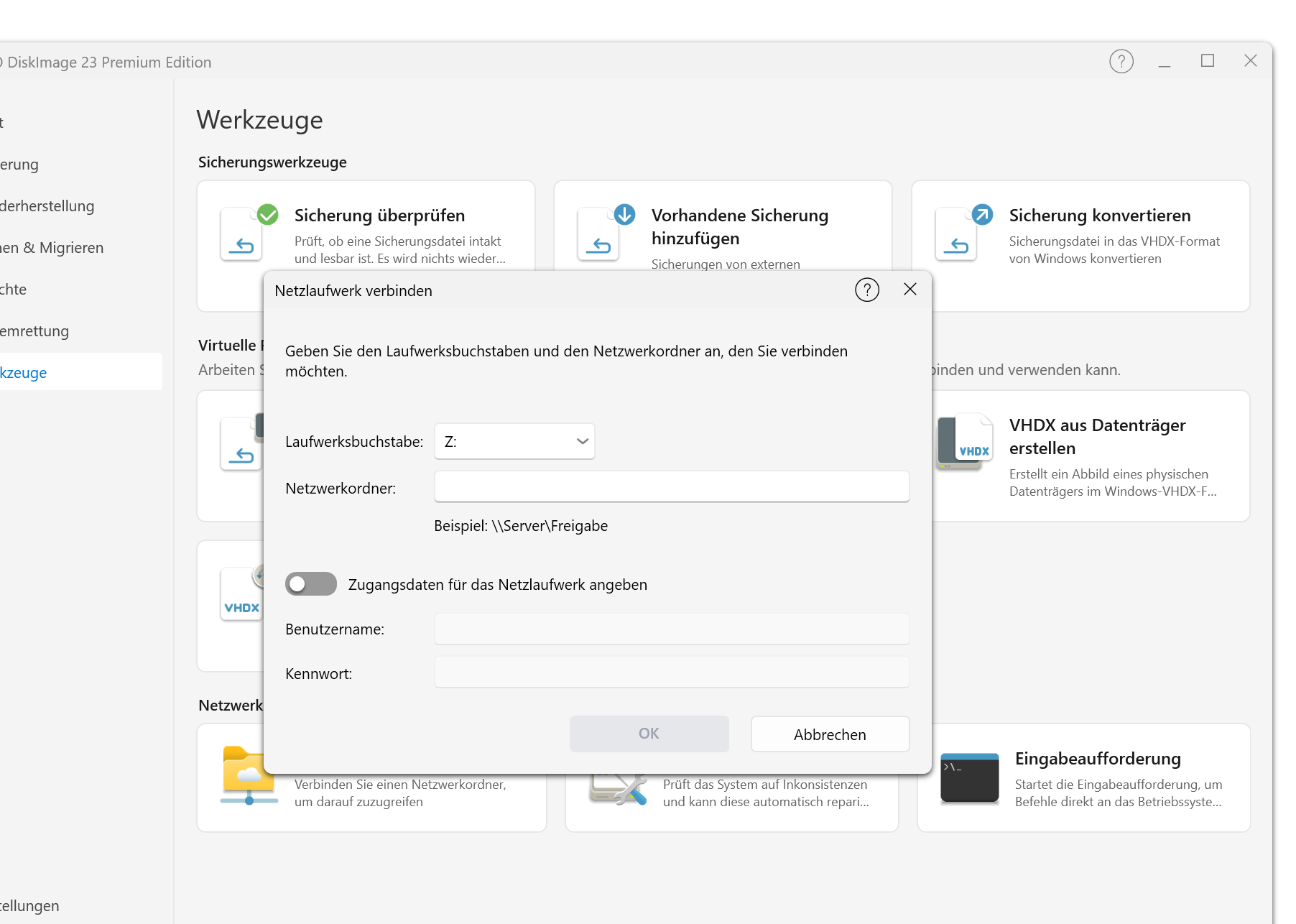
Netzwerkordner verbinden
Geben Sie UNC-Pfad und Anmeldedaten ein, um eine Freigabe mit einem Laufwerksbuchstaben zu verbinden. Hinweise zu gespeicherten Zugangsdaten und Verbindungstests finden Sie unter Sicherungsziele.
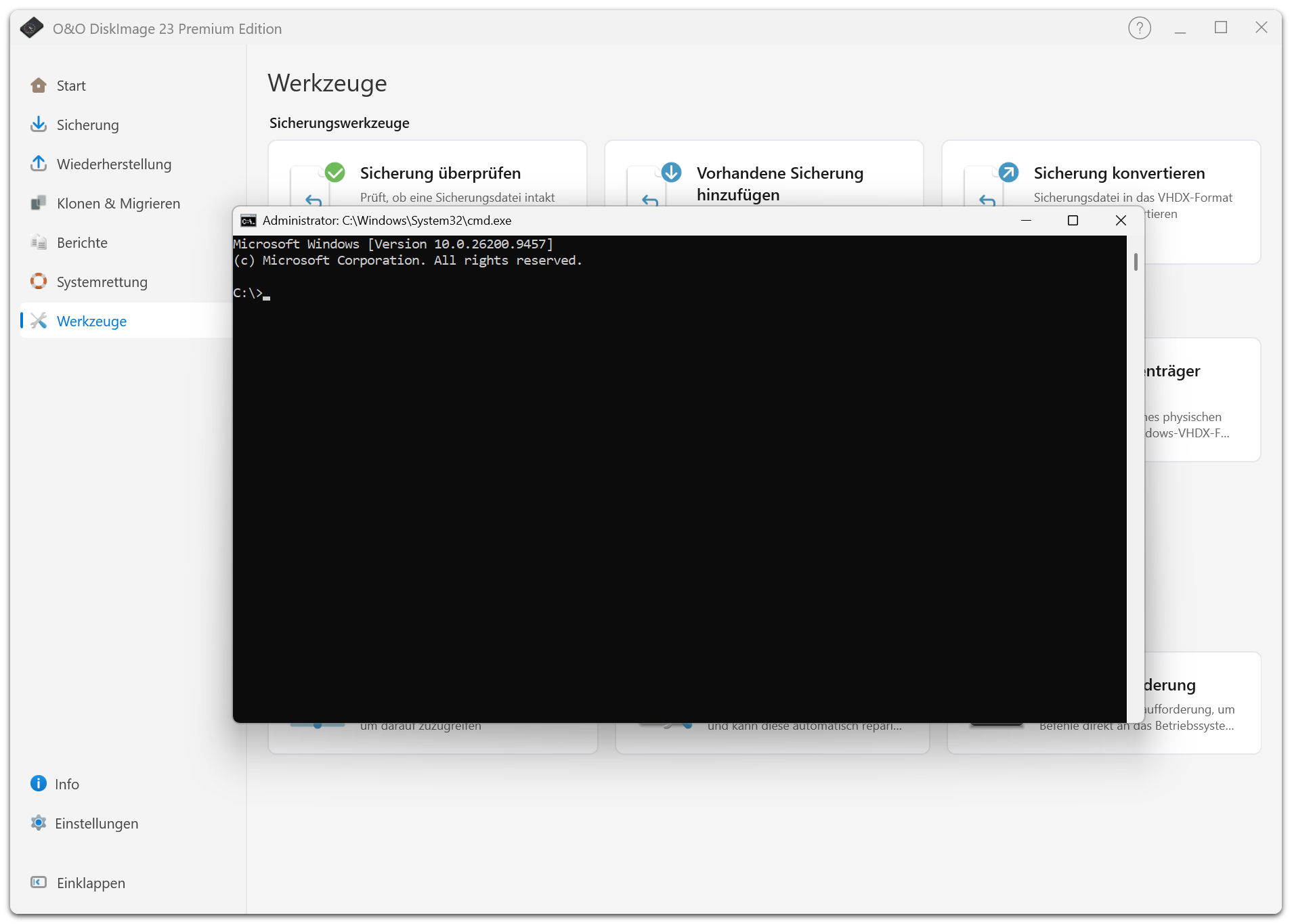
Eingabeaufforderung
Öffnet die Windows-Eingabeaufforderung für Diagnose- und Supportaufgaben.