Laufwerke wiederherstellen
Eine Laufwerkswiederherstellung schreibt Abbilddaten auf einen Datenträger oder eine Partition. Vorhandene Daten auf dem gewählten Ziel werden überschrieben.
Datenträger oder Partition wiederherstellen
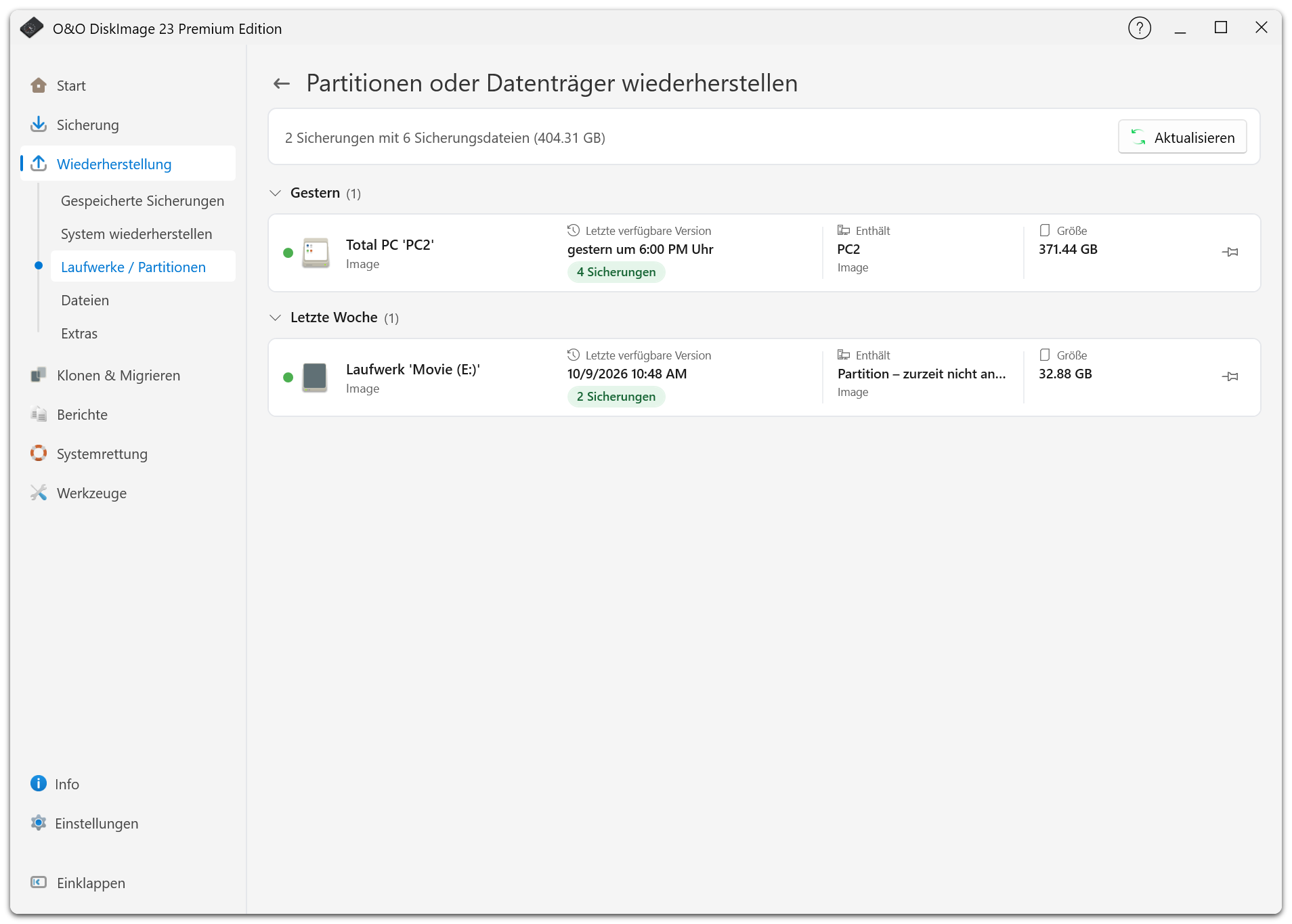
- Öffnen Sie Wiederherstellung > Laufwerke / Partitionen oder wählen Sie ein gespeichertes Abbild und dessen Laufwerkswiederherstellung.
- Wählen Sie die Sicherungsversion und geben Sie bei Bedarf ihr Kennwort ein.
- Ordnen Sie jeden Quelldatenträger oder jede Quellpartition dem vorgesehenen Ziel zu.
- Prüfen Sie Zielaufteilung und Zusammenfassung.
- Bestätigen Sie die Überschreibwarnung und starten Sie die Wiederherstellung.
Halten Sie die vollständige Sicherung und alle benötigten Änderungssicherungen bereit. Unterstützte virtuelle Datenträger und Hyper-V-Prüfpunkte benötigen auch ihre übergeordneten Dateien.
Windows-Datenträger wiederherstellen
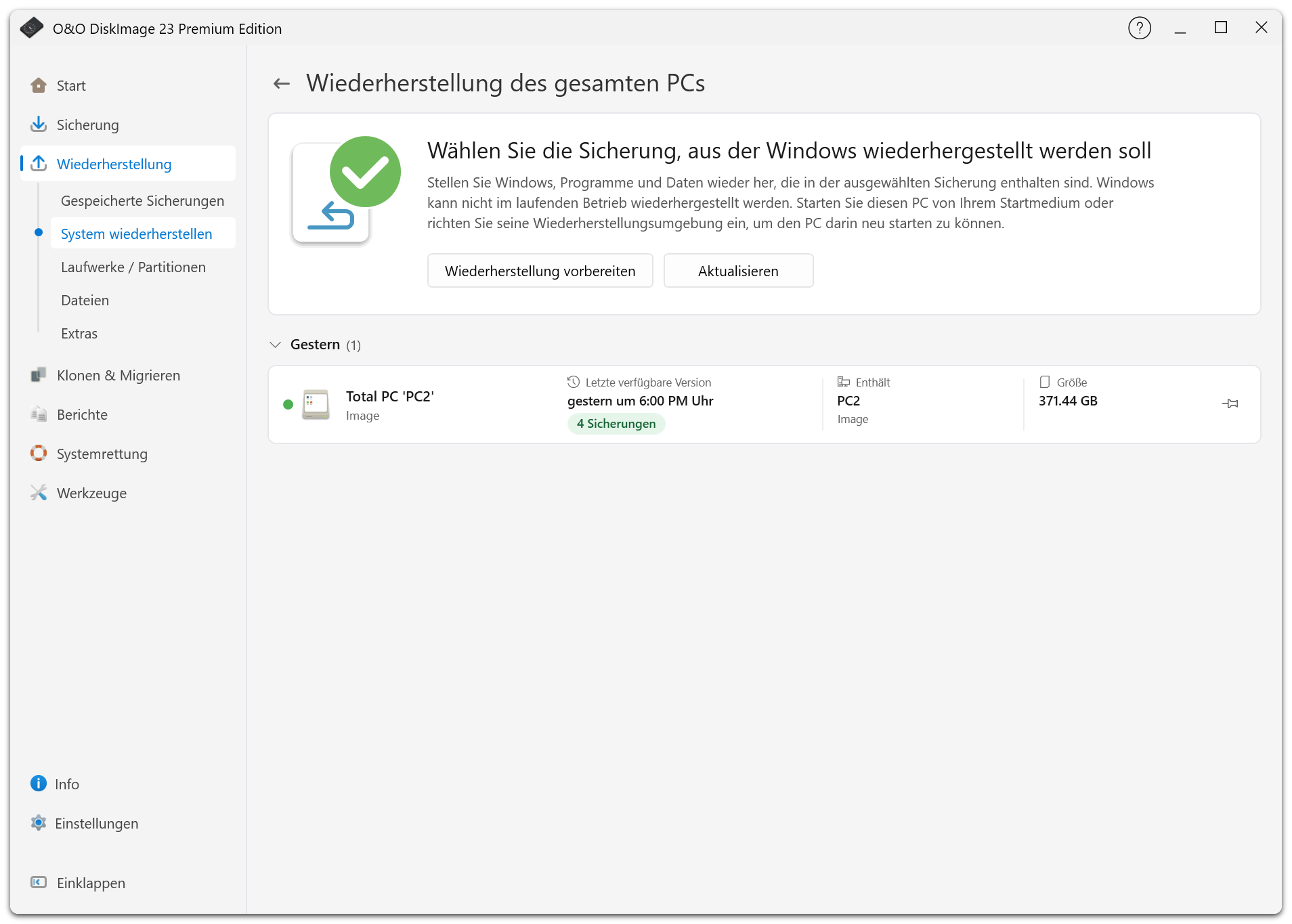
Der Datenträger mit dem laufenden Windows kann im normalen Windows-Betrieb nicht überschrieben werden. Verwenden Sie System wiederherstellen oder den bei der Zielauswahl angebotenen Neustart.
Ist die lokale Wiederherstellungsumgebung bereit, kann O&O DiskImage die ausgewählte Sicherung beim Neustart übernehmen. Andernfalls verwenden Sie ein Startmedium. Prüfen Sie Sicherung und Ziel in der Wiederherstellungsumgebung erneut, bevor Sie den Vorgang bestätigen.
Prüfung der Zielgröße
Das Ziel muss die für das Abbild berechnete Mindestgröße erfüllen. Dazu gehören belegte Daten und der Verwaltungsbedarf des Dateisystems. Eine Partition lässt sich unter Umständen auf eine kleinere Partition zurückspielen, wenn diese Mindestgröße ausreicht. Das gilt nicht für jedes Abbild oder Format.
Bei der Wiederherstellung ganzer virtueller Datenträger müssen die Größenanforderungen der VHD/VHDX-Datei und die Sektorgröße zum Ziel passen. Der Datenträger mit der Quelldatei kann nicht zugleich Wiederherstellungsziel sein. Lässt sich der Quellspeicher nicht sicher bestimmen, kopieren Sie die Datei zuerst auf einen separaten Datenträger oder eine Netzwerkfreigabe.
Die Anwendung prüft die Identität des Ziels vor dem Schreiben erneut. Wenn Sie seit der Auswahl Datenträger ausgetauscht oder neu angeschlossen haben, prüfen und wählen Sie das Ziel erneut.
Einbinden statt zurückspielen
Benötigen Sie nur wenige Dateien, verwenden Sie die Dateiwiederherstellung oder binden Sie ein unterstütztes Abbild schreibgeschützt ein. So müssen Sie keinen ganzen Datenträger überschreiben.
Nach der Wiederherstellung
Prüfen Sie Bericht und wiederhergestellte Daten. Starten Sie nach einer Windows-Wiederherstellung den PC neu und prüfen Sie, ob Windows startet. Öffnen Sie erneut Systemrettung und erstellen Sie die lokale Wiederherstellungsumgebung neu, falls sie überschrieben wurde.