Dateien wiederherstellen
Stellen Sie alle Dateien oder einzelne Dateien und Ordner aus einer Dateisicherung oder einem unterstützten Datenträgerabbild wieder her. Das ist auch bei VHD-Sicherungen möglich, die mit O&O DiskImage erstellt wurden.
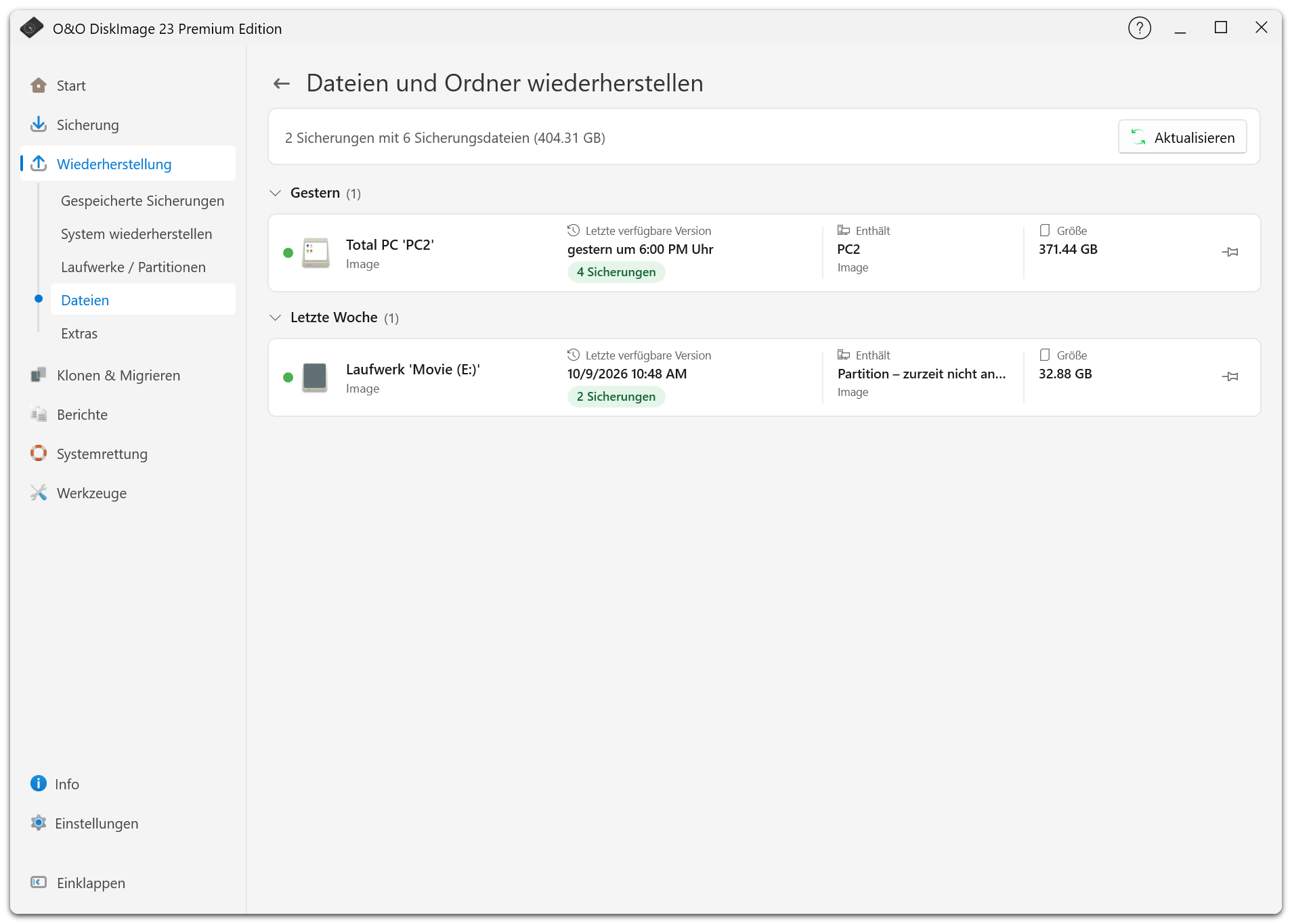
Dateien und Ordner wiederherstellen
- Öffnen Sie Wiederherstellung > Dateien oder wählen Sie unter Gespeicherte Sicherungen eine Sicherung und deren Dateiwiederherstellung.
- Wählen Sie die benötigte Version.
- Geben Sie bei Aufforderung das ursprüngliche Sicherungskennwort ein.
- Wählen Sie alle verfügbaren Dateien oder einzelne Ordner und Dateien aus.
- Legen Sie den Zielordner fest und prüfen Sie die Zusammenfassung.
- Starten Sie die Wiederherstellung und prüfen Sie das Ergebnis.
Die Aktion zum Wiederherstellen von Dateien und Ordnern auf der Übersichtsseite öffnet direkt die neueste verfügbare Sicherung. Für einen anderen Zeitpunkt wählen Sie eine Version aus der Liste gespeicherter Sicherungen.
Angeboten werden nur Dateien, die in der Sicherung enthalten sind. Ausgeschlossene Dateien und Ordner lassen sich daraus nicht wiederherstellen. Das Laden des Dateibaums eines großen Abbilds kann etwas dauern.
Zielordner
Verwenden Sie einen separaten Ordner, wenn Sie Dateien zunächst vergleichen möchten. Beim Wiederherstellen am ursprünglichen Ort können vorhandene Dateien überschrieben werden. Prüfen Sie zuerst Ziel und freien Speicherplatz.
Vorgaben für Ordnernamen finden Sie unter Einstellungen > Standardwerte für Wiederherstellungen > Ordnernamen. Das Fortschrittsfenster zeigt den Vorgang und bietet eine Abbruchmöglichkeit. Prüfen Sie nach Abschluss den Bericht und öffnen Sie die benötigten wiederhergestellten Dateien.
Eine andere Kopie verwenden
Ist die ursprüngliche Datei nicht erreichbar, wählen Sie eine verfügbare zweite Kopie. Eine Cloud-Kopie wird vor der Wiederherstellung mit den benötigten Vorgängerversionen heruntergeladen. Siehe Zweite Kopie.
Ein Abbild stattdessen einbinden
Unterstützte Datenträgerabbilder können Sie schreibgeschützt im Windows-Explorer öffnen und einzelne Dateien daraus kopieren. Dateisicherungscontainer lassen sich nicht als Laufwerk einbinden.