Wiederherstellung im Überblick
Wählen Sie Wiederherstellung, um Dateien, Partitionen oder ganze Datenträger zurückzuspielen. Die Statuskarte zeigt, ob eine Windows-Sicherung und Startmöglichkeiten zur Wiederherstellung verfügbar sind.
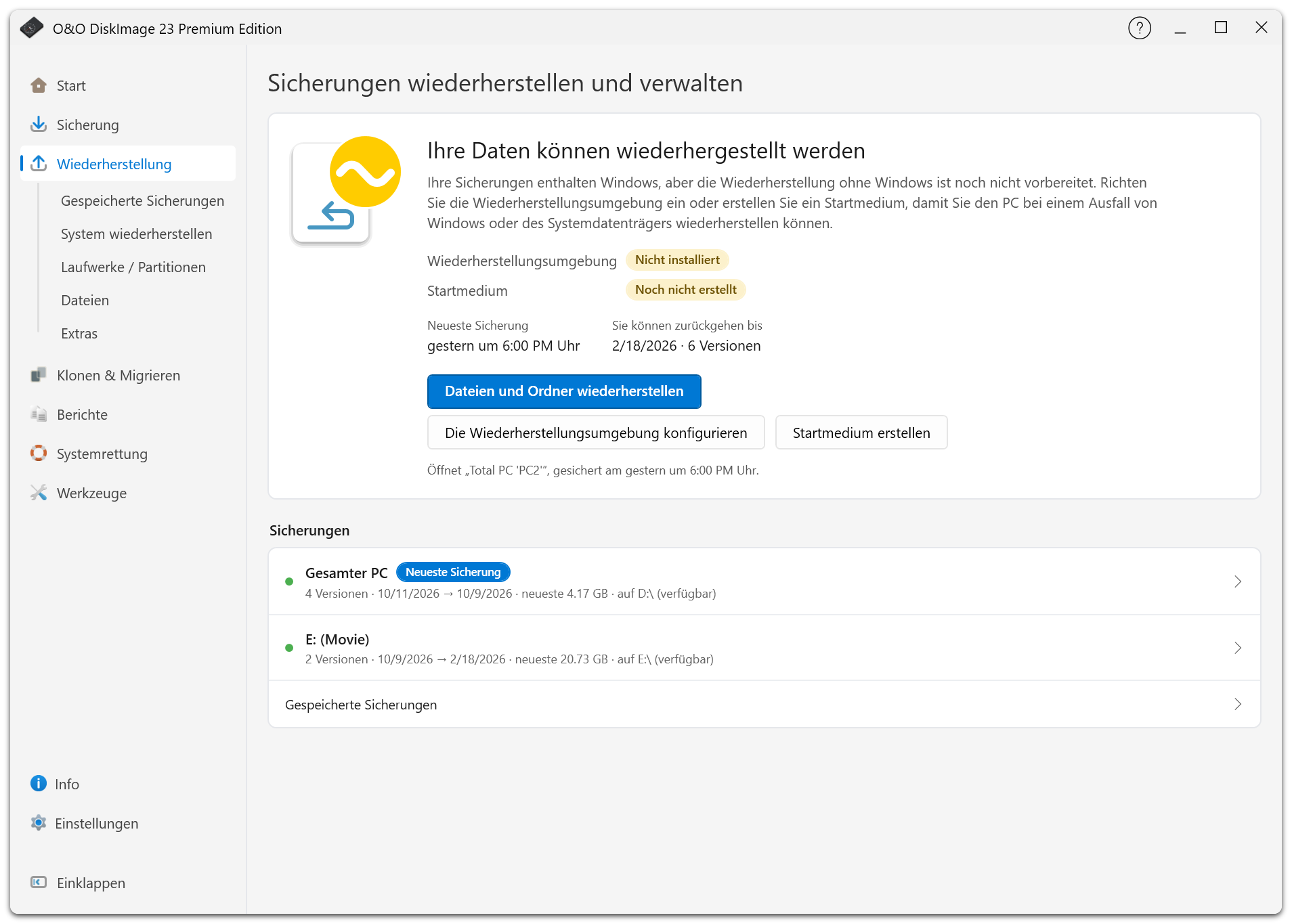
Sicherung finden
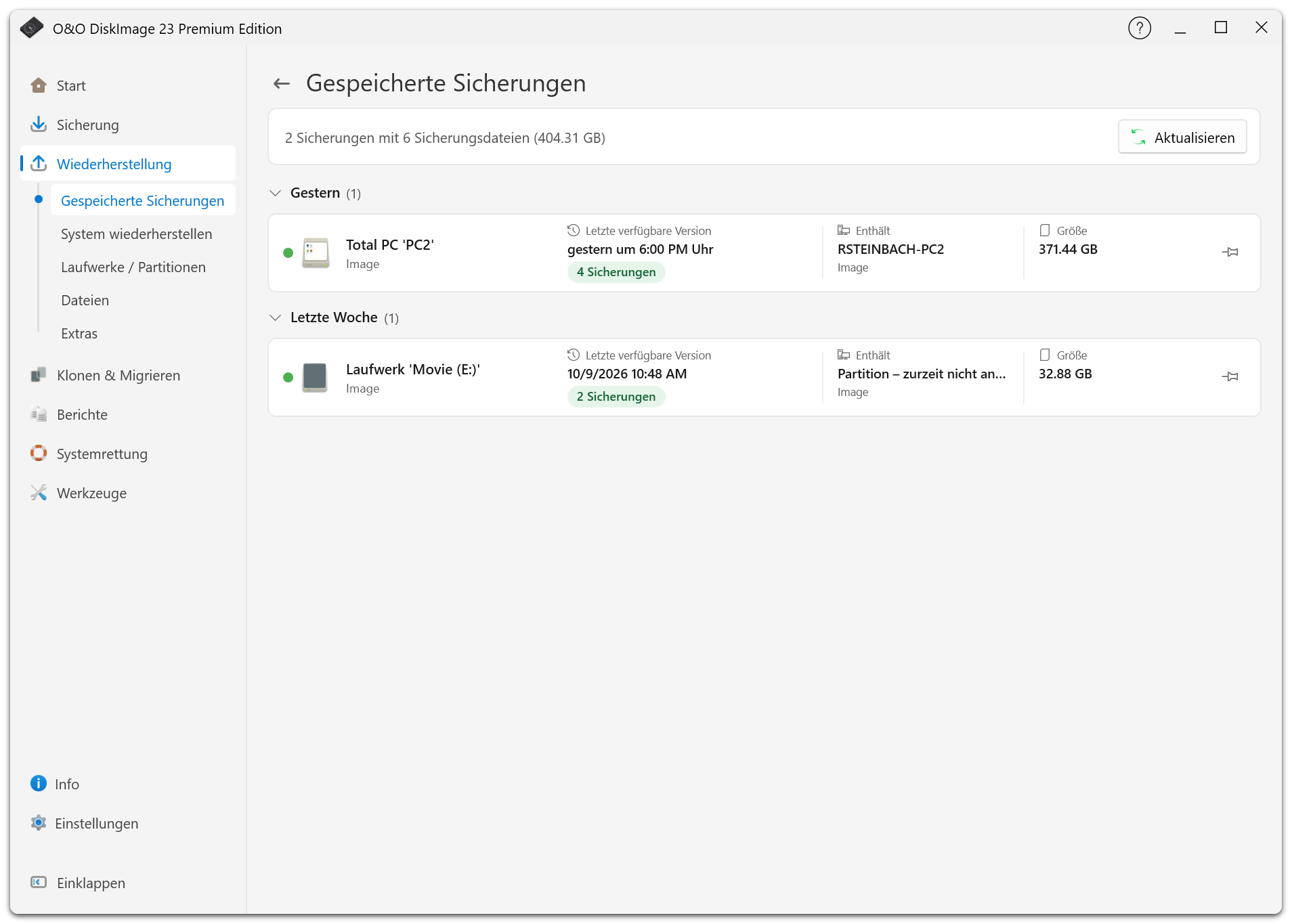
Die Aktion zum Wiederherstellen von Dateien und Ordnern auf der Übersichtsseite öffnet direkt die neueste verfügbare Sicherung. Für eine ältere Version oder eine andere Sicherung öffnen Sie Gespeicherte Sicherungen oder den passenden Quelltyp in der Navigation.
Sicherungen auf getrennten Speichern bleiben sichtbar. Verbinden Sie das Ziel erneut oder verwenden Sie eine verfügbare zweite Kopie. Versionen, die nur in der Cloud liegen, müssen vor der Wiederherstellung heruntergeladen werden.
Fehlt die Sicherung in der Liste, wählen Sie unter Wiederherstellung > Extras die Aktion Vorhandene Sicherung hinzufügen. Halten Sie die vollständige Sicherung und alle benötigten Änderungssicherungen bereit.
Wiederherstellungsart wählen
| Art | Zweck |
|---|---|
| Dateien | Einzelne Dateien oder Ordner aus einer Dateisicherung oder einem unterstützten Abbild wiederherstellen, auch aus VHD-Sicherungen von O&O DiskImage. |
| Laufwerke / Partitionen | Abbildinhalte auf ausgewählte Datenträger oder Partitionen zurückspielen. |
| Sicherung einbinden | Ein unterstütztes Abbild als schreibgeschütztes Laufwerk durchsuchen und Dateien im Explorer kopieren. |
| System wiederherstellen | Windows aus der lokalen Wiederherstellungsumgebung oder von einem Startmedium wiederherstellen. |
Vor dem Start
Geben Sie bei verschlüsselten Sicherungen das ursprüngliche Kennwort ein. Eine Dateiwiederherstellung kann vorhandene Dateien im Zielordner überschreiben. Eine Laufwerkswiederherstellung überschreibt den ausgewählten Datenträger oder die Partition.
Prüfen Sie das Ziel in Zusammenfassung und Bestätigung. Die Wiederherstellung darf nicht auf den Datenträger mit ihrer eigenen Quelldatei schreiben. Lässt sich dieser Datenträger nicht bestimmen, kopieren Sie die Datei auf einen eindeutig zugeordneten separaten Datenträger oder eine Netzwerkfreigabe und versuchen Sie es erneut.
Für den laufenden Windows-Datenträger verwenden Sie den unter System wiederherstellen oder in der Zielauswahl angebotenen Neustart. Ist die lokale Umgebung nicht verfügbar, verwenden Sie ein bootfähiges Startmedium.