Cloner des lecteurs
Le clonage copie directement un disque source vers un disque cible. Utilisez-le pour passer à un autre disque lorsque vous n’avez pas besoin d’un historique de sauvegardes.
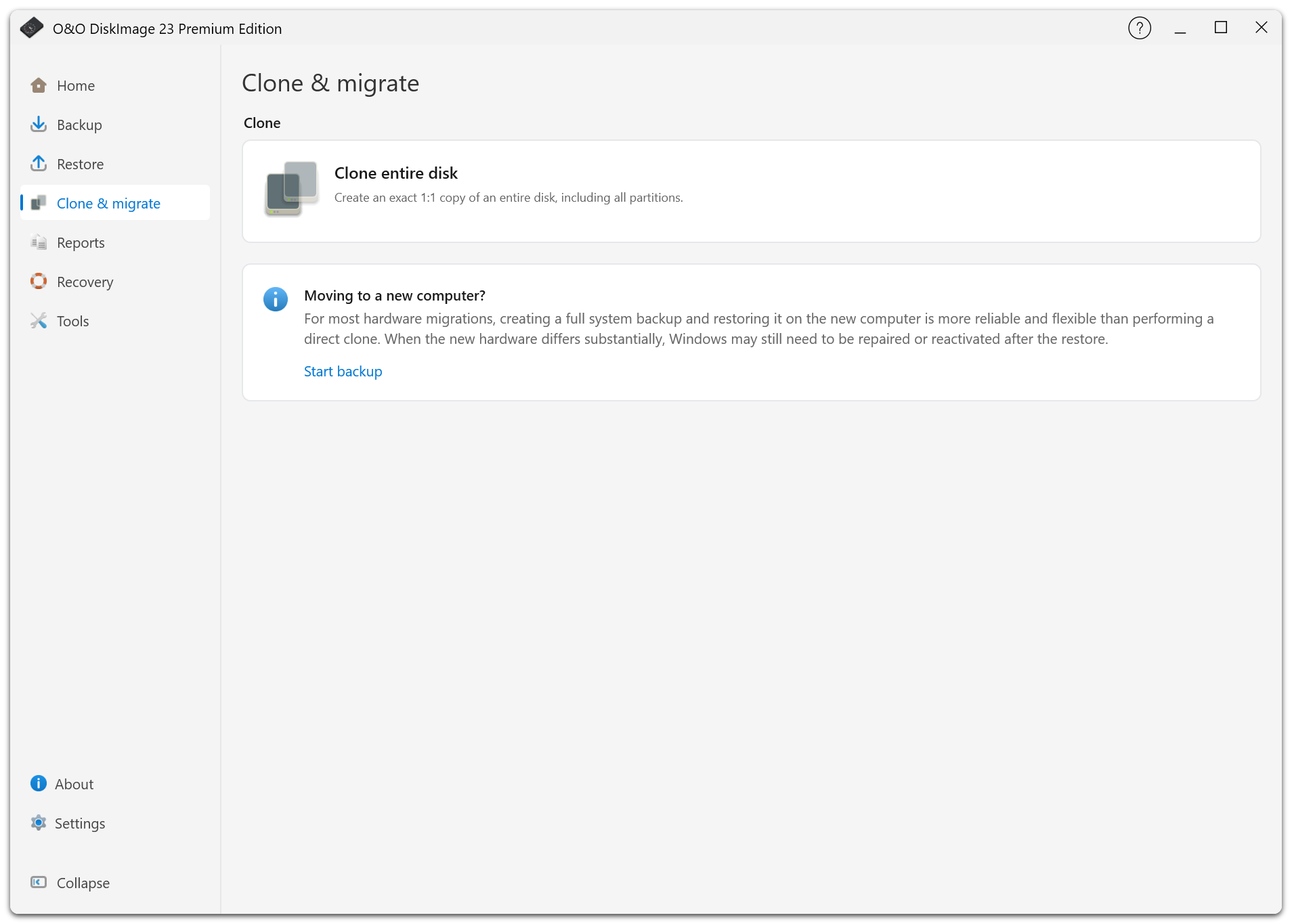
Cloner un disque
- Ouvrez Cloner et migrer > Cloner.
- Sélectionnez le disque source.
- Sélectionnez le disque cible et vérifiez son organisation.
- Lisez attentivement l’avertissement d’écrasement.
- Lancez le clonage, puis vérifiez le résultat à la fin de l’opération.
Les données existantes de la cible sont écrasées. Celle-ci doit être assez grande pour les données et l’organisation choisie. Elle ne peut être ni le disque source, ni le disque contenant Windows en cours d’exécution.
O&O DiskImage vérifie à nouveau l’identité de la cible avant d’écrire. Si des disques ont été échangés ou reconnectés depuis la sélection, sélectionnez et confirmez de nouveau la cible prévue.
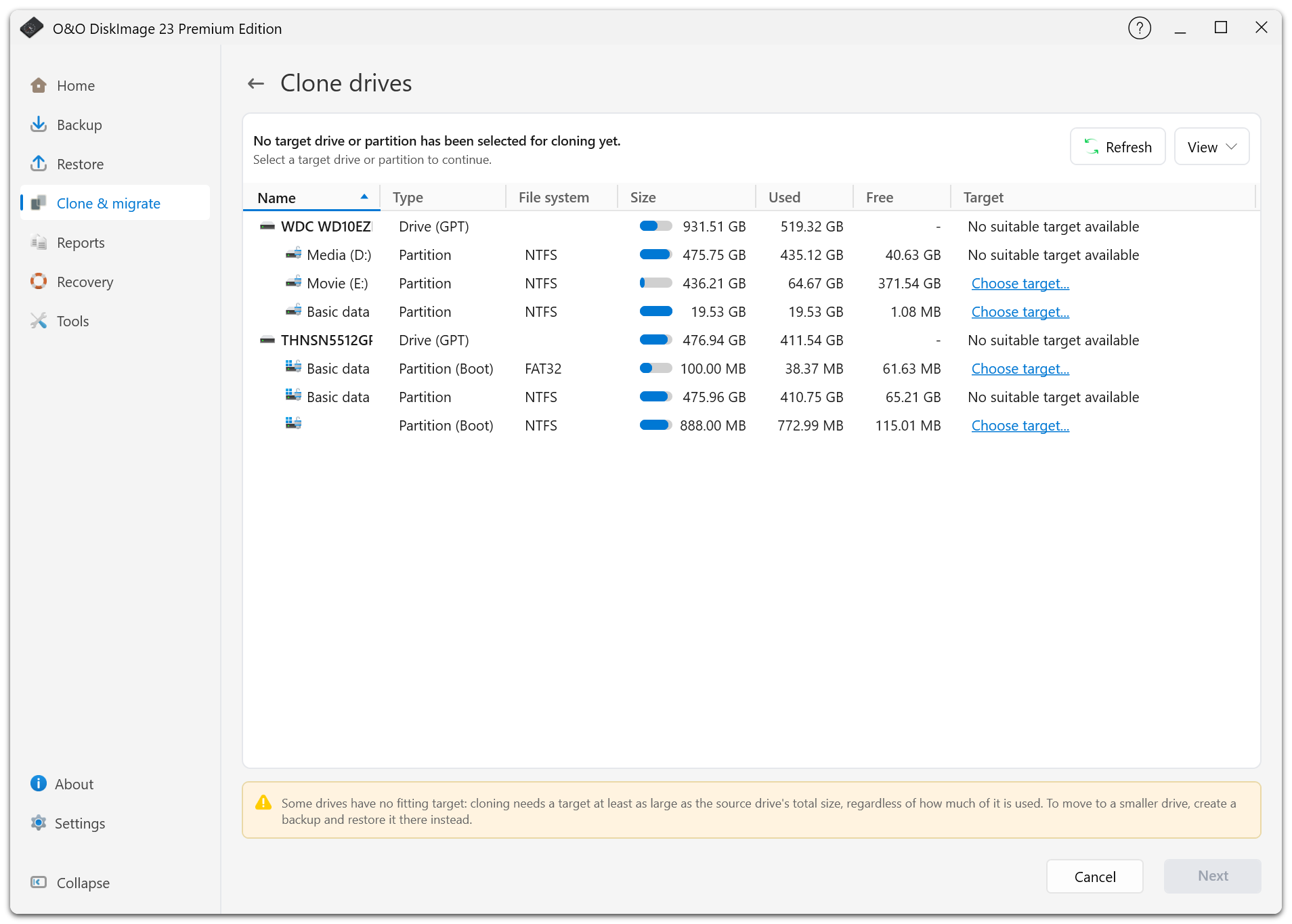
Technique de clonage
La copie des secteurs utilisés convient aux migrations courantes. Les modes forensiques copient aussi les secteurs inutilisés et nécessitent une capacité suffisante pour la taille totale de la source.
Après le clonage d’un disque système, éteignez le PC avant d’échanger les disques. Conservez le disque d’origine jusqu’à ce que vous ayez vérifié que le nouveau démarre correctement et contient les données attendues.
Version d’essai et récupération
Le clonage est soumis à des restrictions dans la version d’essai. La page les explique et propose des liens d’achat et d’activation.
Ne redémarrez pas dans l’environnement de récupération pendant un clonage. Terminez ou annulez d’abord l’opération. Si la cible est le disque Windows en cours d’utilisation, effectuez l’opération depuis un environnement de récupération adapté.