Destinations de sauvegarde
La destination stocke votre sauvegarde. Prévoyez assez d’espace pour la première sauvegarde complète, son historique et l’espace temporaire éventuellement nécessaire aux exécutions suivantes.
Types de destinations
| Destination | Utilisation |
|---|---|
| Dossier local ou externe | Stocke la sauvegarde principale sur un disque accessible à Windows. |
| Lecteur USB | Stocke la sauvegarde principale et peut déclencher une exécution à sa connexion. |
| NAS / partage réseau | Stocke les sauvegardes dans un dossier UNC, par exemple \\serveur\partage. |
| WebDAV | Reçoit une deuxième copie après la création de la sauvegarde principale. |
| Stockage compatible S3 | Reçoit une deuxième copie dans le bucket et le chemin configurés. |
Pour protéger vos données dans le cloud, créez la sauvegarde principale dans un dossier local ou réseau, puis configurez une deuxième copie vers S3 ou WebDAV. L’ajout d’une destination cloud ne la transforme pas en dossier dans lequel le moteur de sauvegarde peut écrire directement.
Choisir et organiser les destinations
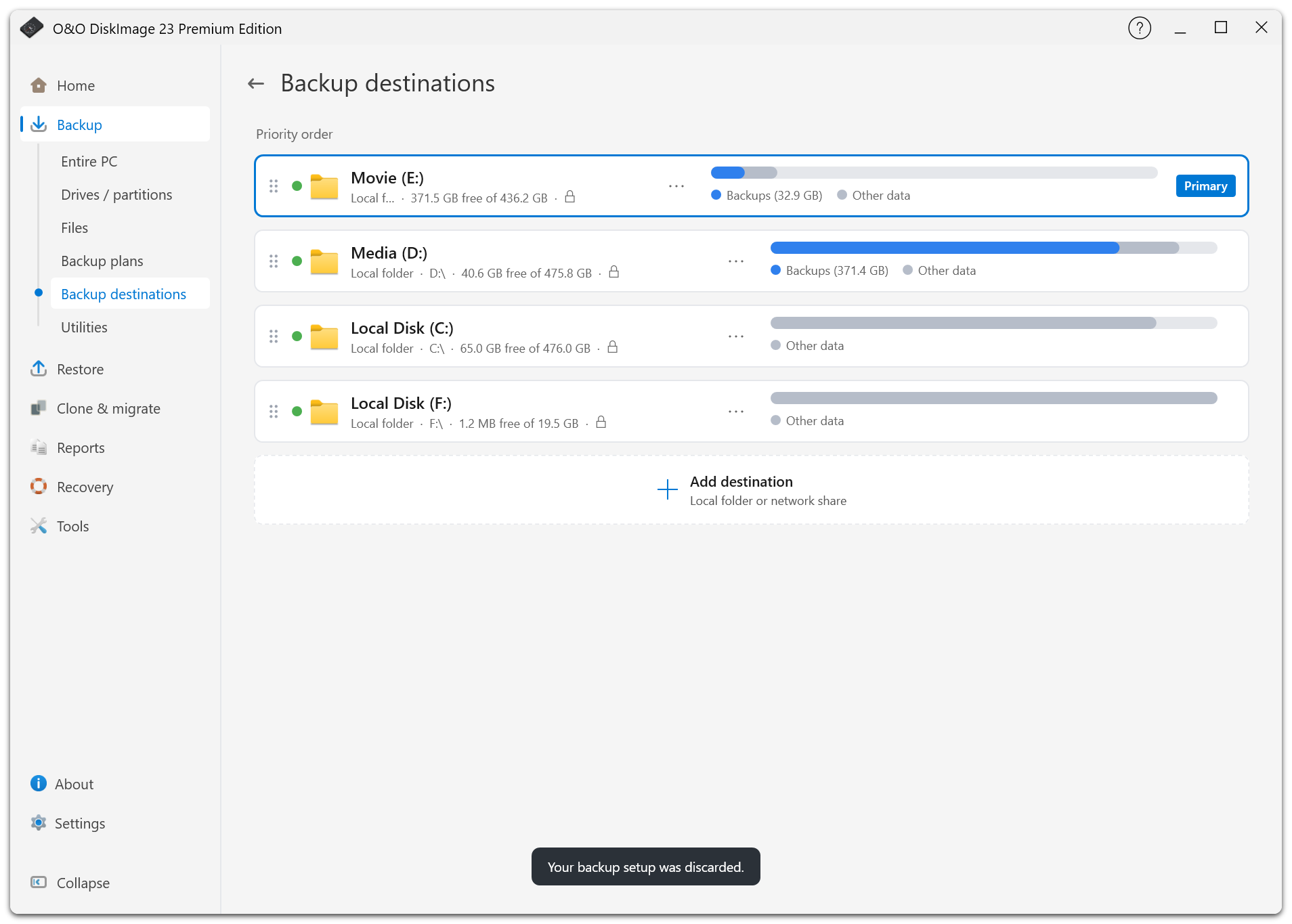
Ouvrez la boîte de dialogue des destinations de sauvegarde pour ajouter ou modifier des emplacements et définir la destination principale. La disponibilité, l’espace libre, la capacité totale et l’espace occupé par les sauvegardes sont affichés lorsque la destination fournit ces informations.
Faites glisser les destinations à l’aide de leur poignée pour les réorganiser. Pour une sauvegarde du PC entier, les suggestions automatiques privilégient les destinations externes et réseau, puis les autres disques adaptés. Le disque Windows n’est pas proposé.
Stockez les sauvegardes sur un autre disque physique que les données à protéger. Une autre partition du même disque sera elle aussi perdue si ce disque tombe en panne.
Identifiants réseau
Pour un partage réseau, saisissez le chemin UNC, le nom d’utilisateur et le mot de passe. Les identifiants sont enregistrés dans le Gestionnaire d’informations d’identification Windows et associés au serveur prévu.
Testez la connexion après la configuration ou un changement de mot de passe. Vérifiez l’accès et les droits d’écriture. Les chemins réseau doivent contenir un nom de serveur et un nom de partage valides.
Les destinations S3 nécessitent le point de terminaison, le bucket, la région, les clés d’accès et, le cas échéant, un préfixe de chemin. Pour WebDAV, renseignez l’adresse du serveur et les identifiants. Les détails de l’envoi dans le cloud et des paramètres de proxy figurent dans Deuxième copie.
Détection des lecteurs USB
O&O DiskImage utilise les informations disponibles sur le lecteur : numéro de série, nom de volume, capacité et modèle. Cela réduit le risque qu’un autre lecteur ayant la même lettre déclenche une sauvegarde.
Laissez l’application de la zone de notification en cours d’exécution pour les sauvegardes déclenchées à la connexion d’un lecteur. Vous pouvez débrancher un lecteur externe une fois la sauvegarde et toutes les copies terminées.
Espace et disponibilité
L’estimation de l’historique vous aide à vérifier que la destination offre assez d’espace. Les règles de conservation préservent les fichiers nécessaires aux chaînes de sauvegarde : tous les fichiers anciens ne sont donc pas supprimés immédiatement.
Reconnectez un stockage indisponible avant de restaurer. Si la destination d’origine est en panne, utilisez une deuxième copie disponible.