Votre première sauvegarde
La page du plan de sauvegarde regroupe les lignes Quoi, Où et Quand. Vérifiez-les, ajustez les réglages sous Plus d’options si nécessaire, puis lancez la sauvegarde ou enregistrez le plan.
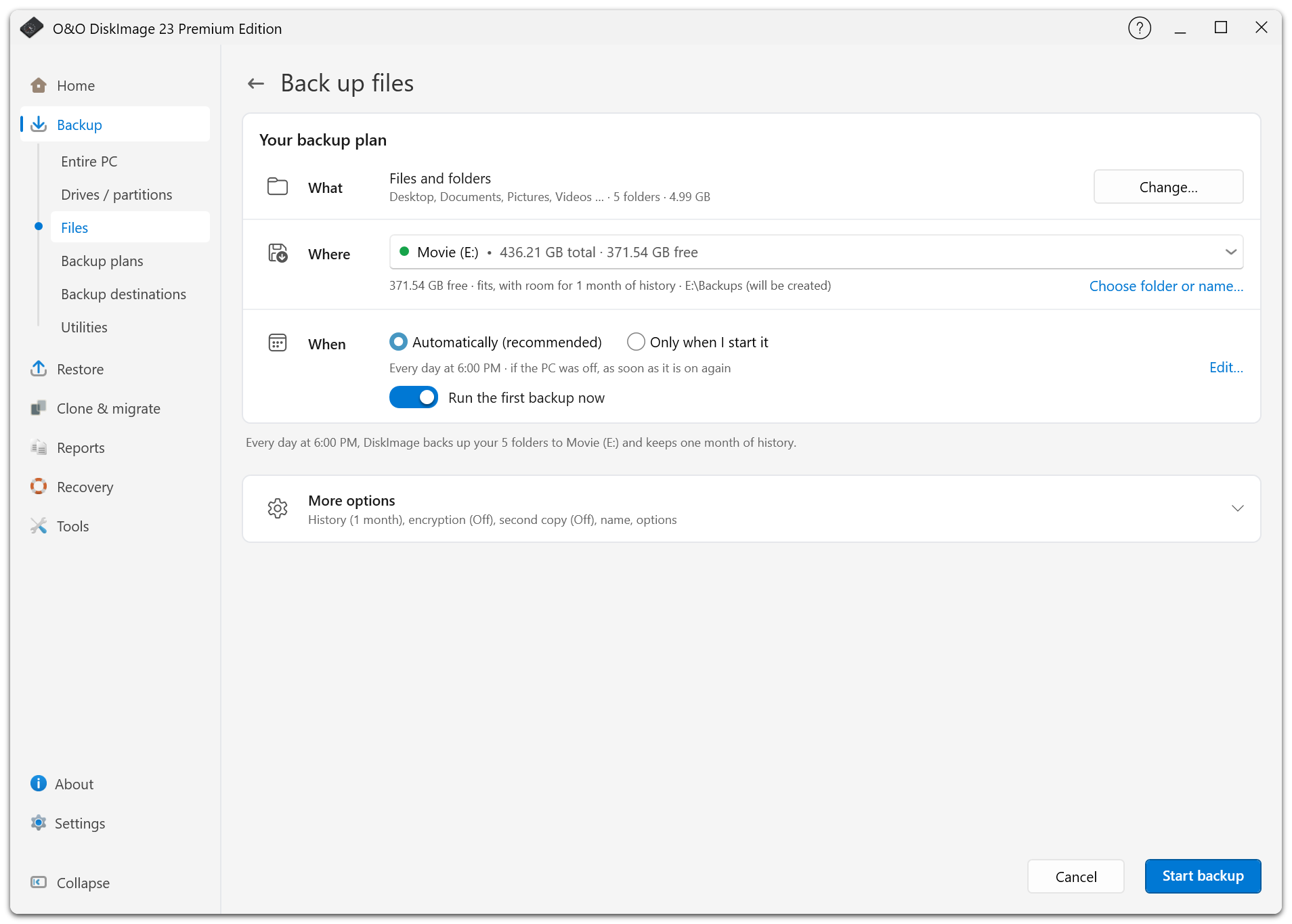
Choisir les données à sauvegarder
Sous Sauvegarde, sélectionnez un type de source dans le volet de navigation :
| Choix | Utilisation |
|---|---|
| PC entier | Windows, applications, paramètres et données personnelles. |
| Lecteurs / Partitions | Image des disques ou partitions sélectionnés. |
| Fichiers | Fichiers et dossiers sélectionnés. |
Pour les lecteurs et les fichiers, sélectionnez les sources avant de vérifier le plan. Le bouton Modifier… de la ligne Quoi permet de revenir à cette sélection.
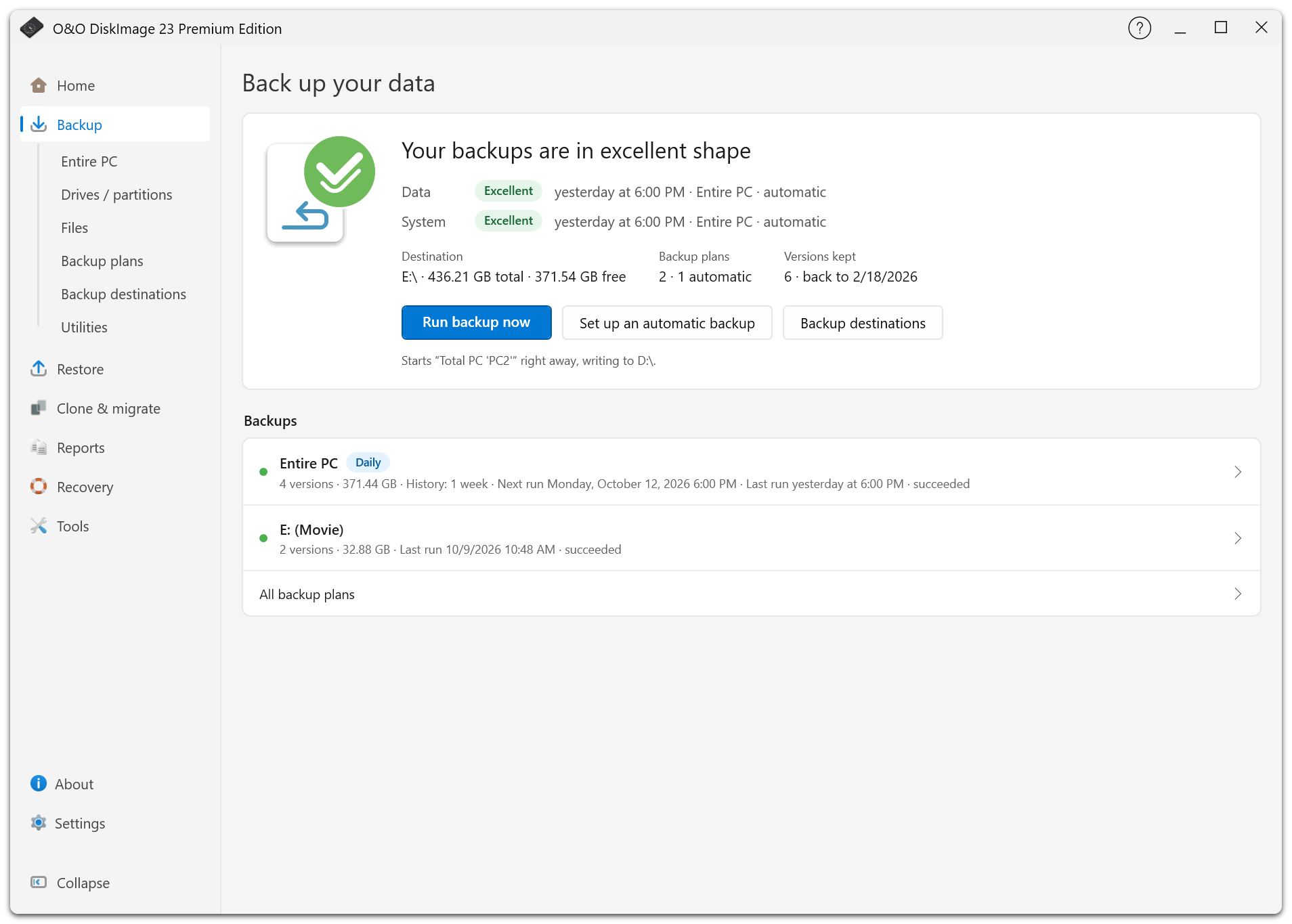
Choisir la destination
Choisissez un disque externe ou un partage réseau disposant d’assez d’espace. Pour une sauvegarde du PC entier, O&O DiskImage propose d’abord les destinations externes ou réseau. Le disque Windows n’est pas proposé.
Saisissez les identifiants réseau lorsque cela vous est demandé, puis testez la connexion. Sous Où, vous pouvez aussi configurer une deuxième copie, notamment vers S3 ou WebDAV après la création de la sauvegarde principale.
Choisir le moment de l’exécution
Les nouveaux plans utilisent Automatiquement (recommandé). Avec un lecteur externe, la sauvegarde démarre à sa connexion, au maximum une fois par jour. Pour les autres destinations, elle s’exécute chaque jour à 18 h et rattrape les exécutions manquées.
Sélectionnez Modifier… pour adapter la planification, ou Uniquement à mon lancement pour démarrer les sauvegardes vous-même. Laissez Exécuter la première sauvegarde maintenant activé pour sauvegarder immédiatement tout en enregistrant le plan automatique.
Vérifier les options supplémentaires
- Historique : choisissez jusqu’où vous souhaitez pouvoir remonter et vérifiez l’espace estimé.
- Chiffrement : définissez un mot de passe avant la première sauvegarde.
- Validation : vérifiez l’intégrité et la lisibilité de la sauvegarde terminée.
- Nom : choisissez le nom du plan dans la liste.
- Format et autres réglages : ajustez la compression, les modèles de noms, les exclusions, la technique de sauvegarde et les rapports.
Les restrictions et les détails figurent dans Options de sauvegarde.
Lancer la sauvegarde et vérifier le résultat
Sélectionnez Démarrer la sauvegarde pour l’exécuter maintenant, ou Enregistrer le plan pour attendre l’heure prévue. La fenêtre de progression indique l’opération en cours et permet de l’annuler. Sa vue compacte conserve l’état et les boutons d’action.
À la fin, ouvrez Rapports et lisez les éventuels avertissements. Si vous avez activé une deuxième copie, vérifiez également son résultat : la réussite de la sauvegarde principale ne signifie pas que l’envoi de la copie est terminé.
La liste des plans permet ensuite de modifier la planification ou de lancer une nouvelle exécution.