Plans et sauvegardes enregistrées
Un plan contient la source, la destination, la planification et les options. Un jeu de sauvegardes regroupe cette configuration et ses versions enregistrées. Une exécution correspond à une opération de sauvegarde ; son résultat et son rapport décrivent ce qui s’est passé.
Plans de sauvegarde
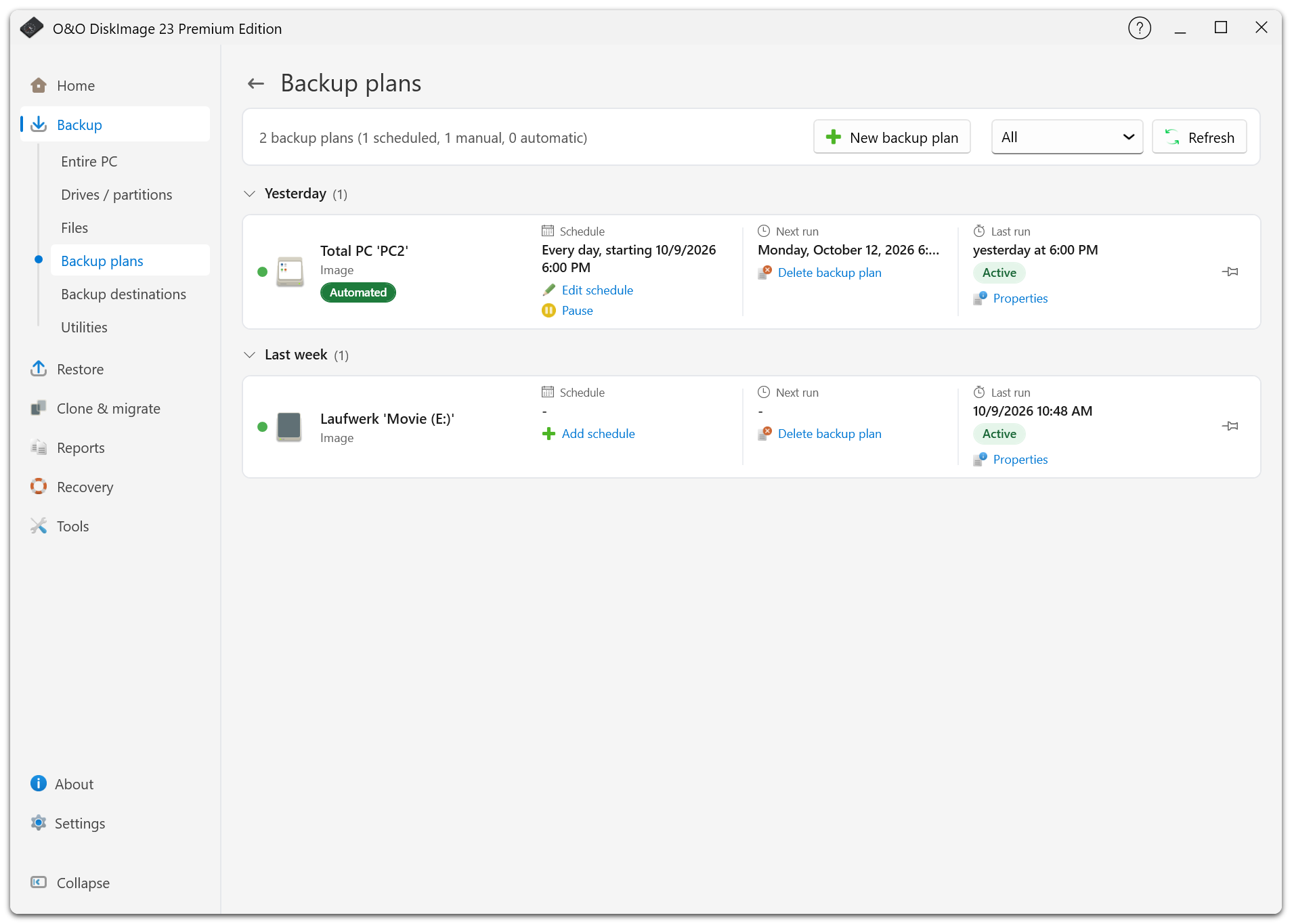
Ouvrez la liste des plans sous Sauvegarde pour créer un plan, lancer un plan existant ou modifier ses réglages. Un plan peut apparaître avant sa première exécution ; les nouveaux plans sans sauvegarde sont classés sous Aujourd’hui.
L’action Propriétés de la carte ouvre la page du plan. Vous pouvez le renommer, modifier sa planification et son historique, ou changer les sources de lecteurs et de fichiers. Après une modification des sources, la prochaine sauvegarde sera complète. Si vous annulez la page, vos modifications sont abandonnées.
Le format, la technique de sauvegarde, les exclusions et le chiffrement sont verrouillés dès que des versions enregistrées existent, même si leur stockage est hors ligne. Créez un nouveau plan pour modifier ces options.
Lancer une sauvegarde
Utilisez l’action de sauvegarde immédiate pour lancer directement le plan existant. Si vous avez besoin d’une nouvelle chaîne indépendante, choisissez la sauvegarde complète ponctuelle sur la page d’accueil, la page du plan ou le menu de la zone de notification. Les exécutions suivantes reprennent la méthode habituelle du plan.
L’application affiche la progression et permet l’annulation des sauvegardes planifiées et déclenchées à la connexion d’un lecteur, comme des sauvegardes manuelles.
Sauvegardes enregistrées
Ouvrez Restaurer > Toutes les sauvegardes pour sélectionner une version, la restaurer, consulter ses informations ou gérer ses fichiers. L’historique indique les raisons de conservation et les suppressions prévues. Vous pouvez conserver certaines versions de façon permanente.
Un stockage inaccessible et un fichier manquant sont signalés différemment. Reconnectez une destination déconnectée. Si le fichier a réellement été supprimé, ne retirez son entrée obsolète que si vous n’en avez plus besoin. Une deuxième copie disponible peut encore contenir cette version.
Déplacer ou supprimer des sauvegardes
Utilisez les fonctions de déplacement et de suppression de l’application pour garder le plan et les emplacements de fichiers à jour. Ces opérations affichent leur progression et peuvent être annulées. Après une annulation, vérifiez le résultat : certains fichiers peuvent déjà avoir été traités.
La suppression des fichiers est définitive. Supprimer une sauvegarde antérieure peut aussi affecter les versions suivantes qui en dépendent. Lisez la confirmation plutôt que de supprimer des fichiers d’une chaîne directement dans l’Explorateur.
La suppression d’un plan et celle de ses fichiers enregistrés sont deux actions distinctes. Lisez la confirmation pour savoir quelles informations et quels fichiers seront conservés.
Ajouter une sauvegarde existante
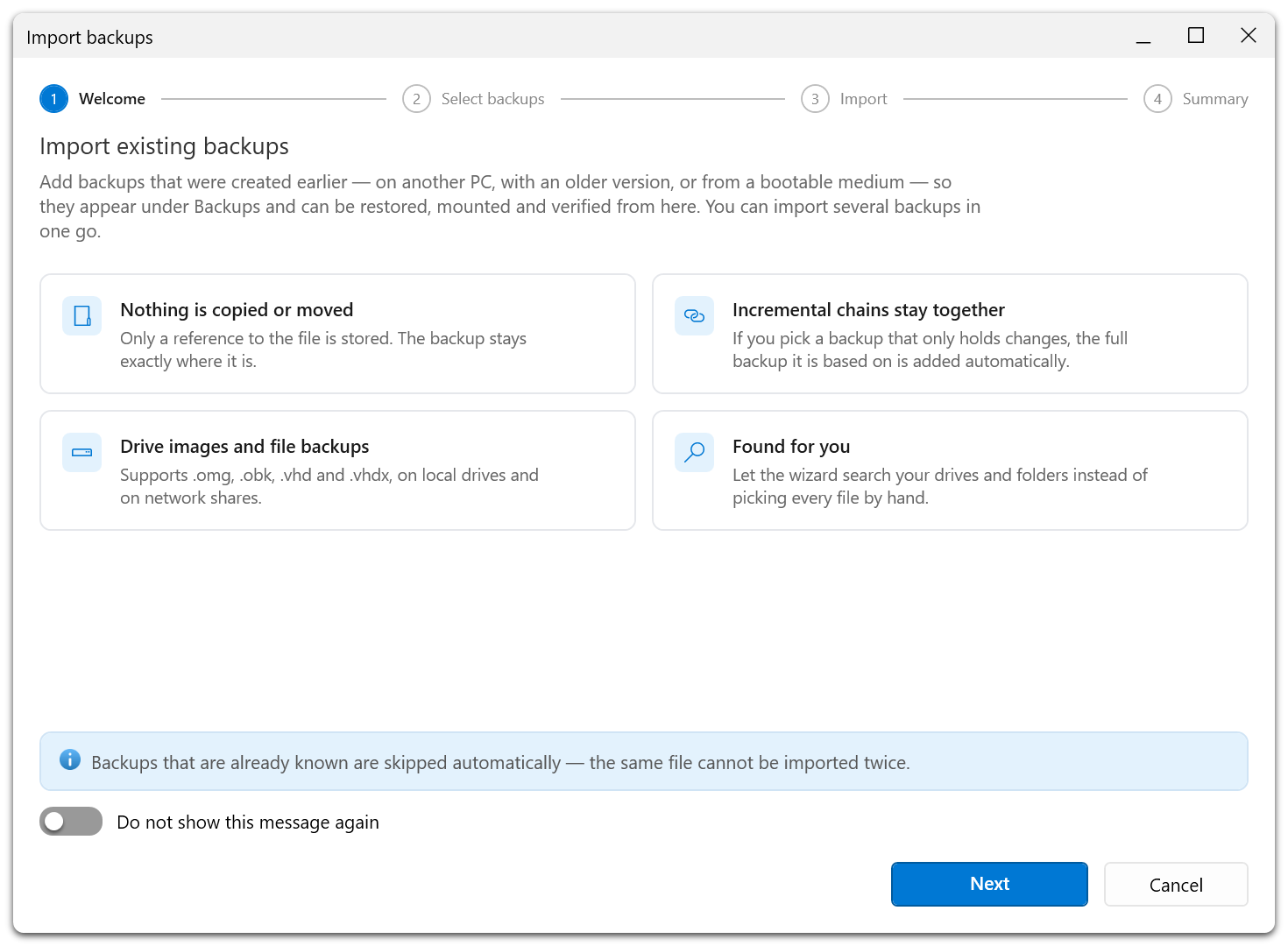
L’ancienne action d’importation s’appelle désormais Ajouter une sauvegarde existante. Vous la trouverez sous Sauvegarde > Utilitaires, Restaurer > Utilitaires ou Outils.
Choisissez le fichier de sauvegarde et vérifiez ses informations dans l’assistant. O&O DiskImage l’ajoute à la liste des sauvegardes enregistrées. Gardez ensemble et accessibles les fichiers complets et incrémentiels nécessaires à cette version.