Rapports et journaux
Les rapports décrivent chaque opération. Les journaux fournissent des informations supplémentaires pour le diagnostic.
Rapports
Lorsque la création de rapports est activée, O&O DiskImage enregistre la source, la destination, la méthode, le volume de données, la durée, le résultat et les éventuels avertissements ou erreurs. Les exécutions planifiées distinguent également l’heure prévue de l’heure de démarrage réelle.
Sous Rapports, vous pouvez consulter les détails, ouvrir un rapport dans un éditeur de texte, en enregistrer une copie ou le supprimer. Supprimer un rapport ne supprime pas sa sauvegarde.
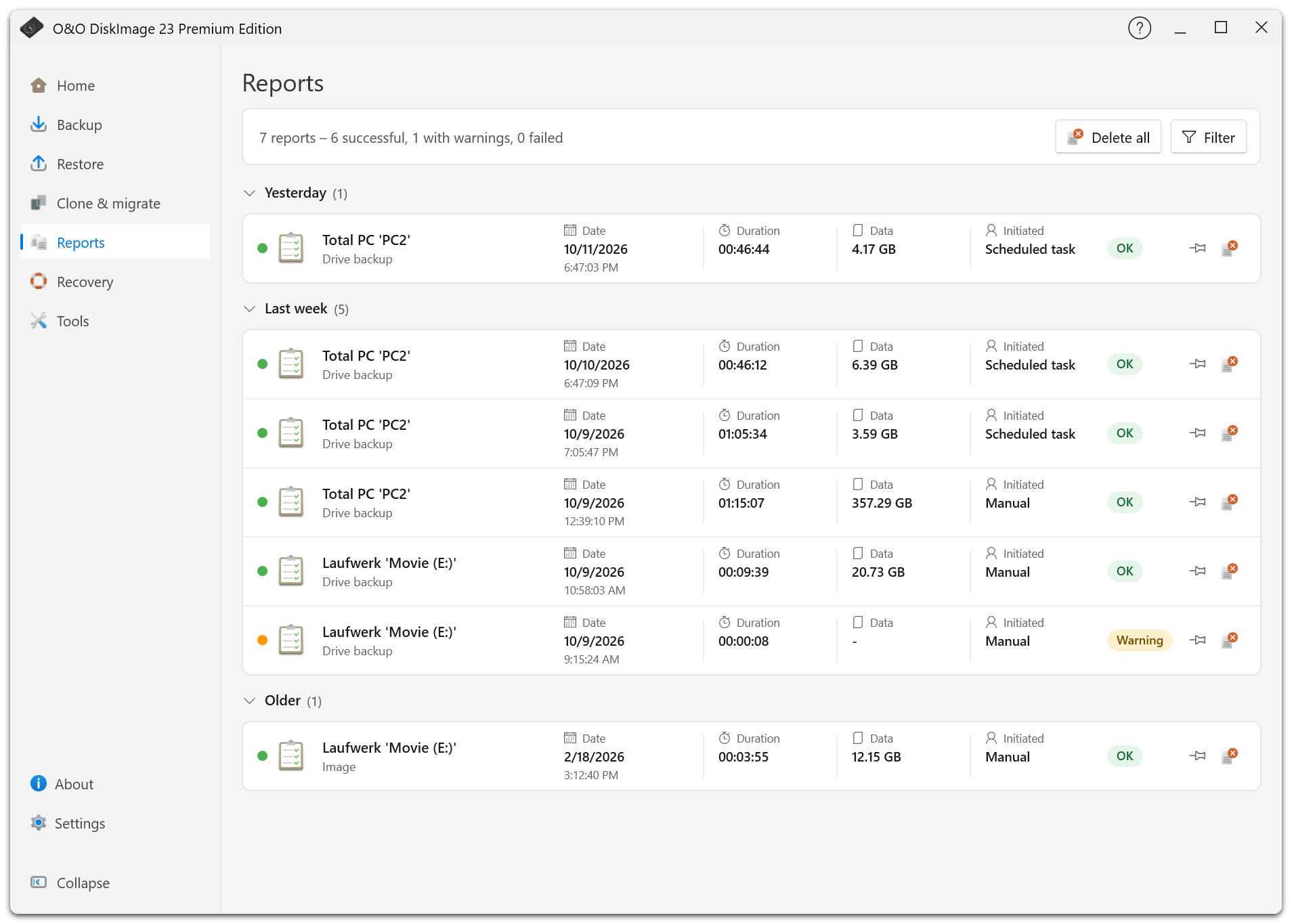
Comprendre le résultat
| État | Signification |
|---|---|
| Réussite | L’opération s’est terminée sans problème signalé. |
| Terminée avec des avertissements | Le résultat nécessite votre attention ; lisez les avertissements. |
| Échec | L’opération n’a pas abouti, même si aucune version de sauvegarde n’a été créée. |
| Annulée | L’opération a été interrompue avant la fin. |
Si une sauvegarde complète remplace une sauvegarde incrémentielle ou différentielle, le rapport en explique la raison. Il peut s’agir de l’intervalle de sauvegarde complète défini dans l’historique, de sources modifiées ou d’une version précédente indisponible. Pour les exécutions planifiées, cette explication apparaît aussi dans la zone de notification.
Deuxième copie manquante signifie que la sauvegarde principale est utilisable, mais que sa copie a échoué ou a été annulée. Corrigez le problème de destination, puis sélectionnez Relancer la copie. Un transfert peut encore être en cours après la fin de la sauvegarde principale.
Les rapports indiquent les règles d’historique en vigueur et les versions supprimées. Les rapports de sauvegarde du PC entier précisent aussi les disques de destination exclus des sources.
Journaux
Les journaux de l’application enregistrent les événements. Ceux du moteur fournissent des détails techniques sur la création d’images, destinés au support. Configurez-les sous Paramètres > Enregistrement. Certaines modifications nécessitent un redémarrage.
Dans l’environnement de récupération, les journaux sont stockés en dehors du volume en cours de réécriture. Après un échec, l’application tente de les copier à côté de la sauvegarde pour qu’ils restent accessibles après le redémarrage.
Notifications par e-mail
Configurez les notifications sous Paramètres > Notifications, puis envoyez un message de test. Le service en arrière-plan envoie les messages, y compris en cas d’échec d’une exécution sans surveillance. Les notifications de réussite sont facultatives.
Contacter le support
Indiquez les versions du produit et de Windows, le type de source et de destination, et joignez le rapport de l’opération en échec. Précisez si l’exécution était manuelle, planifiée ou déclenchée à la connexion d’un lecteur. Ajoutez les journaux s’ils sont demandés et indiquez si le problème s’est produit sous Windows ou dans l’environnement de récupération.