Outils
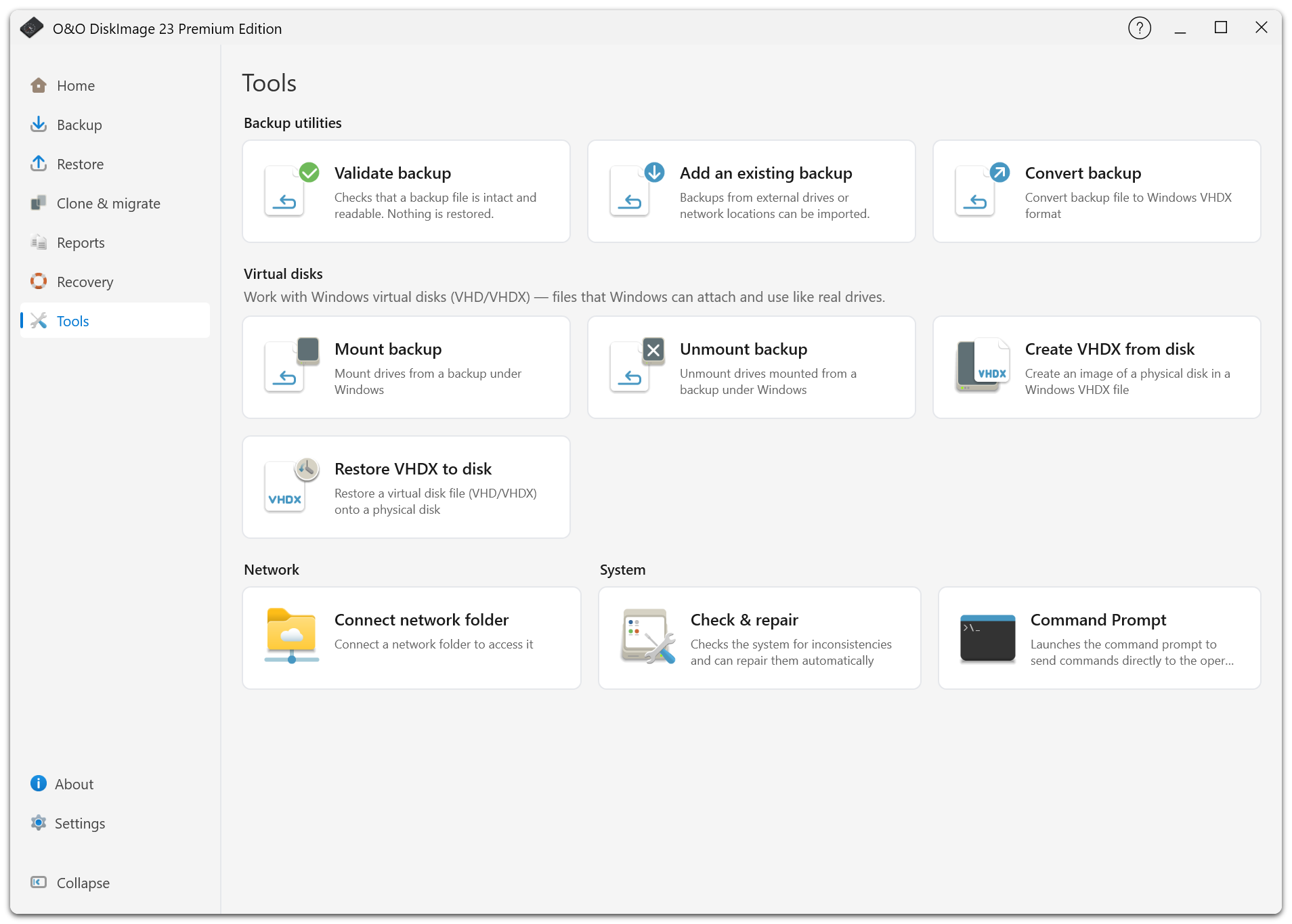
Les utilitaires sont accessibles sous Outils et dans les rubriques Utilitaires de Sauvegarde et Restaurer.
Où trouver les outils
| Emplacement | Actions |
|---|---|
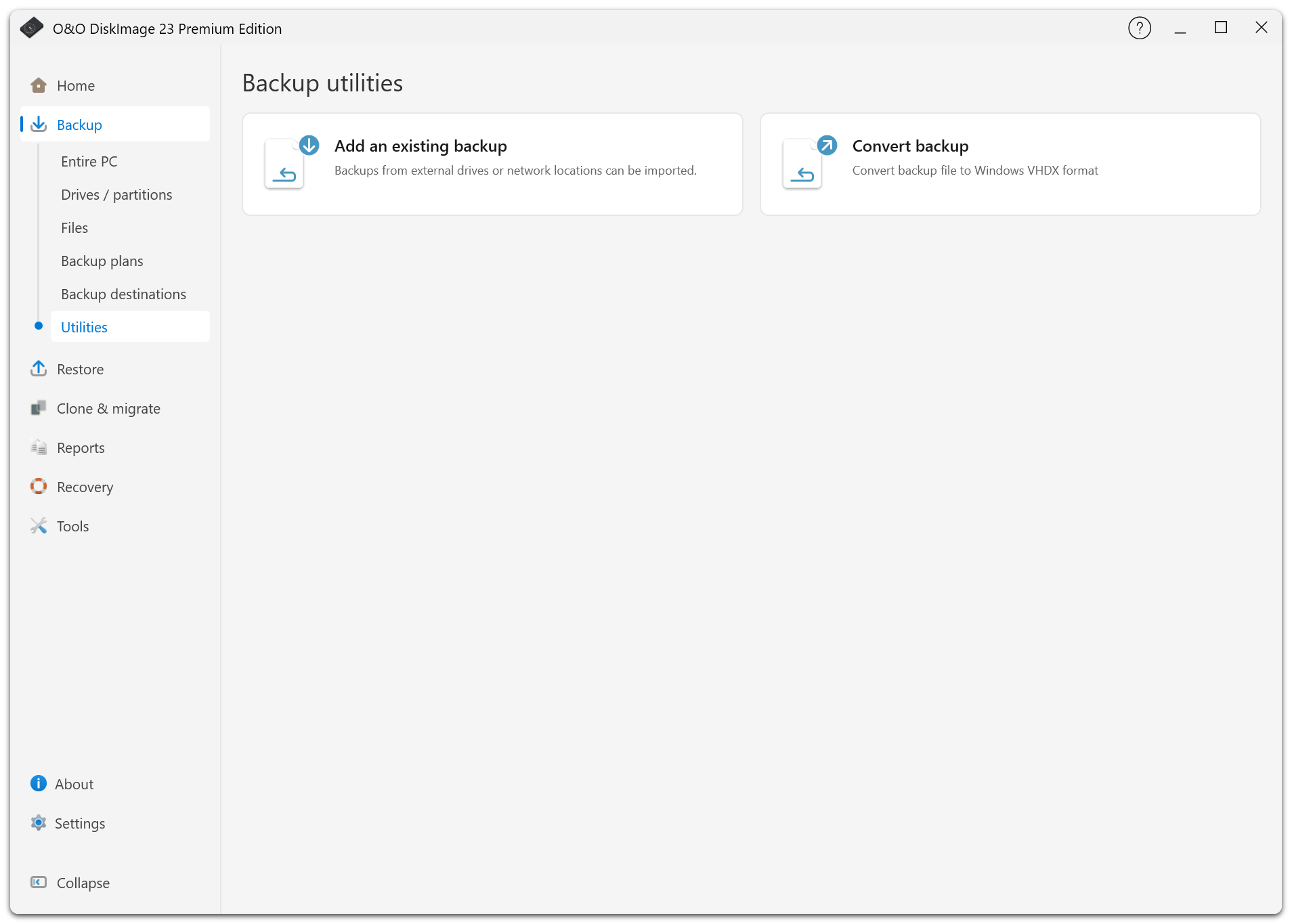
| Sauvegarde > Utilitaires | Ajouter une sauvegarde existante ; convertir une sauvegarde en VHDX. |
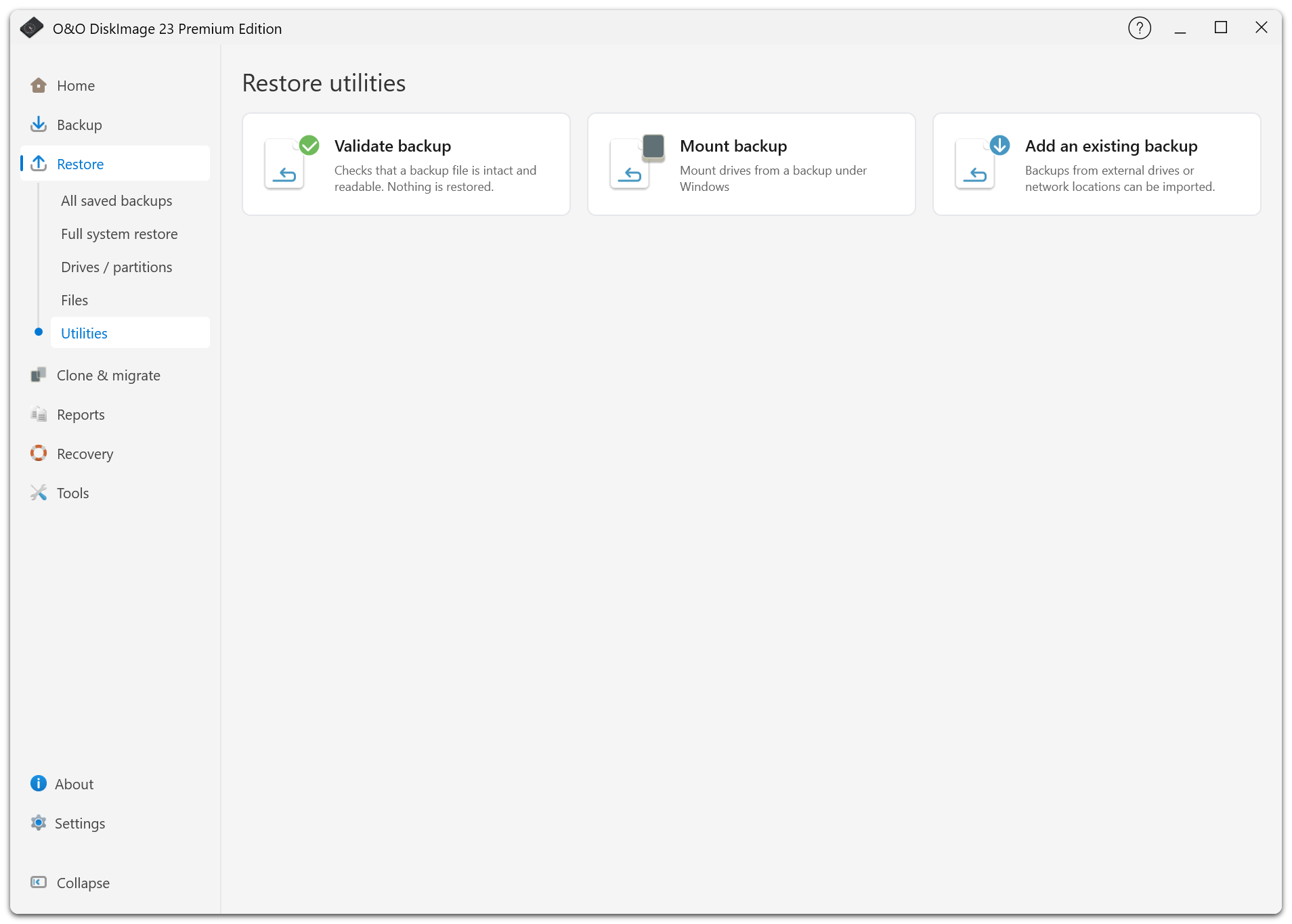
| Restaurer > Utilitaires | Vérifier une sauvegarde ; monter une sauvegarde ; ajouter une sauvegarde existante. |
| Outils > Utilitaires de sauvegarde | Valider une sauvegarde ; ajouter une sauvegarde existante ; convertir une sauvegarde. |
| Outils > Disques virtuels | Monter ou démonter une sauvegarde ; créer un VHDX à partir d’un disque ; restaurer un VHDX sur un disque. |
| Outils > Réseau | Connecter un dossier réseau. |
| Outils > Système | Vérification et réparation ; invite de commandes. |
Certains outils sont soumis à des restrictions dans la version d’essai. La page les signale et propose des liens d’achat et d’activation de licence. Les outils indisponibles dans l’environnement de récupération sont masqués.
Vérifier une sauvegarde
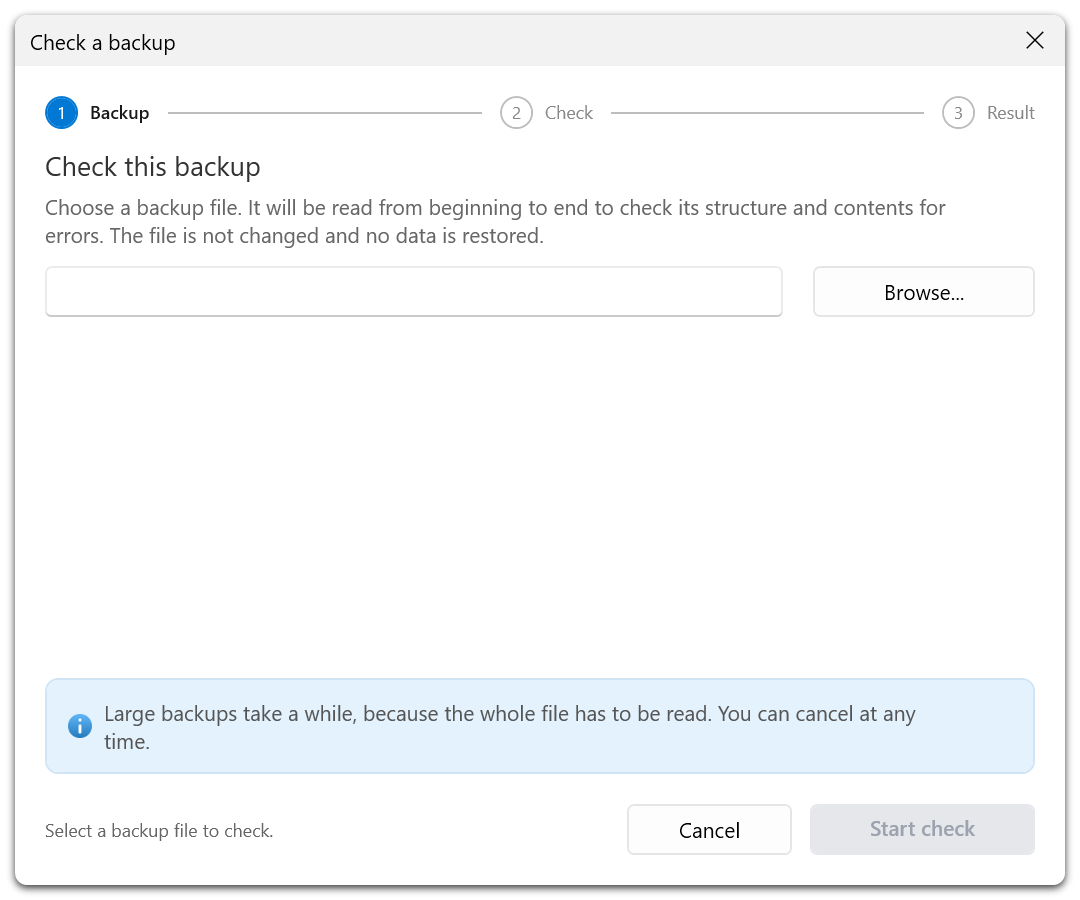
L’assistant de validation lit la sauvegarde pour vérifier son intégrité et sa lisibilité. Il ne modifie pas le fichier et ne restaure aucune donnée. Sélectionnez un fichier, saisissez son mot de passe si nécessaire, lancez la vérification et consultez le résultat.
Une vérification annulée ne couvre pas la partie du fichier qui n’a pas encore été lue. En cas d’échec, gardez une autre copie utilisable et examinez le problème de stockage ou de fichier avant de vous fier à cette sauvegarde.
Ajouter une sauvegarde existante
Cette action remplace l’ancienne importation de sauvegardes. L’assistant lit les informations du fichier sélectionné et l’ajoute à la liste des sauvegardes enregistrées. Consultez Plans et sauvegardes enregistrées.
Monter et démonter des sauvegardes
Le montage rend une image prise en charge accessible comme lecteur Windows en lecture seule, pour parcourir ou copier ses fichiers. Les conteneurs de sauvegarde de fichiers ne peuvent pas être montés ; utilisez plutôt Restaurer des fichiers.
Les disques virtuels pris en charge comprennent VHD/VHDX et les points de contrôle Hyper-V. Gardez tous les fichiers parents d’un disque différentiel accessibles. Une sauvegarde VHD/VHDX peut être montée sur le PC d’origine alors que le disque source est en ligne.
Si la sauvegarde est déjà montée, utilisez le lecteur existant ou démontez-la d’abord. Démontez les sauvegardes devenues inutiles pour libérer les lettres de lecteurs. Le démontage reste disponible dans la version d’essai.
Convertir une sauvegarde
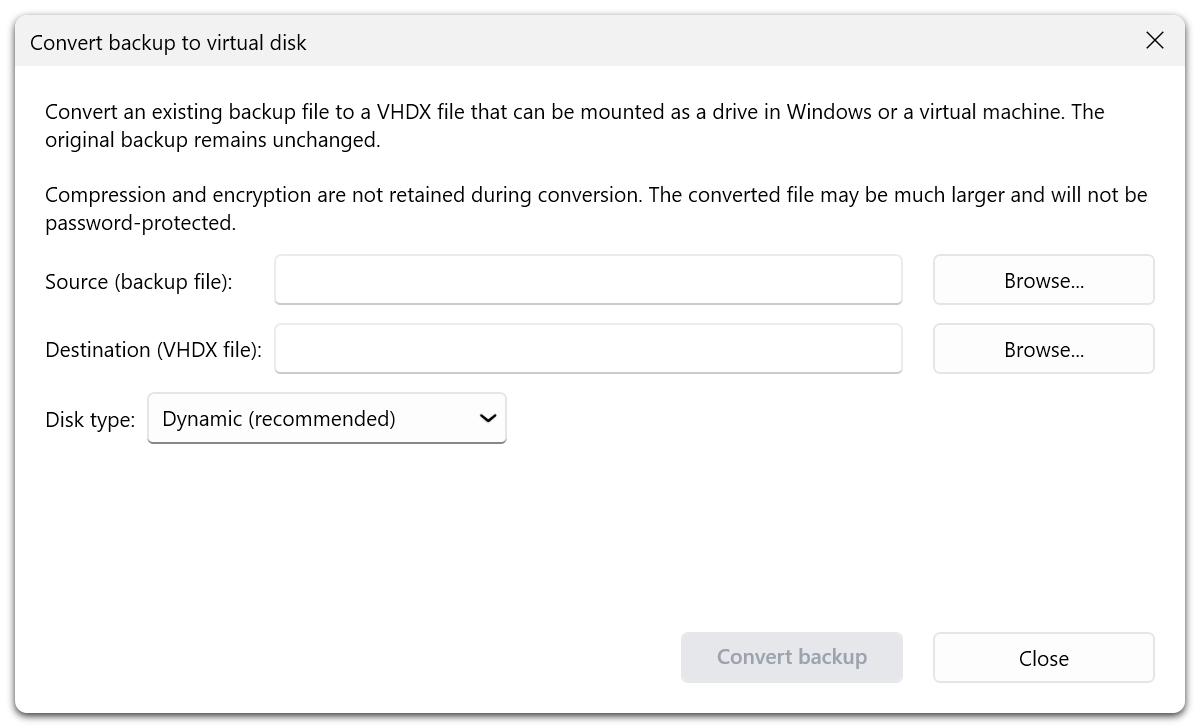
Convertir la sauvegarde crée un fichier Windows VHDX à partir d’une sauvegarde prise en charge ; l’original reste inchangé. La compression et le chiffrement par mot de passe ne sont pas conservés. Prévoyez donc assez d’espace et protégez le fichier obtenu de manière appropriée.
Une sauvegarde contenant uniquement la partition EFI ou réservée au système, sans les autres partitions de son disque, ne peut pas être convertie. Utilisez une image du disque entier.
Créer un VHDX à partir d’un disque
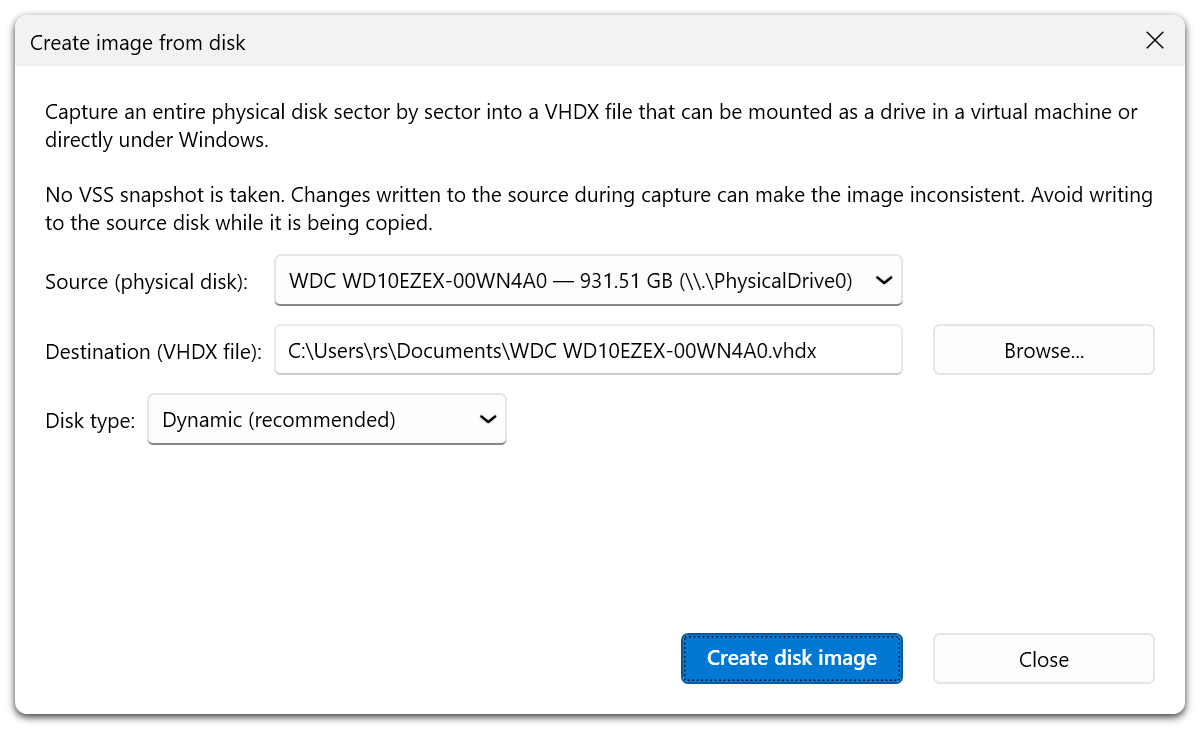
Cet outil capture un disque physique entier dans un fichier VHDX sans créer de plan de sauvegarde réutilisable. Il ne crée pas de cliché instantané VSS. La source ne doit pas être utilisée et la destination doit se trouver sur un autre disque physique. Pour un système en fonctionnement, utilisez la procédure normale de sauvegarde au format O&O DiskImage.
Restaurer un VHDX sur un disque
Cet outil écrit un fichier VHD/VHDX pris en charge sur un disque physique et remplace sa table de partitions et ses données. Il ne peut pas cibler le disque Windows en cours d’utilisation ni le disque contenant le fichier source. Les tailles de secteur incompatibles sont détectées avant l’écriture.
L’identifiant du disque source est conservé par défaut pour préserver la possibilité de démarrer. Ne le modifiez que si le disque restauré doit coexister avec l’original sur le même ordinateur. Pour une restauration guidée depuis une sauvegarde gérée, consultez Restaurer des lecteurs.
Vérification et réparation
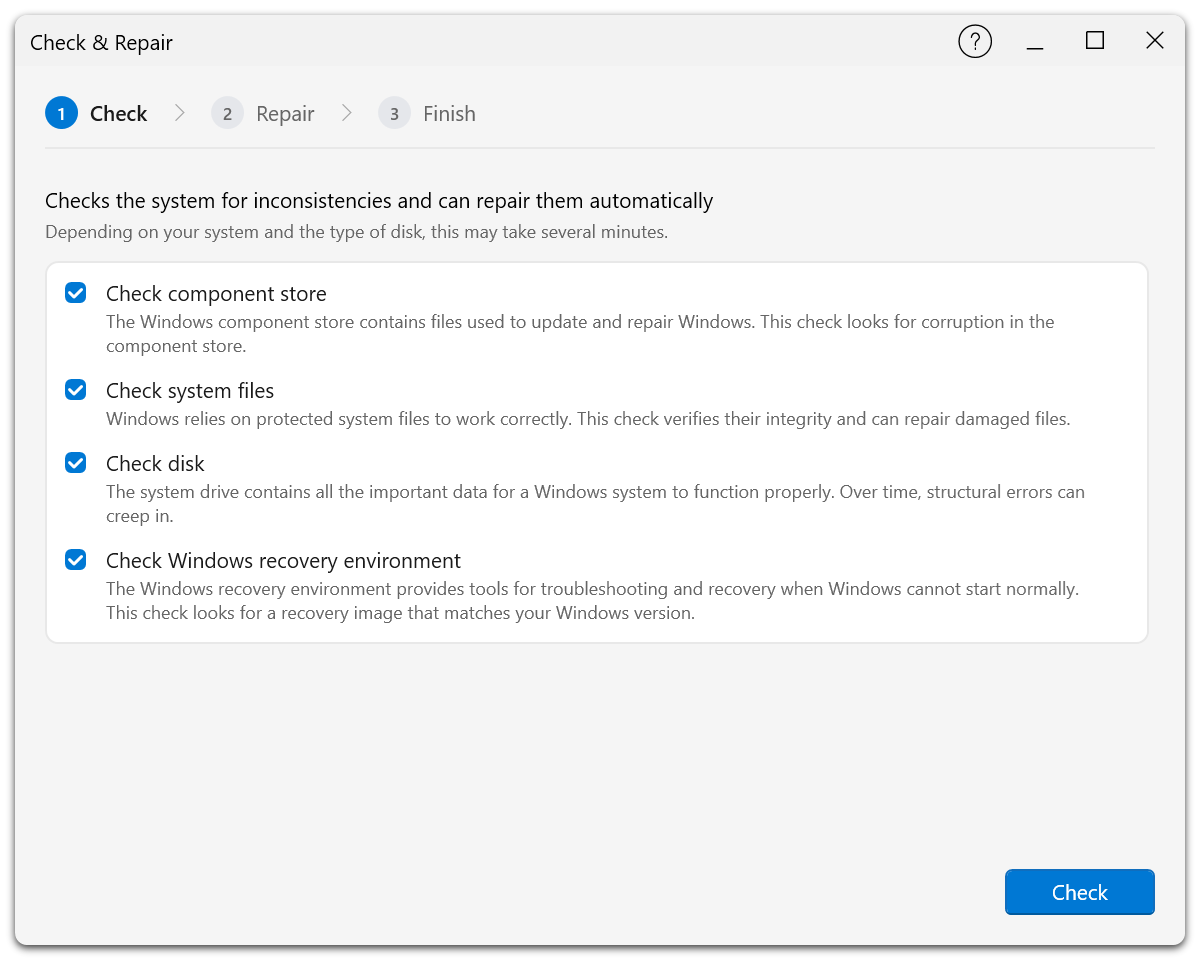
Outils > Système > Vérification et réparation vérifie Windows, notamment ses composants, ses fichiers système, le système de fichiers et l’environnement de récupération. Des réparations sont proposées lorsque cela est pris en charge. Suivez l’assistant et consultez chaque résultat.
Cet outil ne répare pas les conteneurs de sauvegarde O&O DiskImage. Pour examiner une sauvegarde, utilisez l’assistant de validation. Si une sauvegarde est endommagée, utilisez une autre version ou copie vérifiée.
Connecter un dossier réseau
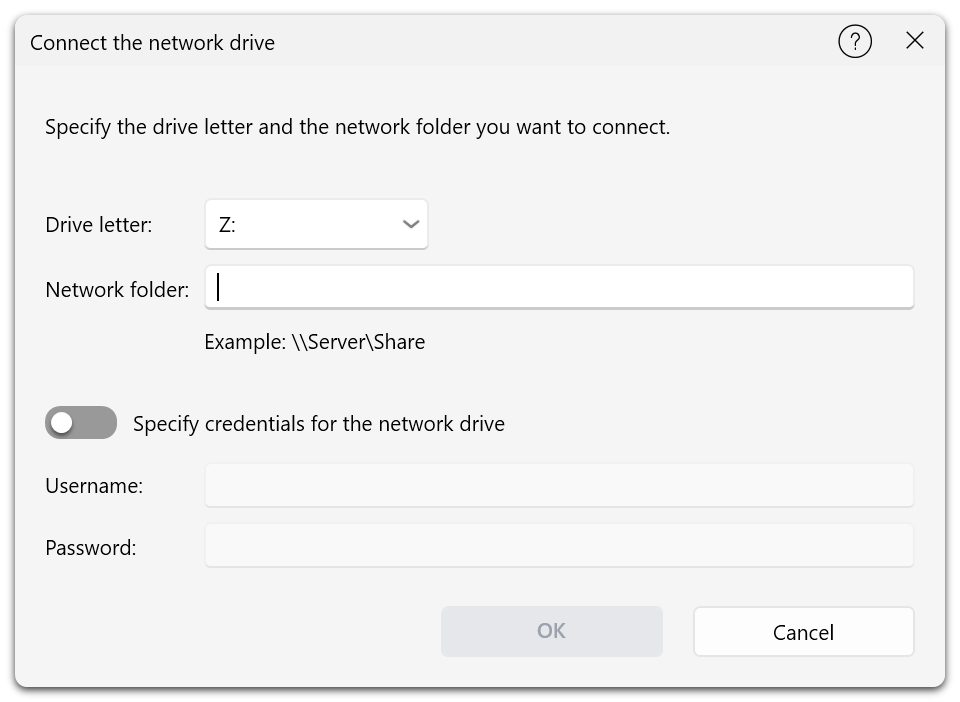
Saisissez un chemin UNC et les identifiants pour associer un partage à une lettre de lecteur. Consultez Destinations de sauvegarde pour les identifiants enregistrés et les tests de connexion.
Invite de commandes
Ouvre l’invite de commandes Windows pour les opérations de diagnostic et d’assistance.