Restaurer des lecteurs
La restauration d’un lecteur écrit les données d’une image sur un disque ou une partition. Les données existantes de la cible sélectionnée sont écrasées.
Restaurer un disque ou une partition
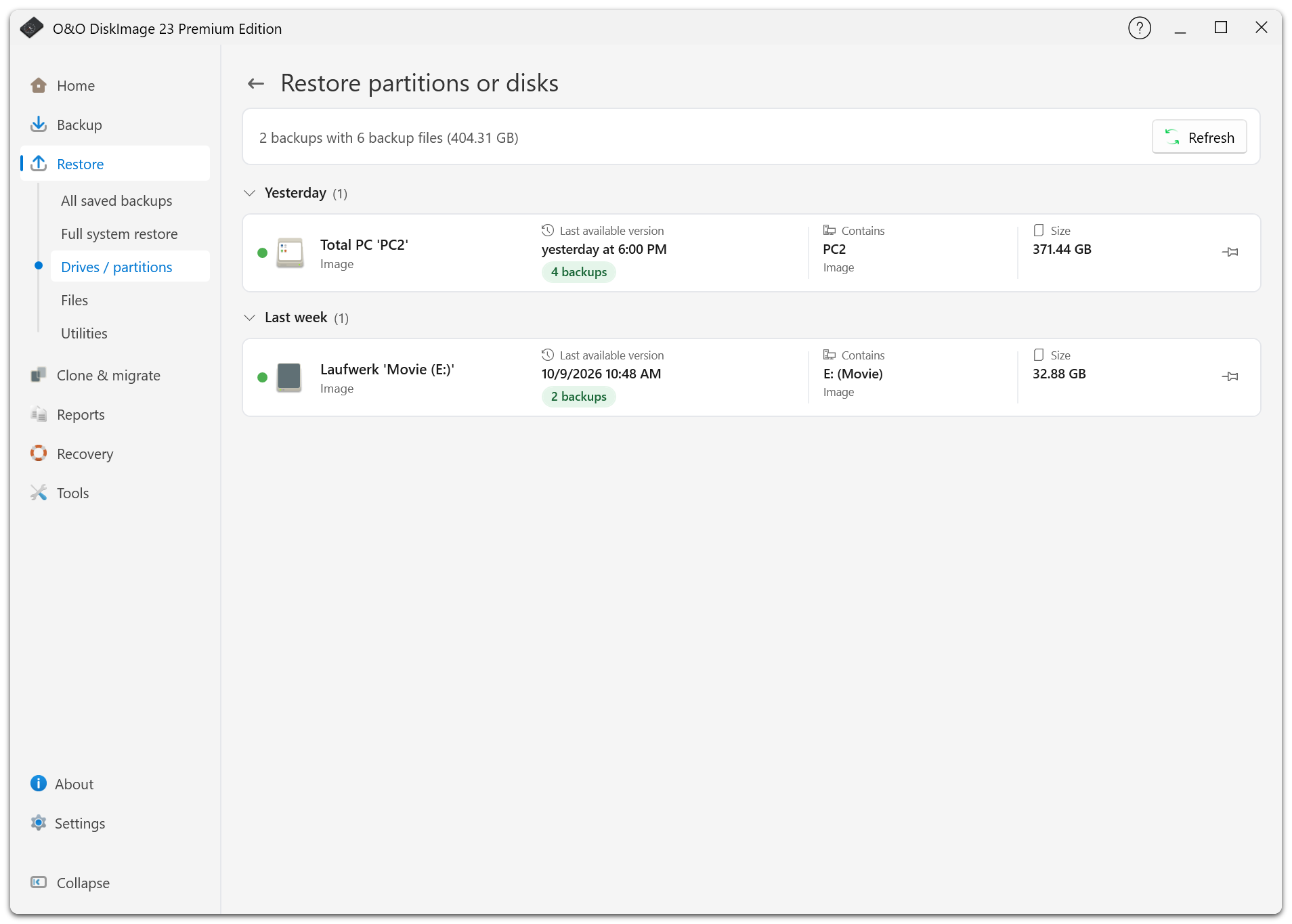
- Ouvrez Restaurer > Lecteurs / Partitions, ou choisissez une image enregistrée et son action de restauration de lecteurs.
- Sélectionnez la version de sauvegarde et saisissez son mot de passe si nécessaire.
- Associez chaque disque ou partition source à la cible prévue.
- Vérifiez l’organisation de la cible et le récapitulatif.
- Confirmez l’avertissement d’écrasement, puis lancez la restauration.
Gardez la sauvegarde complète et toutes les sauvegardes de modifications nécessaires accessibles. Les disques virtuels et points de contrôle Hyper-V pris en charge nécessitent également leurs fichiers parents.
Restaurer le disque Windows
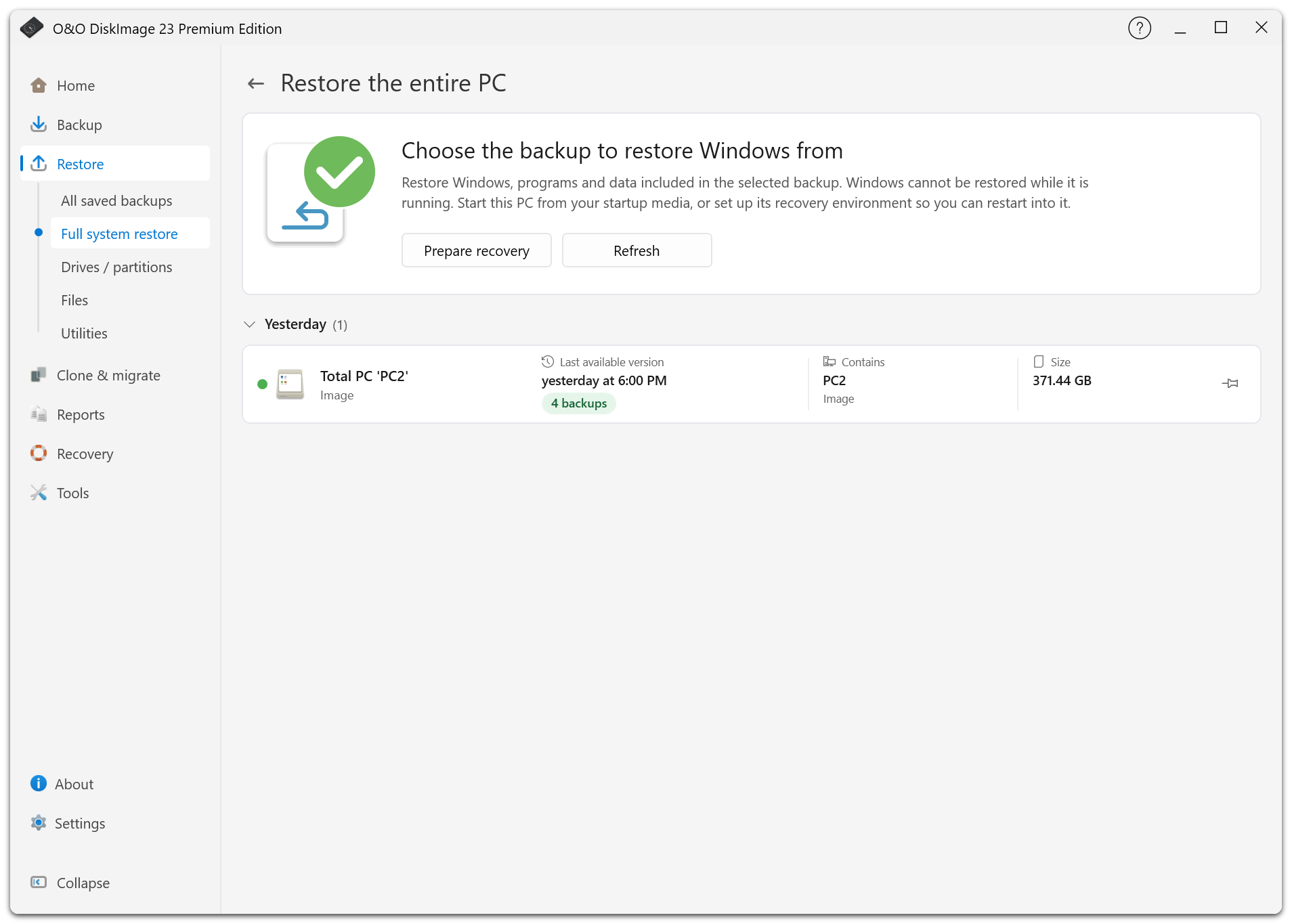
Le disque contenant Windows en cours d’exécution ne peut pas être écrasé depuis Windows. Utilisez Restauration complète du système ou le redémarrage proposé lors de la sélection de ce disque.
Si l’environnement de récupération local est prêt, O&O DiskImage peut reprendre la sauvegarde sélectionnée après le redémarrage. Sinon, utilisez un support de démarrage. Vérifiez de nouveau la sauvegarde et la cible dans l’environnement de récupération avant de confirmer la restauration.
Vérification de la taille de la cible
La cible doit atteindre la taille minimale calculée pour l’image, qui comprend les données utilisées et l’espace de gestion du système de fichiers. Une partition peut parfois être restaurée sur une partition plus petite si cette taille minimale est respectée, mais ce n’est pas garanti pour toutes les images et tous les formats.
La restauration d’un disque entier depuis un VHD/VHDX doit respecter les exigences de taille du disque virtuel et utiliser une taille de secteur compatible. Le disque contenant l’image source ne peut pas aussi servir de cible. Si l’emplacement source ne peut pas être identifié avec certitude, copiez d’abord le fichier sur un autre disque ou un partage réseau.
L’application vérifie à nouveau l’identité de la cible avant d’écrire. Si vous remplacez ou reconnectez des disques après la sélection, vérifiez et sélectionnez de nouveau la cible.
Monter plutôt que restaurer
Si vous n’avez besoin que de quelques fichiers, utilisez la restauration de fichiers ou montez l’image prise en charge en lecture seule. Vous éviterez ainsi d’écraser une cible entière.
Après la restauration
Vérifiez le rapport et les données restaurées. Après une restauration de Windows, redémarrez le PC et vérifiez qu’il démarre correctement. Retournez sous Récupération et recréez l’environnement local si la restauration l’a écrasé.