Werkzeuge
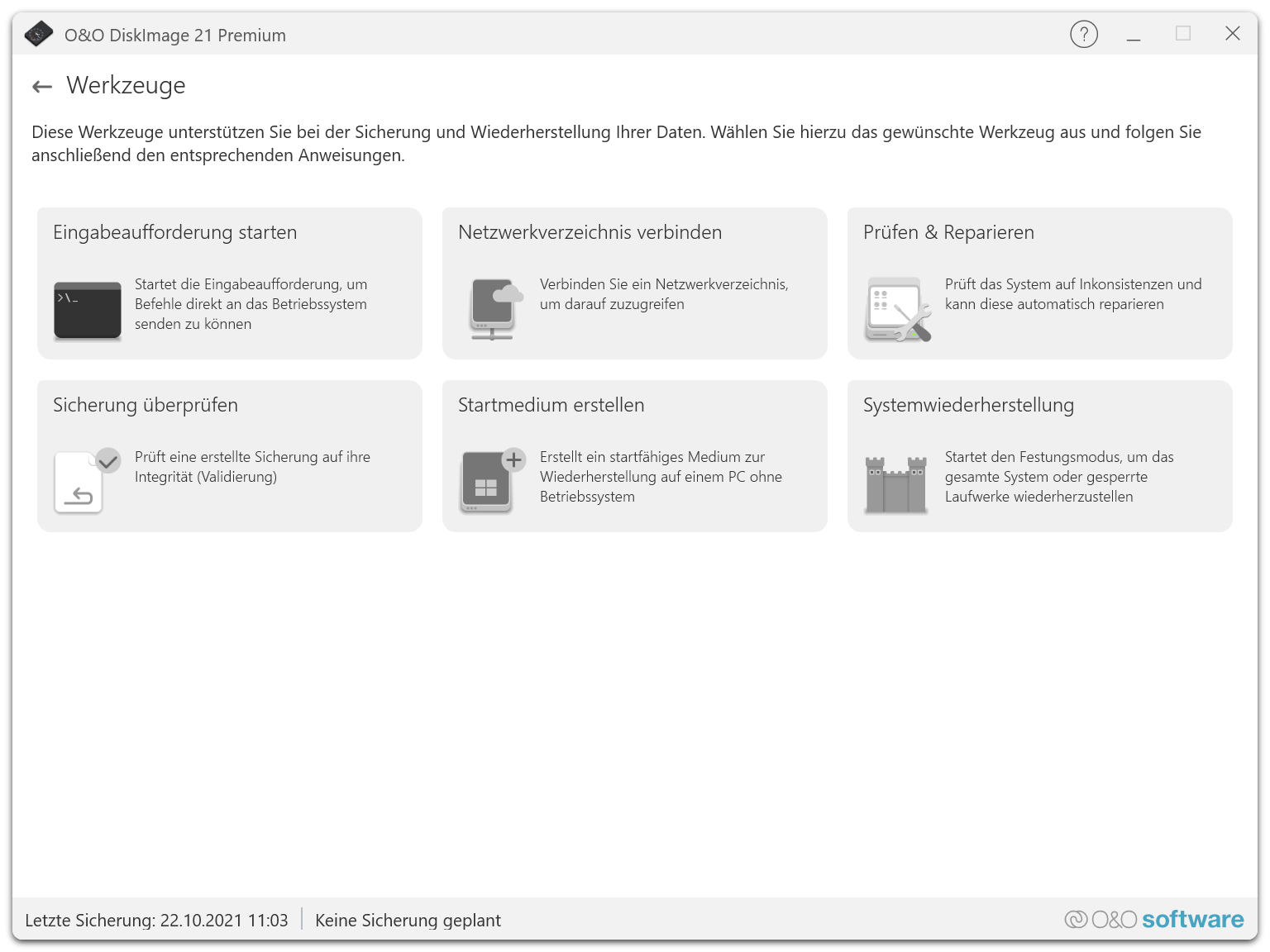
Eingabeaufforderung starten
Die Option „Eingabeaufforderung starten“ in O&O DiskImage 21 Premium ermöglicht es Ihnen, eine Kommandozeilen-Schnittstelle zu öffnen, über die Sie fortgeschrittene Befehle direkt an Ihr Betriebssystem senden können. Diese Funktion ist besonders nützlich für erfahrene Benutzer, die spezielle Systemkonfigurationen oder Fehlerbehebungen durchführen möchten.
Verwendung der Eingabeaufforderung
Wenn Sie diese Funktion auswählen, öffnet sich das Fenster der Eingabeaufforderung (CMD). Hier können Sie verschiedene Befehle eingeben, um Systemeinstellungen zu ändern, Systeminformationen abzurufen oder Dienste zu verwalten.
Beispiele für nützliche Befehle:
chkdsk: Überprüft das Dateisystem und den Zustand der Festplatte auf Fehler. Beispielbefehl:chkdsk C: /frepariert gefundene Fehler auf dem Laufwerk C.sfc /scannow: Startet den System File Checker, der alle geschützten Systemdateien überprüft und versucht, beschädigte Dateien mit korrekten Versionen zu ersetzen.diskpart: Ein leistungsstarkes Tool zur Festplattenpartitionierung. Mitlist diskkönnen Sie beispielsweise alle Datenträger anzeigen und mitselect disk 1undcleaneinen Datenträger für die Neuformatierung vorbereiten.ipconfig /all: Zeigt alle Netzwerkkonfigurationswerte einschließlich IP-Adresse, Subnetzmaske und Standardgateway an.
Sicherheitsvorkehrungen
Beim Verwenden der Eingabeaufforderung sollten Sie vorsichtig sein, besonders mit Befehlen, die Systemänderungen vornehmen oder Daten löschen können. Stellen Sie sicher, dass Sie die Befehle und deren Auswirkungen kennen, bevor Sie sie ausführen.
Durch den gezielten Einsatz dieser Funktion können Sie Ihr System effektiv verwalten und Probleme direkt auf der Betriebssystemebene lösen.
Netzwerkverzeichnis verbinden
Mit dieser Funktion können Sie ein freigegebenes Netzwerkverzeichnis verbinden, um auf Sicherungsdateien oder andere Daten, die auf einem NAS oder in einer freigegebenen Ordnerstruktur gespeichert sind, direkt zuzugreifen. Dies ermöglicht Ihnen, zentrale Speicherlösungen effizient in Ihre Backup-Strategie einzubinden.
Vorgehensweise:
- Öffnen Sie O&O DiskImage und navigieren Sie zum Bereich Werkzeuge.
- Wählen Sie die Option Netzwerkverzeichnis verbinden aus.
- Geben Sie die Netzwerkadresse des freigegebenen Verzeichnisses ein und fügen Sie gegebenenfalls erforderliche Anmeldedaten (Benutzername und Passwort) hinzu.
- Bestätigen Sie die Verbindung. Das verbundenen Netzwerkverzeichnis erscheint nun in Ihrer Verzeichnisliste und kann als Speicherort für Sicherungen oder als Quelle für Wiederherstellungsdateien genutzt werden.
Stellen Sie sicher, dass das Netzwerkverzeichnis dauerhaft erreichbar ist und über ausreichende Berechtigungen verfügt, um auf alle benötigten Dateien zuzugreifen.
Prüfen & Reparieren
Mit der Funktion „Prüfen & Reparieren“ können Sie beschädigte Sicherungsdateien überprüfen und reparieren. Dieses Tool prüft das System auf Inkonsistenzen und kann diese automatisch korrigieren. Bitte beachten Sie, dass der Vorgang je nach belegtem Speicherplatz und verwendetem Datenträgertyp mehrere Minuten dauern kann.
Optionen für „Prüfen & Reparieren“
- Komponentenspeicher überprüfen: Überprüft den Windows-Komponentenspeicher auf Beschädigungen und stellt die Integrität sicher.
- Systemdateien überprüfen: Analysiert die Systemdateien auf Korrektheit und Reparaturbedarf.
- Laufwerksüberprüfung: Untersucht die physischen und logischen Sektoren des Laufwerks auf Fehler.
- Windows-Wiederherstellungsumgebung prüfen: Stellt sicher, dass die Windows-Wiederherstellungsumgebung (Windows RE) ordnungsgemäß funktioniert und keine Fehler aufweist.
Diese Überprüfungen sind wesentlich, um die Zuverlässigkeit Ihrer Sicherungen zu gewährleisten und sicherzustellen, dass Ihre Daten im Falle einer Wiederherstellung vollständig und fehlerfrei verfügbar sind.
Sicherung überprüfen
Die Funktion Sicherung überprüfen ermöglicht es Ihnen, die Integrität einer erstellten Sicherung zu validieren. Durch die Überprüfung wird sichergestellt, dass die Sicherungsdatei vollständig und fehlerfrei ist, sodass im Wiederherstellungsfall keine Daten verloren gehen.
Vorgehensweise:
- Öffnen Sie O&O DiskImage und navigieren Sie zum Bereich Werkzeuge.
- Wählen Sie Sicherung überprüfen aus.
- Wählen Sie die Sicherungsdatei aus, die Sie validieren möchten.
- Starten Sie die Überprüfung. Das System analysiert die Datei auf Inkonsistenzen und eventuelle Fehler.
- Nach Abschluss der Validierung erhalten Sie eine Zusammenfassung des Überprüfungsergebnisses.
Die Validierung einer Sicherung kann zusätzliche Zeit in Anspruch nehmen, abhängig von der Größe der Datei und der Systemleistung.