První záloha
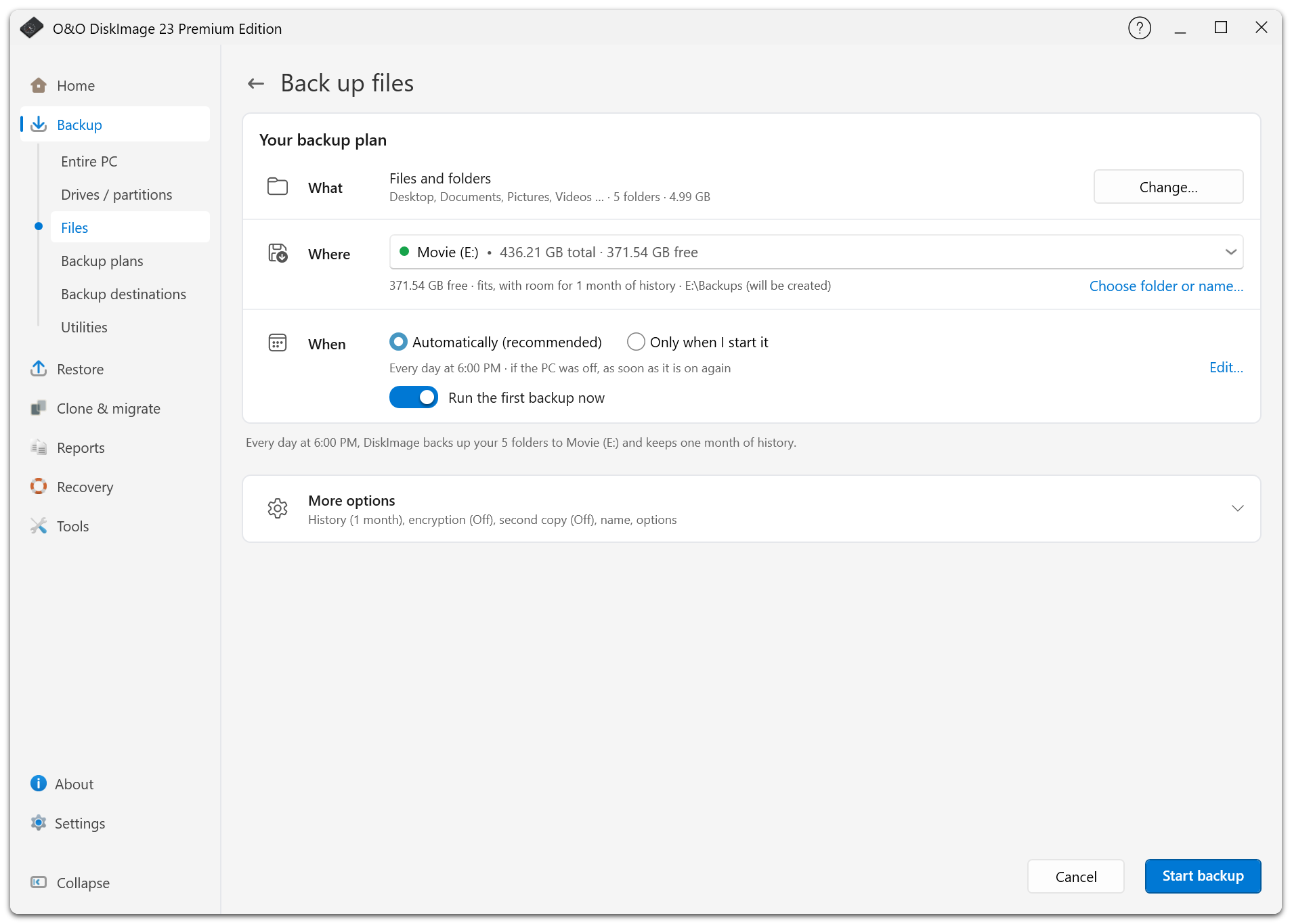
Stránka plánu zálohování obsahuje řádky Co, Kam a Kdy. Zkontrolujte je, podle potřeby upravte Další možnosti a poté spusťte zálohování nebo uložte plán.
Výběr dat k zálohování
V navigaci pod položkou Záloha vyberte jeden z těchto typů zdroje:
| Volba | Co chrání |
|---|---|
| Celý počítač | Windows, aplikace, nastavení a osobní data. |
| Jednotky / oddíly | Obraz vybraných disků nebo oddílů. |
| Soubory | Vybrané soubory a složky. |
U jednotek nebo souborů vyberte zdroje před kontrolou plánu. K výběru se můžete vrátit pomocí Změnit… na řádku Co.
Výběr místa uložení
Zvolte externí jednotku nebo sdílenou síťovou složku s dostatkem místa. U zálohy celého počítače nabídne O&O DiskImage přednostně externí nebo síťové úložiště. Disk se systémem Windows nenabízí.
Po výzvě zadejte síťové přihlašovací údaje a vyzkoušejte připojení. V části Kam můžete také nastavit druhou kopii včetně odeslání do S3 nebo na WebDAV po vytvoření primární zálohy.
Výběr času spuštění
U nových plánů je předvolena možnost Automaticky (doporučeno). Při použití externí jednotky se záloha spustí po jejím připojení, nejvýše jednou denně. U ostatních cílů se spustí každý den v 18:00 a zmeškané spuštění se provede dodatečně.
Zvolte Upravit… pro změnu časového plánu nebo vyberte Pouze při ručním spuštění. Pokud chcete při nastavení automatického plánu provést i okamžitou zálohu, ponechte zaškrtnutou volbu Spustit první zálohování nyní.
Kontrola dalších možností
- Historie určuje, jak daleko do minulosti se můžete vrátit. Zkontrolujte také odhad potřebného místa.
- Šifrování umožňuje nastavit heslo před první zálohou.
- Volba Ověřit zálohu po dokončení zapne kontrolu neporušenosti a čitelnosti hotové zálohy.
- Název určuje označení plánu v seznamu.
- V části Formát a další možnosti nastavíte kompresi, šablony názvů, výjimky, technologii zálohování a sestavy.
Podrobnosti a omezení popisuje kapitola Možnosti zálohování.
Spuštění a kontrola výsledku
Zvolte Spustit zálohování pro okamžité spuštění nebo Uložit plán zálohování, pokud se má první záloha spustit ve stanovený čas. Okno průběhu zobrazuje aktuální operaci a umožňuje ji zrušit. V kompaktním zobrazení zůstávají viditelné stav i tlačítka akcí.
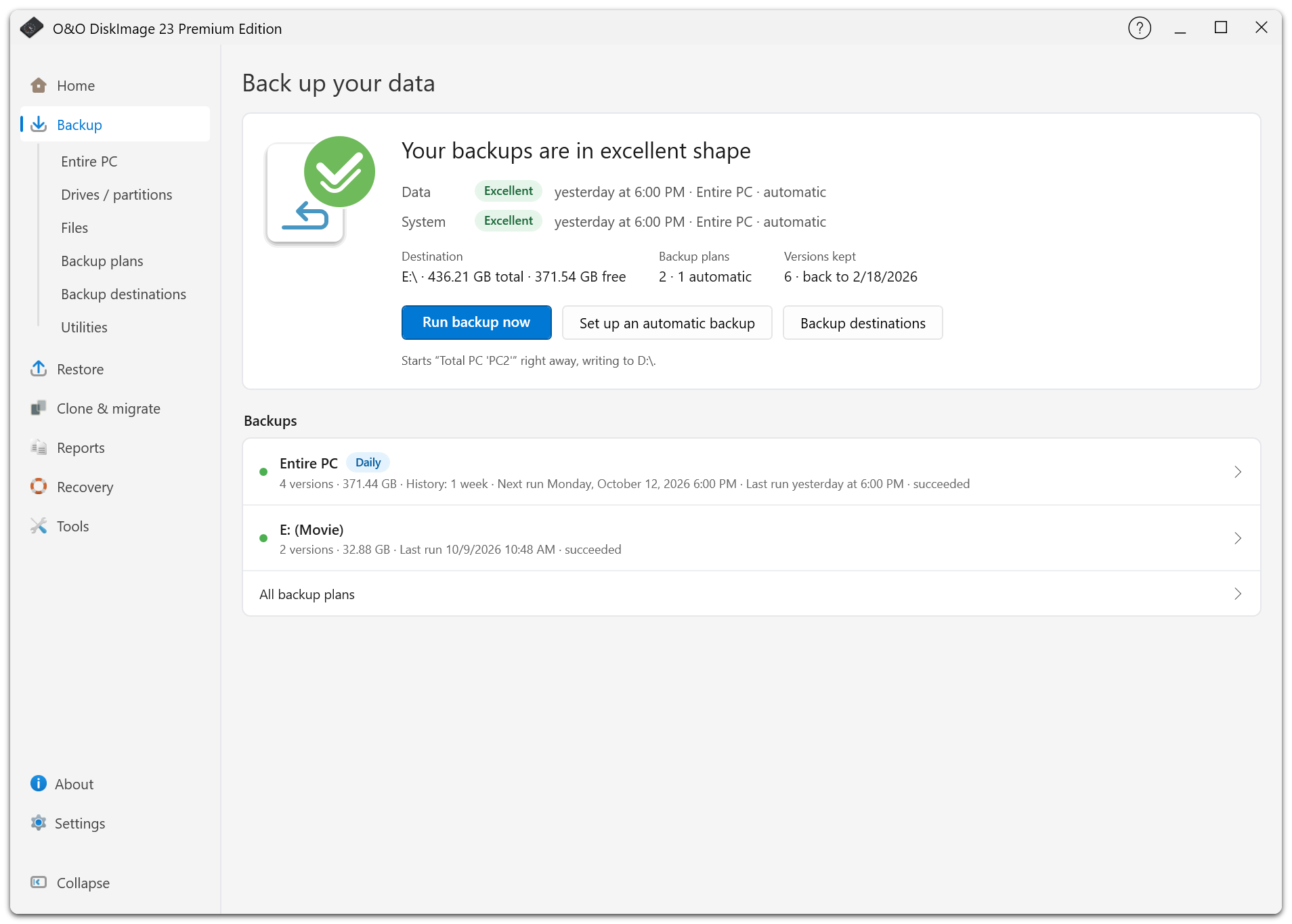
Po dokončení otevřete Sestavy a zkontrolujte případná upozornění. Pokud jste zapnuli druhou kopii, ověřte i její výsledek. Po úspěšném dokončení primární zálohy může odesílání kopie ještě probíhat.
V seznamu plánů můžete později upravit časový plán nebo spustit další zálohu.